

 English
 Català
 Deutsch
 Français
 Português
 Italiano
 Nederlands
 Polski
Antes de empezar
Necesitas una cuenta de Scrive dada de alta en Odoo, en Scrive › Configuration › Accounts. Si quieres que el cliente se identifique con BankID, MitID, itsme u otro eID, ese método tiene que estar activado por Scrive en tu cuenta: depende de tu plan y Scrive puede cobrarlo aparte.
El conector está publicado para Odoo 17, 18, 19 y 20.
Pasos
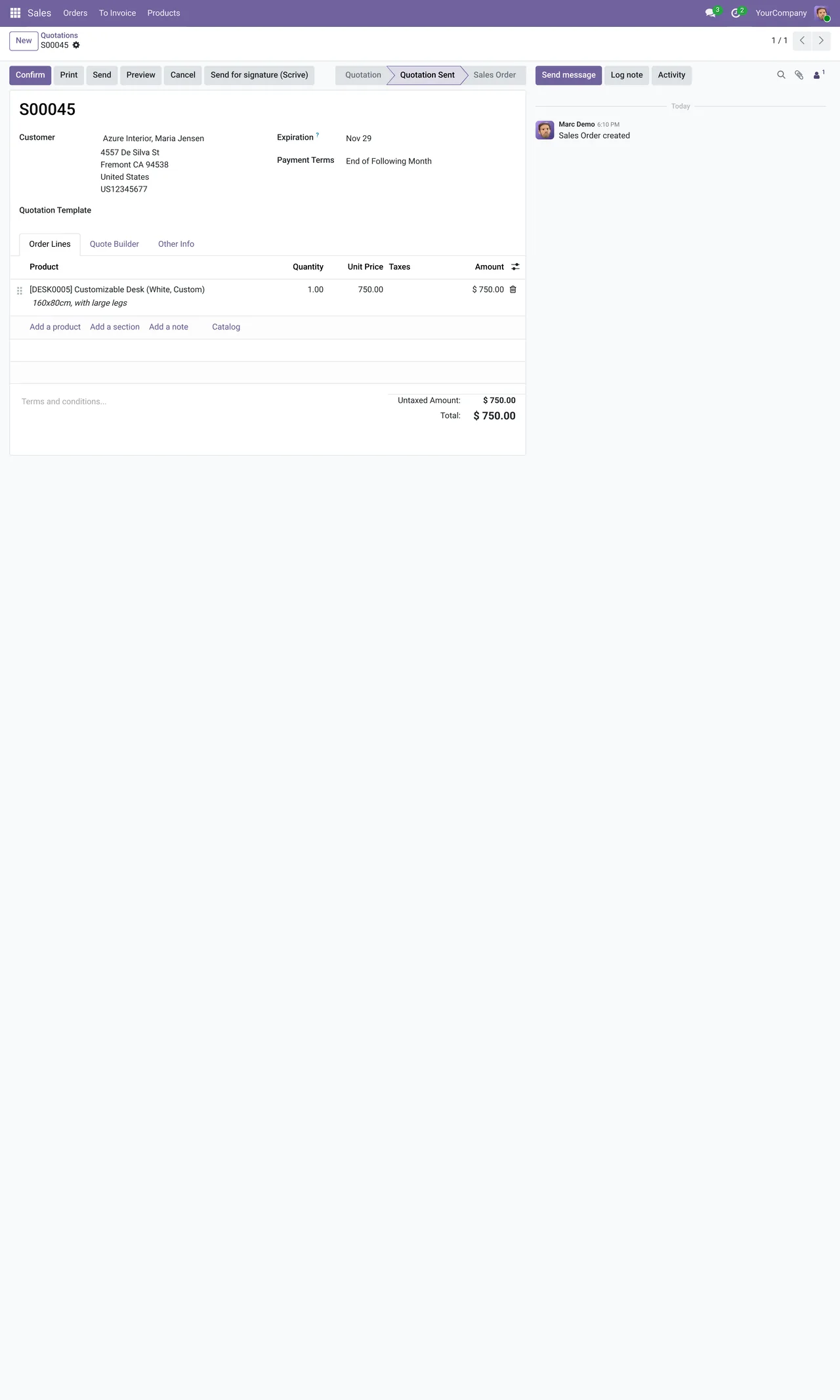
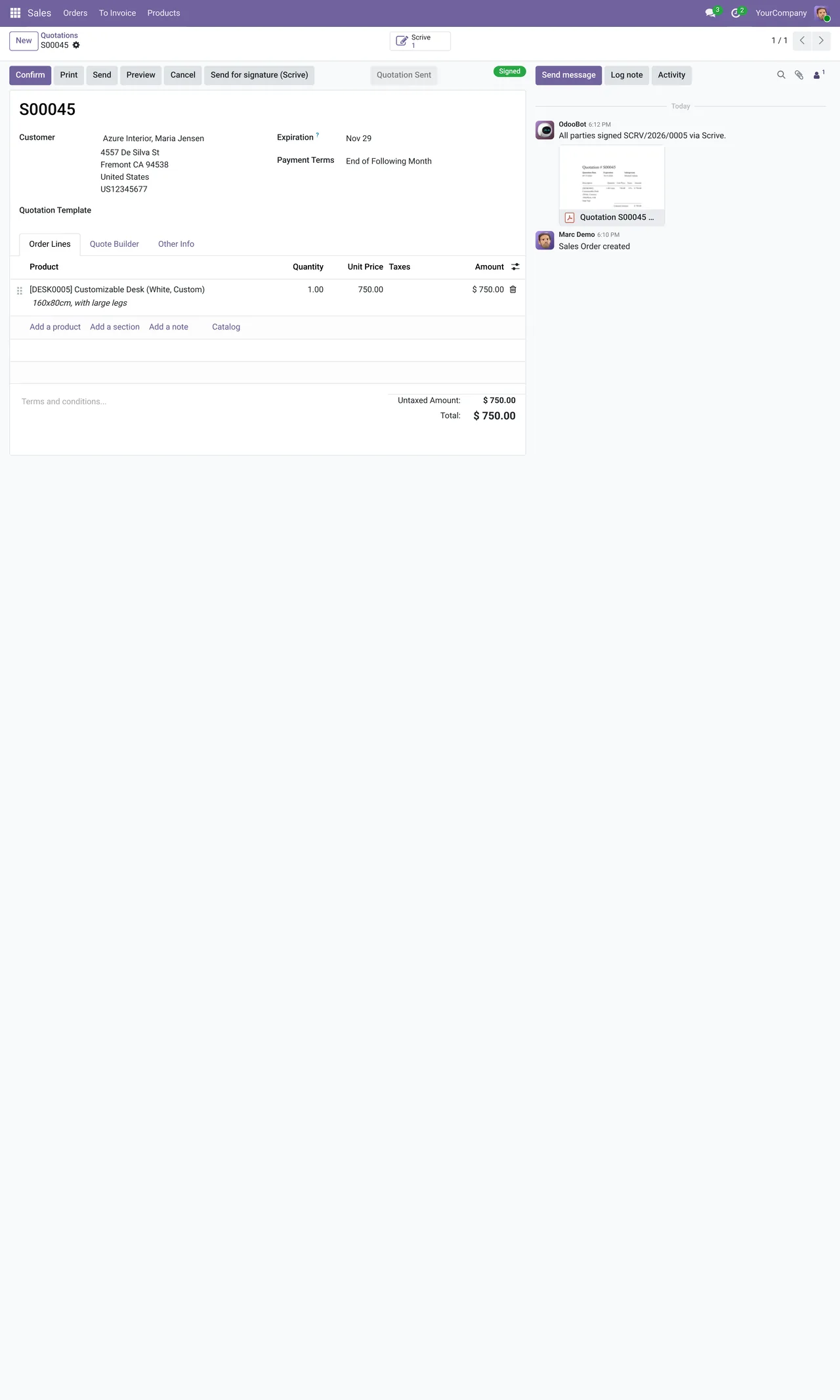
- Abre el presupuesto en Ventas y pulsa el botón de enviar a firmar. Se abre el asistente de Scrive con el PDF del presupuesto ya adjunto.
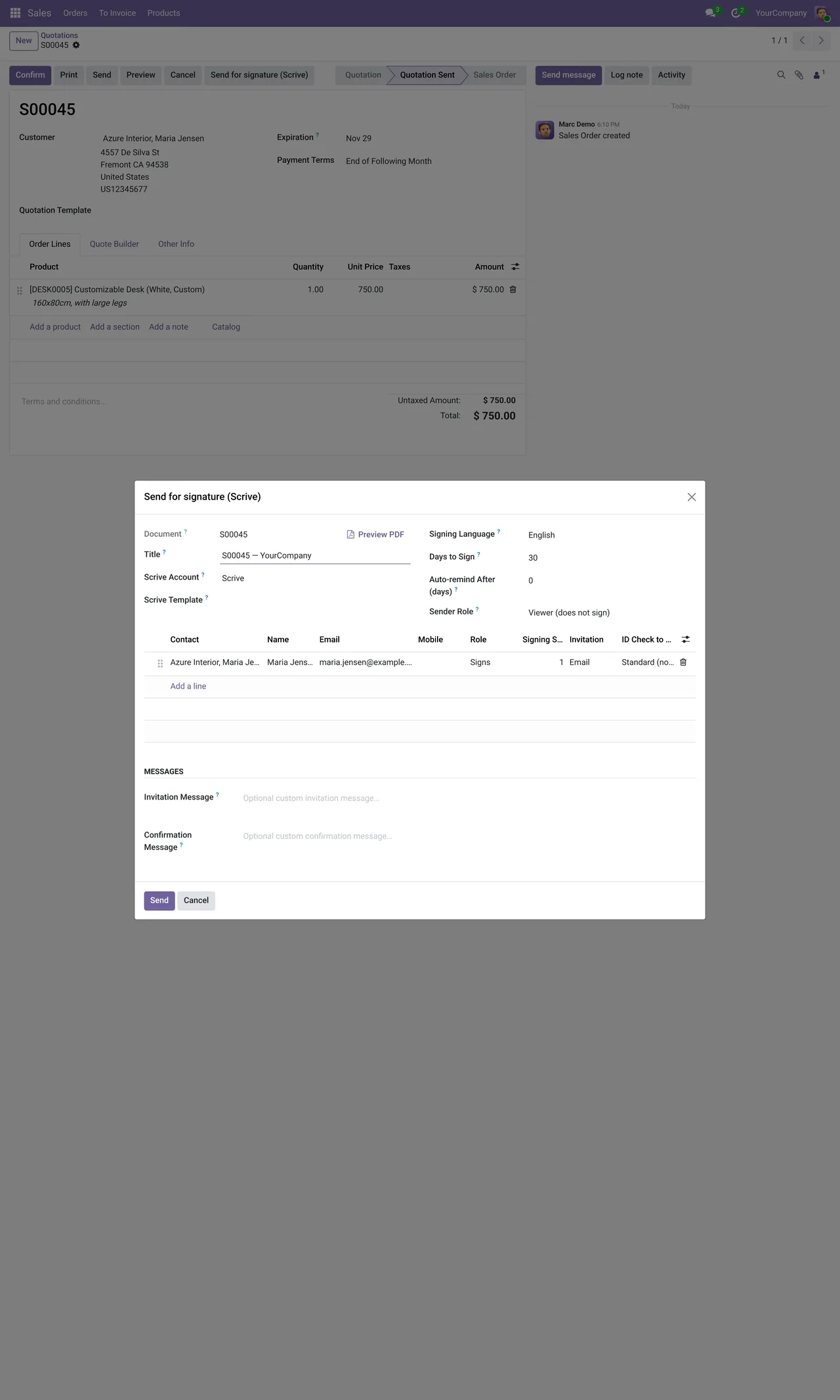
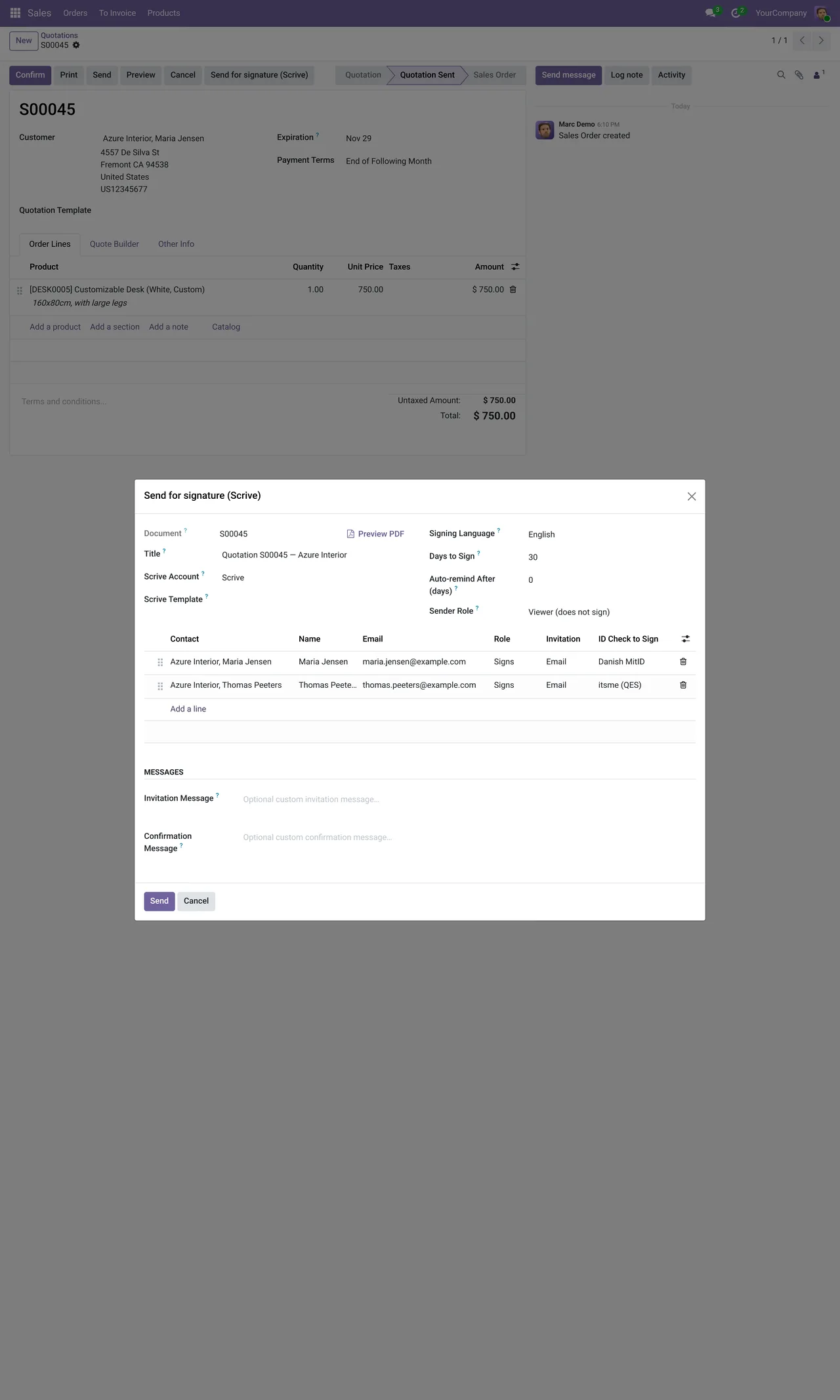
- Añade los firmantes. Para cada uno eliges cómo le llega: correo, SMS, firma en persona o enlace para compartir.
- Elige el método de identificación si lo necesitas: BankID sueco o noruego, MitID, FTN, iDIN, Freja, Onfido, OneID, Verimi, itsme, Smart-ID, la firma cualificada de Scrive o un PIN por SMS.
- Si usas plantillas de Scrive, elige la plantilla en vez de montar el documento desde cero.
- Fija el plazo para firmar y los recordatorios automáticos. El plazo va de 1 a 365 días; el recordatorio, de 0, que lo desactiva, a 364, y siempre antes de que caduque el documento.
- Envía. El presupuesto queda en «esperando firma».
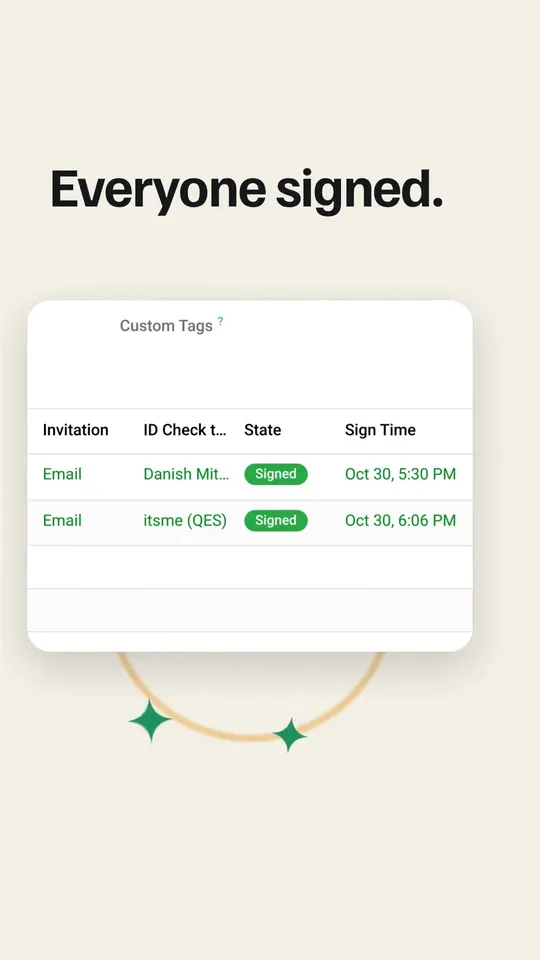
- Cuando el cliente firma, el presupuesto pasa a firmado y el PDF sellado con su ZIP de evidencias se guarda en él.
Qué estados vas a ver
Un documento enviado pasa por estos estados en Odoo: sin enviar, borrador, esperando firma, firmado, cancelado, caducado, rechazado o error. Además, cada firmante tiene el estado de entrega de su correo y de su SMS: desconocido, no entregado, entregado o aplazado. Si alguien dice que no recibió nada, ahí lo compruebas.
El conector consulta cada hora los documentos pendientes, aparte de los avisos que Scrive manda al cambiar algo. Si un estado tarda, la siguiente consulta lo pone al día.
Errores que te puedes encontrar
Scrive can only sign PDF attachments.Solo se firman PDF. Si adjuntas un Word, conviértelo antes.Days to Sign must be between 1 and 365…El plazo está fuera de rango.Auto-remind After must be between 0 (disabled) and 364…El recordatorio está fuera de rango.
Si el cliente no firma
Un documento sin firmar no se queda en el limbo. Si pasa el plazo, queda como caducado; si el cliente lo rechaza, como rechazado; y si tú lo cancelas, como cancelado. Desde ese estado decides si vuelves a enviarlo con otro plazo o si das el presupuesto por perdido.
Y después de firmar
El PDF sellado y las evidencias quedan en el presupuesto, así que no hace falta descargarlos a ninguna carpeta. Tus clientes, además, tienen una página en el portal donde ven los documentos que esperan su firma y firman los que se enviaron por enlace.
El envío también se puede hacer en bloque desde la lista, o de forma automática al confirmar el pedido.
Sigue leyendo
Comprobado en el código del conector (versión 20.0) y en las fuentes enlazadas
Fuentes
- Código del módulo: flexigobe_scrive_connector 20.0 (21b3b940): static/description/index.html
- Código del módulo: flexigobe_scrive_connector 20.0 (21b3b940): models/scrive_account.py
- Código del módulo: flexigobe_scrive_connector 20.0 (21b3b940): models/ir_attachment.py
- Código del módulo: flexigobe_scrive_connector 20.0 (21b3b940): models/scrive_mixin.py
- Código del módulo: flexigobe_scrive_connector 20.0 (21b3b940): models/scrive_party.py
- Código del módulo: flexigobe_scrive_connector 20.0 (21b3b940): data/ir_cron.xml
- Código del módulo: flexigobe_scrive_connector 20.0 (21b3b940): views/menus.xml
- apps.odoo.com/apps/modules/20.0/flexigobe_scrive_connector
- youtube.com/shorts/GfbctRfwkV8