

 Español
 English
 Català
 Deutsch
 Français
 Português
 Italiano
 Nederlands
Zanim zaczniesz
Potrzebujesz konta Scrive zarejestrowanego w Odoo, w Scrive › Configuration › Accounts. Jeśli klient ma potwierdzać tożsamość przez BankID, MitID, itsme albo inne eID, Scrive musi włączyć tę metodę na Twoim koncie: zależy to od Twojego planu i Scrive może pobierać za nią osobną opłatę.
Konektor jest opublikowany dla Odoo 17, 18, 19 i 20.
Kroki
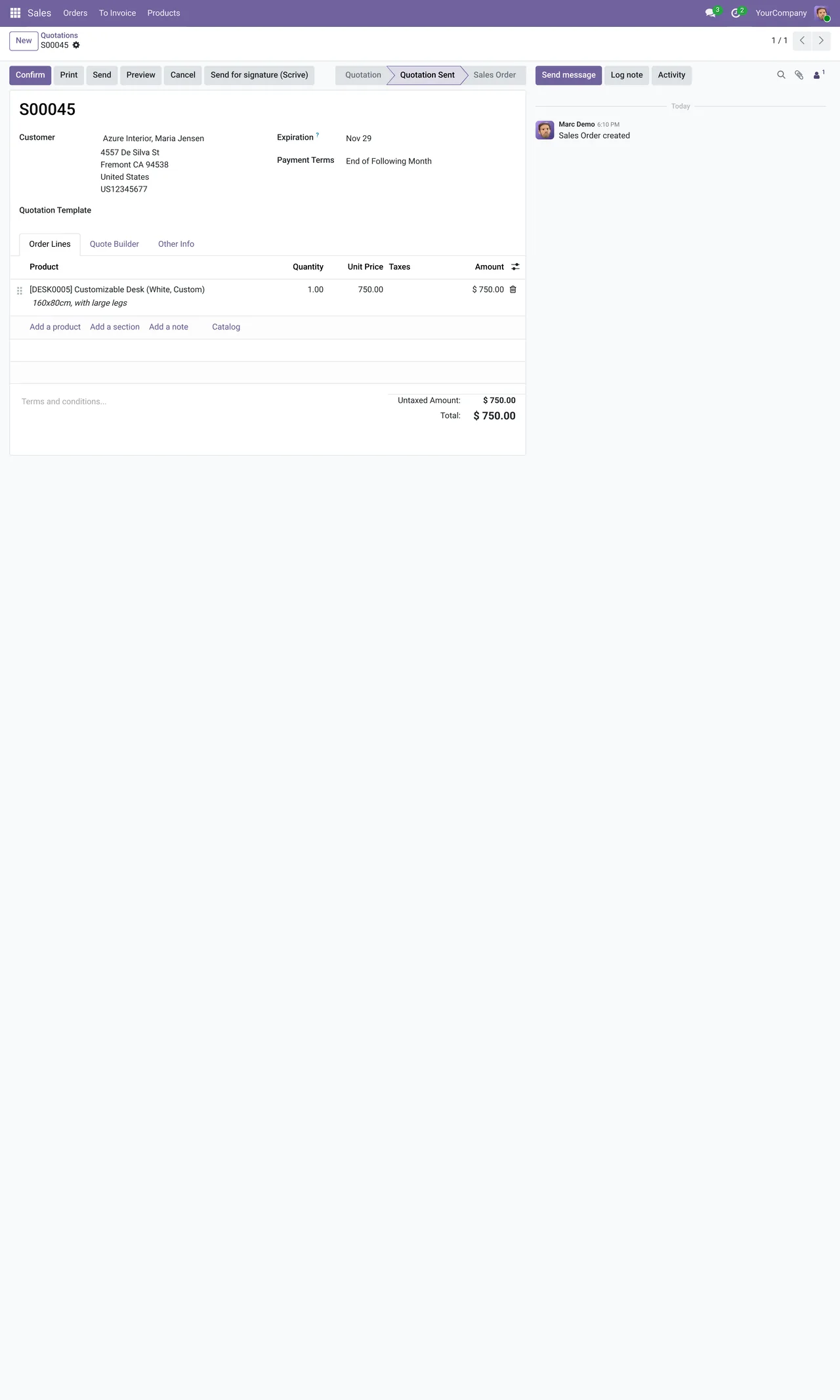
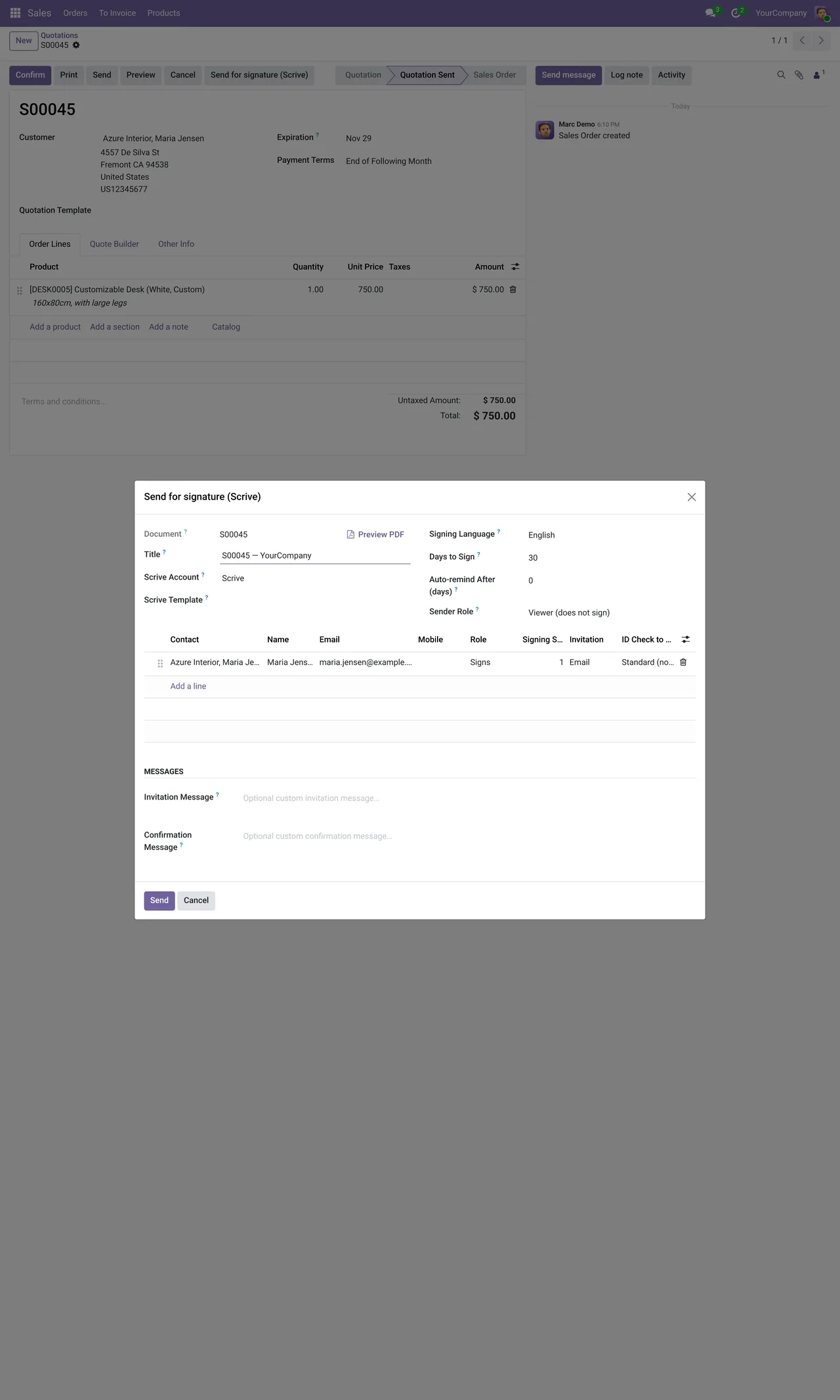
- Otwórz ofertę w Sprzedaży i kliknij przycisk wysyłki do podpisu. Otworzy się kreator Scrive z dołączonym już PDF oferty.
- Dodaj podpisujących. Dla każdego wybierasz, jak dokument do niego dotrze: e-mail, SMS, podpis osobisty albo link do udostępnienia.
- Jeśli potrzebujesz, wybierz metodę identyfikacji: szwedzki lub norweski BankID, MitID, FTN, iDIN, Freja, Onfido, OneID, Verimi, itsme, Smart-ID, podpis kwalifikowany Scrive albo PIN z SMS-a.
- Jeśli korzystasz z szablonów Scrive, wybierz szablon zamiast budować dokument od zera.
- Ustaw termin podpisu i automatyczne przypomnienia. Termin wynosi od 1 do 365 dni; przypomnienie od 0, co je wyłącza, do 364, zawsze przed wygaśnięciem dokumentu.
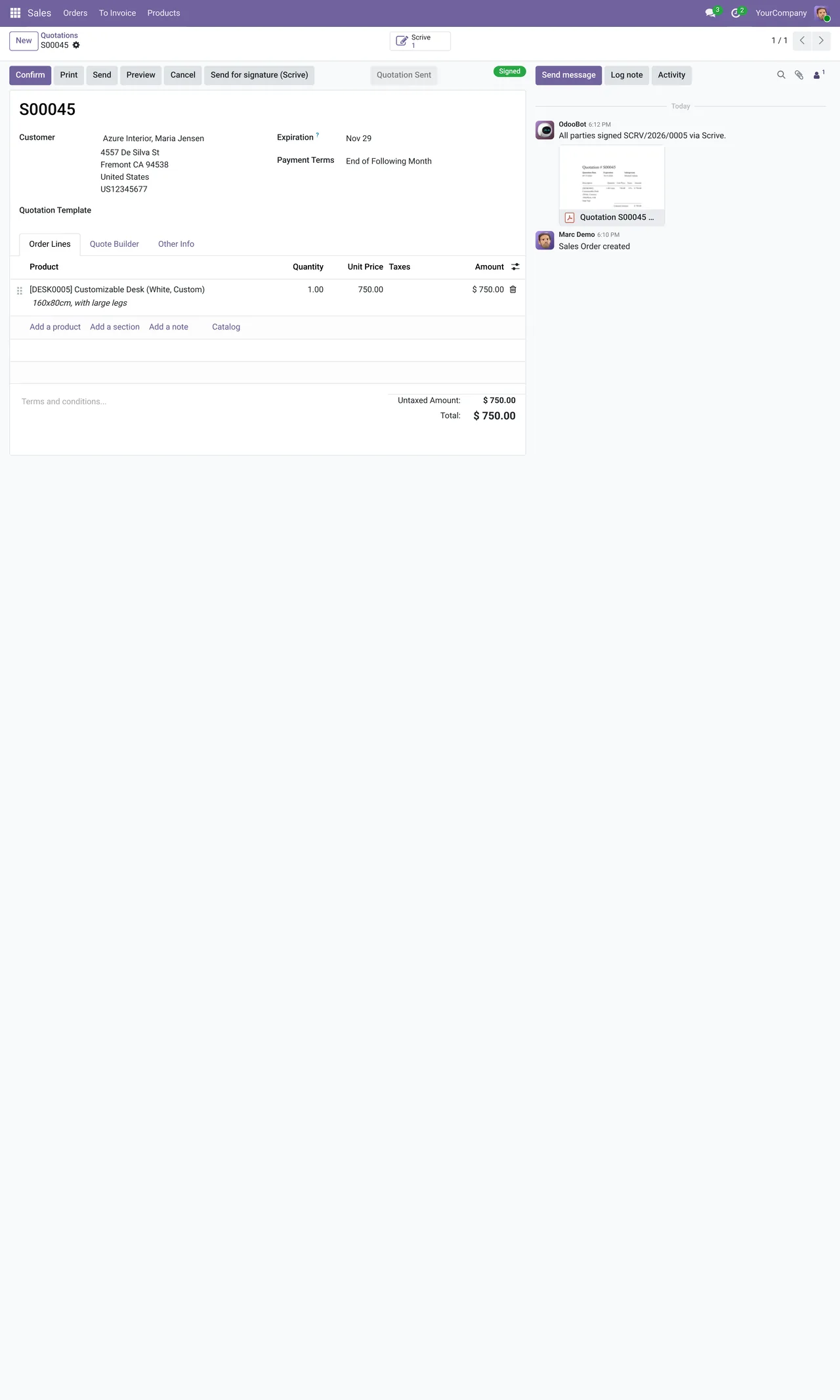
- Wyślij. Oferta przechodzi do statusu „oczekuje na podpis”.
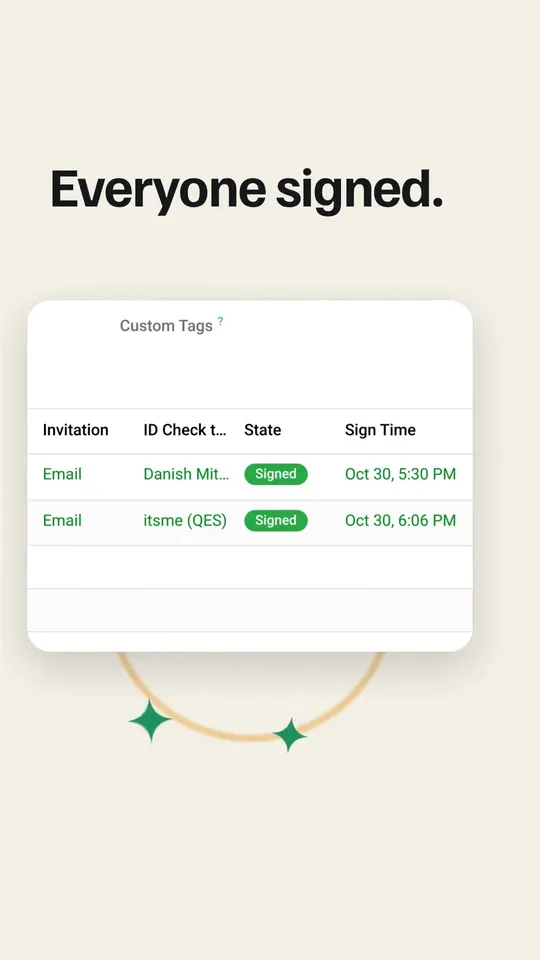
- Gdy klient podpisze, oferta przechodzi do statusu podpisana, a zapieczętowany PDF z plikiem ZIP z dowodami zostaje w niej zapisany.
Statusy, które zobaczysz
Wysłany dokument przechodzi w Odoo przez te statusy: niewysłany, szkic, oczekuje na podpis, podpisany, anulowany, wygasły, odrzucony albo błąd. Do tego każdy podpisujący ma status doręczenia e-maila i SMS-a: nieznany, niedoręczony, doręczony albo odroczony. Jeśli ktoś mówi, że nic nie dostał, sprawdzasz to właśnie tam.
Konektor co godzinę sprawdza oczekujące dokumenty, niezależnie od powiadomień, które Scrive wysyła przy każdej zmianie. Jeśli status się opóźni, kolejne sprawdzenie go zaktualizuje.
Błędy, na które możesz trafić
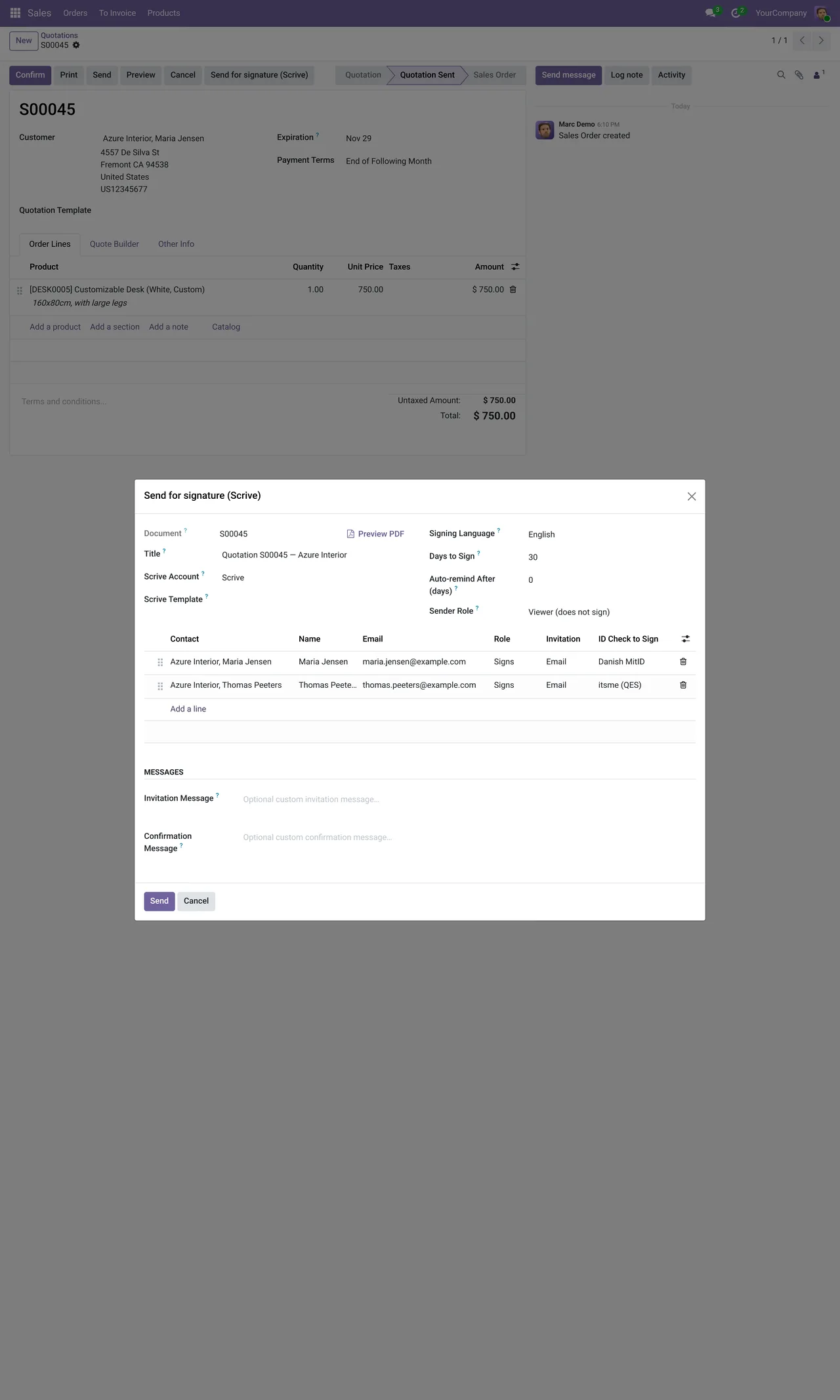
Scrive can only sign PDF attachments.Podpisuje się tylko pliki PDF. Jeśli dołączysz plik Word, najpierw go przekonwertuj.Days to Sign must be between 1 and 365…Termin jest poza zakresem.Auto-remind After must be between 0 (disabled) and 364…Przypomnienie jest poza zakresem.
Jeśli klient nie podpisze
Niepodpisany dokument nie zawisa w próżni. Gdy minie termin, zostaje oznaczony jako wygasły; gdy klient go odrzuci, jako odrzucony; a gdy go anulujesz, jako anulowany. Z tego statusu decydujesz, czy wysłać go ponownie z nowym terminem, czy uznać ofertę za straconą.
A po podpisaniu
Zapieczętowany PDF i dowody zostają w ofercie, więc nie trzeba ich pobierać do żadnego folderu. Twoi klienci dostają też stronę w portalu, na której widzą dokumenty czekające na ich podpis i podpisują te wysłane przez link.
Wysyłkę można też zrobić hurtowo z listy albo automatycznie przy potwierdzeniu zamówienia.
Czytaj dalej
Sprawdzone w kodzie źródłowym konektora (wersja 20.0) i w podlinkowanych źródłach
Źródła
- Kod modułu: flexigobe_scrive_connector 20.0 (21b3b940): static/description/index.html
- Kod modułu: flexigobe_scrive_connector 20.0 (21b3b940): models/scrive_account.py
- Kod modułu: flexigobe_scrive_connector 20.0 (21b3b940): models/ir_attachment.py
- Kod modułu: flexigobe_scrive_connector 20.0 (21b3b940): models/scrive_mixin.py
- Kod modułu: flexigobe_scrive_connector 20.0 (21b3b940): models/scrive_party.py
- Kod modułu: flexigobe_scrive_connector 20.0 (21b3b940): data/ir_cron.xml
- Kod modułu: flexigobe_scrive_connector 20.0 (21b3b940): views/menus.xml
- apps.odoo.com/apps/modules/20.0/flexigobe_scrive_connector
- youtube.com/shorts/GfbctRfwkV8