

 Español
 English
 Català
 Deutsch
 Português
 Italiano
 Nederlands
 Polski
Avant de commencer
Il vous faut un compte Scrive enregistré dans Odoo, dans Scrive › Configuration › Accounts. Si vous voulez que le client s'identifie avec BankID, MitID, itsme ou une autre eID, cette méthode doit être activée par Scrive sur votre compte : cela dépend de votre abonnement et Scrive peut la facturer à part.
Le connecteur est publié pour Odoo 17, 18, 19 et 20.
Étapes
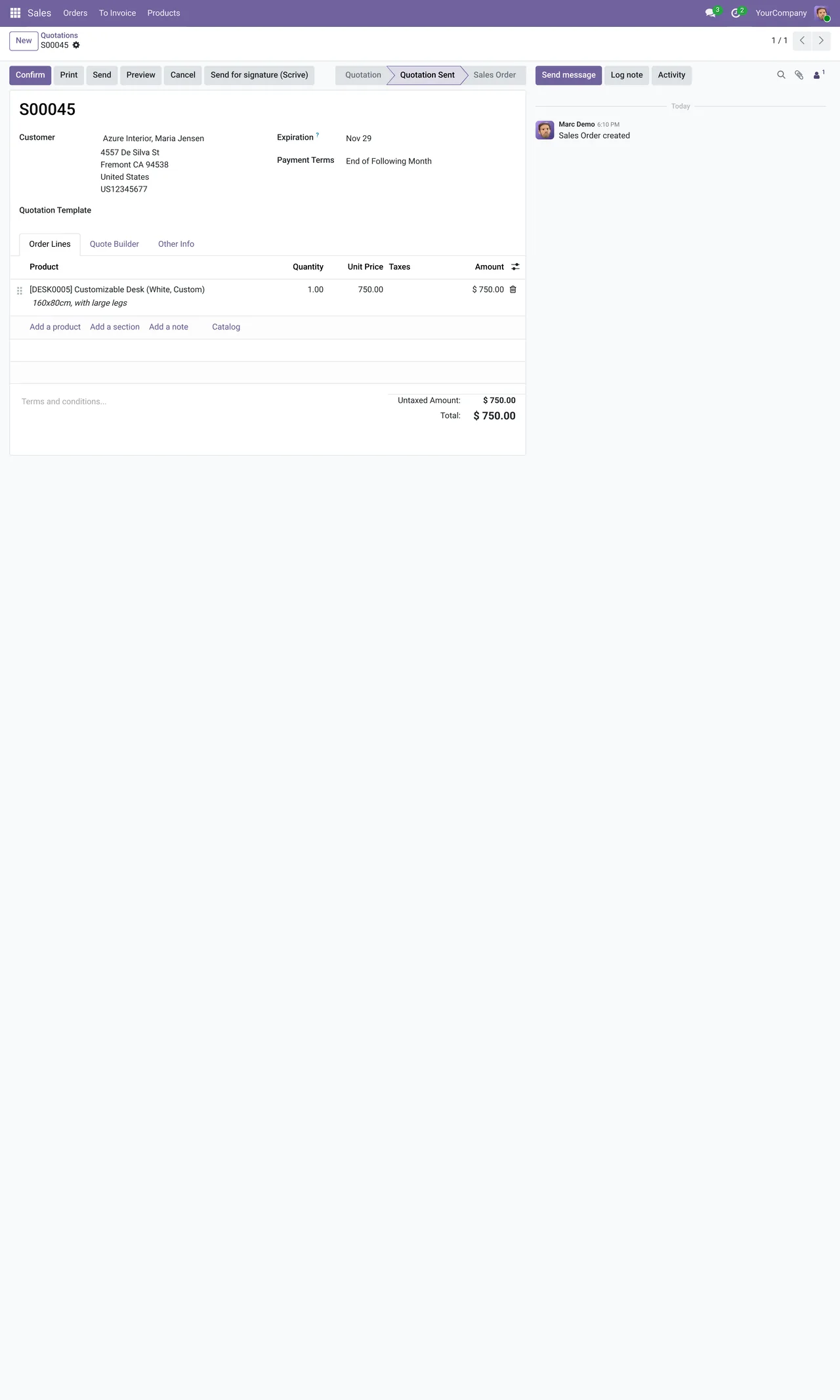
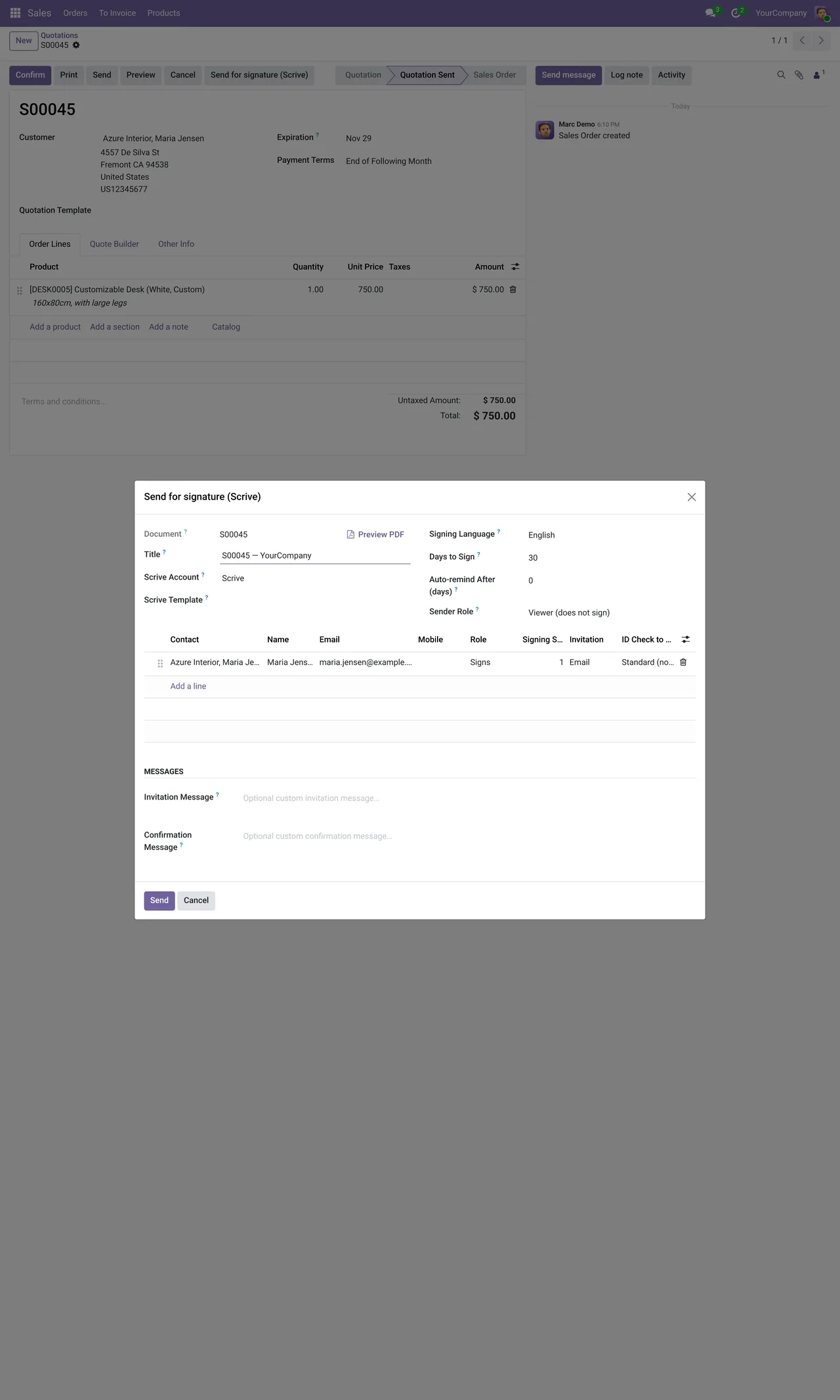
- Ouvrez le devis dans Ventes et cliquez sur le bouton d'envoi en signature. L'assistant Scrive s'ouvre avec le PDF du devis déjà joint.
- Ajoutez les signataires. Pour chacun, vous choisissez comment le document lui parvient : e-mail, SMS, signature en personne ou lien partageable.
- Choisissez la méthode d'identification si besoin : BankID suédois ou norvégien, MitID, FTN, iDIN, Freja, Onfido, OneID, Verimi, itsme, Smart-ID, la signature qualifiée de Scrive ou un code PIN par SMS.
- Si vous utilisez des modèles Scrive, choisissez le modèle au lieu de construire le document de zéro.
- Fixez le délai de signature et les relances automatiques. Le délai va de 1 à 365 jours ; la relance de 0, qui la désactive, à 364, et toujours avant l'expiration du document.
- Envoyez. Le devis passe à « en attente de signature ».
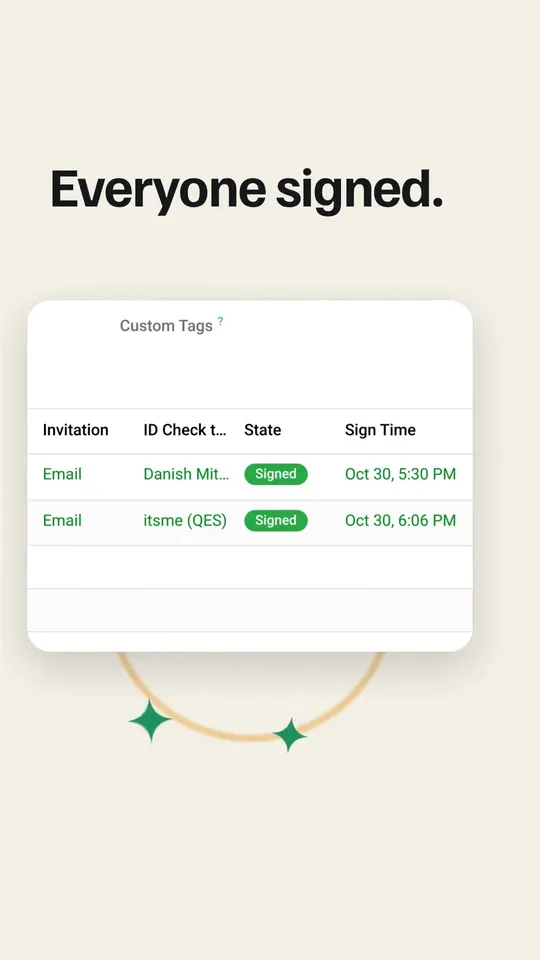
- Quand le client signe, le devis passe à signé et le PDF scellé, avec son ZIP de preuves, y est enregistré.
Les états que vous verrez
Un document envoyé passe dans Odoo par ces états : non envoyé, brouillon, en attente de signature, signé, annulé, expiré, refusé ou erreur. En plus, chaque signataire a l'état de remise de son e-mail et de son SMS : inconnu, non remis, remis ou différé. Si quelqu'un dit n'avoir rien reçu, c'est là qu'il faut regarder.
Le connecteur vérifie les documents en attente toutes les heures, en plus des notifications que Scrive envoie à chaque changement. Si un état tarde, la vérification suivante le met à jour.
Les erreurs que vous pouvez rencontrer
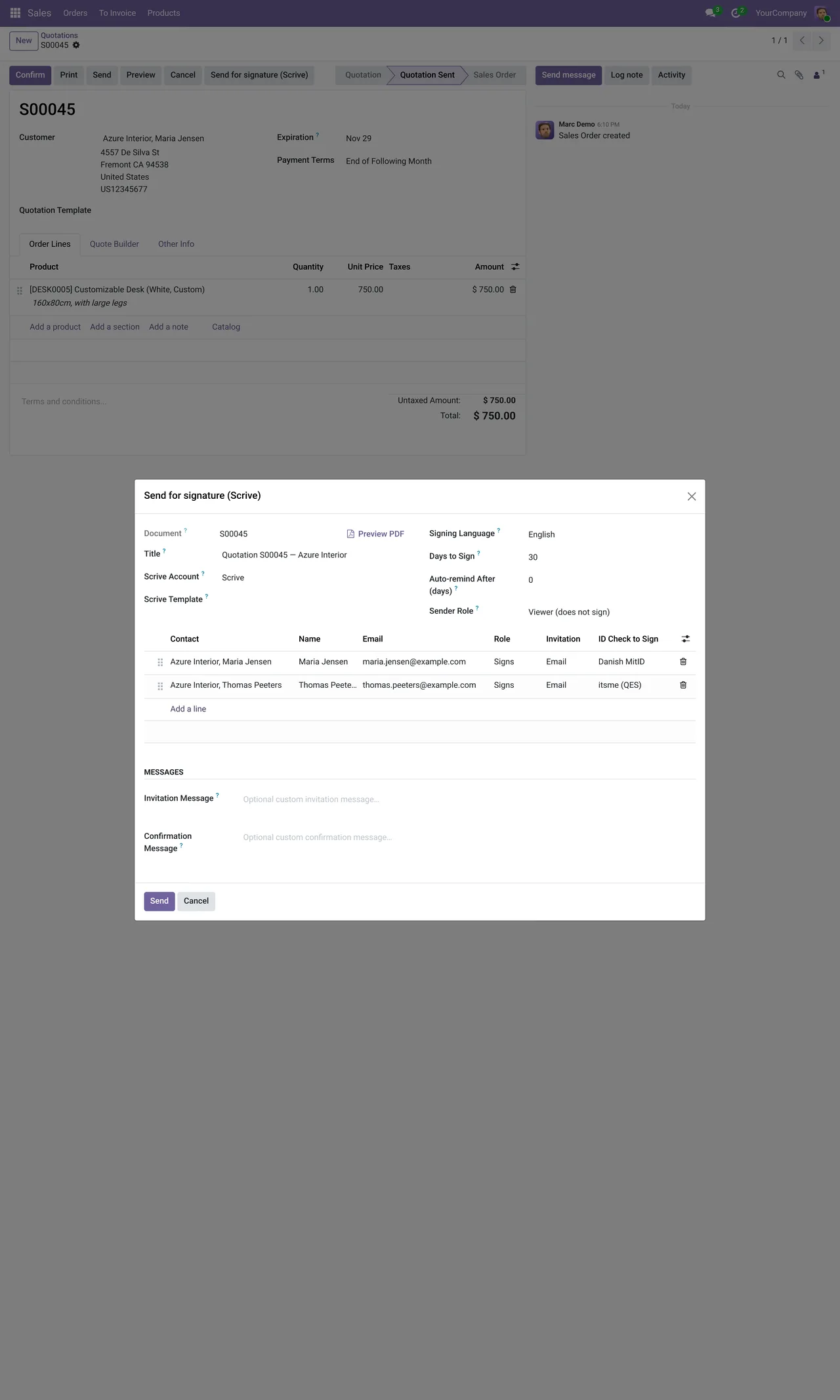
Scrive can only sign PDF attachments.Seuls les PDF se signent. Si vous joignez un fichier Word, convertissez-le d'abord.Days to Sign must be between 1 and 365…Le délai est hors limites.Auto-remind After must be between 0 (disabled) and 364…La relance est hors limites.
Si le client ne signe pas
Un document non signé ne reste pas en suspens. Si le délai passe, il est marqué expiré ; si le client le refuse, refusé ; et si vous l'annulez, annulé. À partir de cet état, vous décidez de le renvoyer avec un nouveau délai ou de classer le devis.
Et après la signature
Le PDF scellé et les preuves restent sur le devis : inutile de les télécharger dans un dossier. Vos clients disposent aussi d'une page sur le portail où ils voient les documents qui attendent leur signature et signent ceux envoyés par lien.
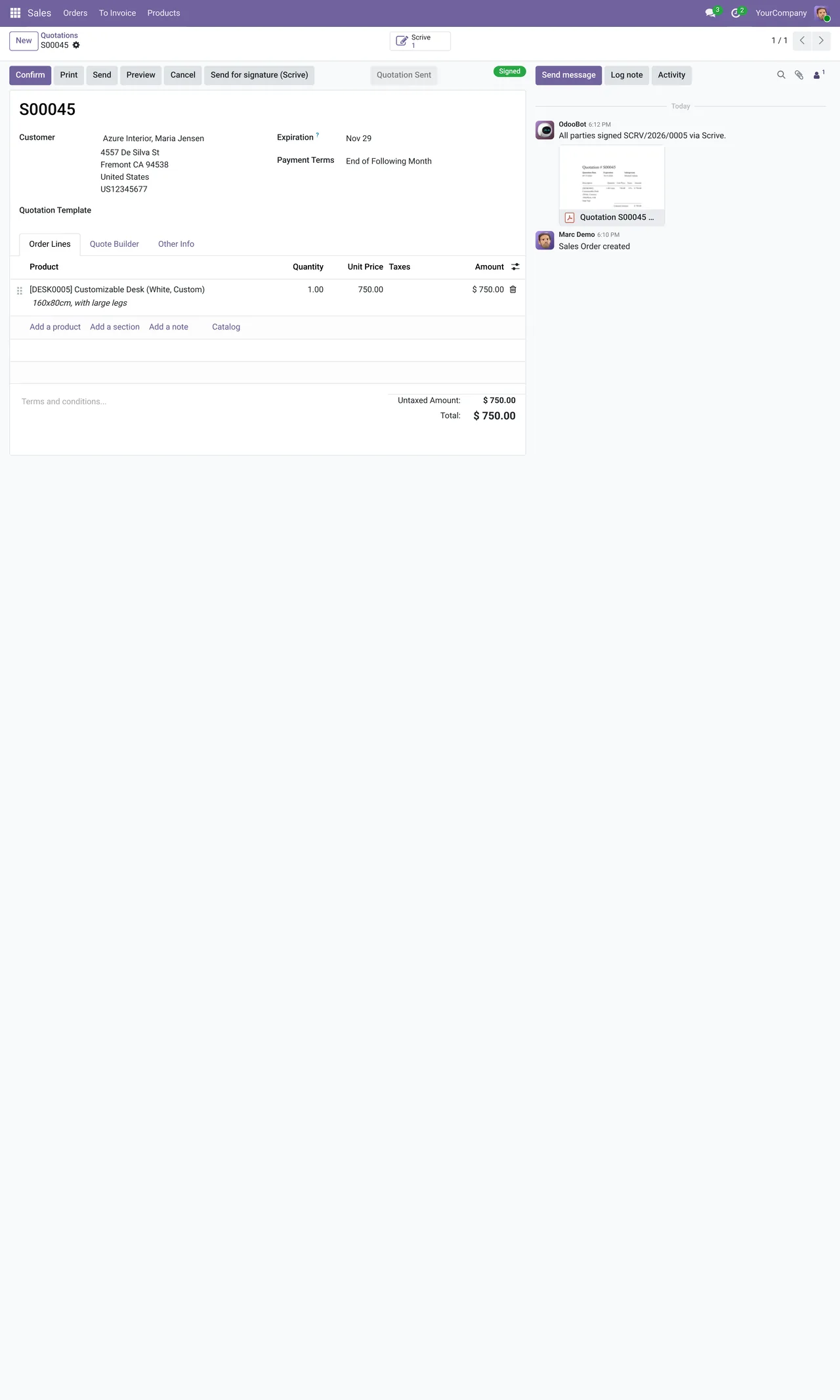
L'envoi peut aussi se faire en masse depuis la liste, ou automatiquement à la confirmation de la commande.
À lire aussi
Vérifié dans le code du connecteur (version 20.0) et dans les sources citées
Sources
- Code du module : flexigobe_scrive_connector 20.0 (21b3b940): static/description/index.html
- Code du module : flexigobe_scrive_connector 20.0 (21b3b940): models/scrive_account.py
- Code du module : flexigobe_scrive_connector 20.0 (21b3b940): models/ir_attachment.py
- Code du module : flexigobe_scrive_connector 20.0 (21b3b940): models/scrive_mixin.py
- Code du module : flexigobe_scrive_connector 20.0 (21b3b940): models/scrive_party.py
- Code du module : flexigobe_scrive_connector 20.0 (21b3b940): data/ir_cron.xml
- Code du module : flexigobe_scrive_connector 20.0 (21b3b940): views/menus.xml
- apps.odoo.com/apps/modules/20.0/flexigobe_scrive_connector
- youtube.com/shorts/GfbctRfwkV8