

 Español
 English
 Català
 Français
 Português
 Italiano
 Nederlands
 Polski
Bevor Sie anfangen
Sie brauchen ein in Odoo angelegtes Scrive-Konto, unter Scrive › Configuration › Accounts. Wenn sich der Kunde mit BankID, MitID, itsme oder einer anderen eID identifizieren soll, muss Scrive diese Methode in Ihrem Konto freischalten: Sie hängt von Ihrem Tarif ab, und Scrive kann sie gesondert berechnen.
Der Connector ist für Odoo 17, 18, 19 und 20 veröffentlicht.
Schritte
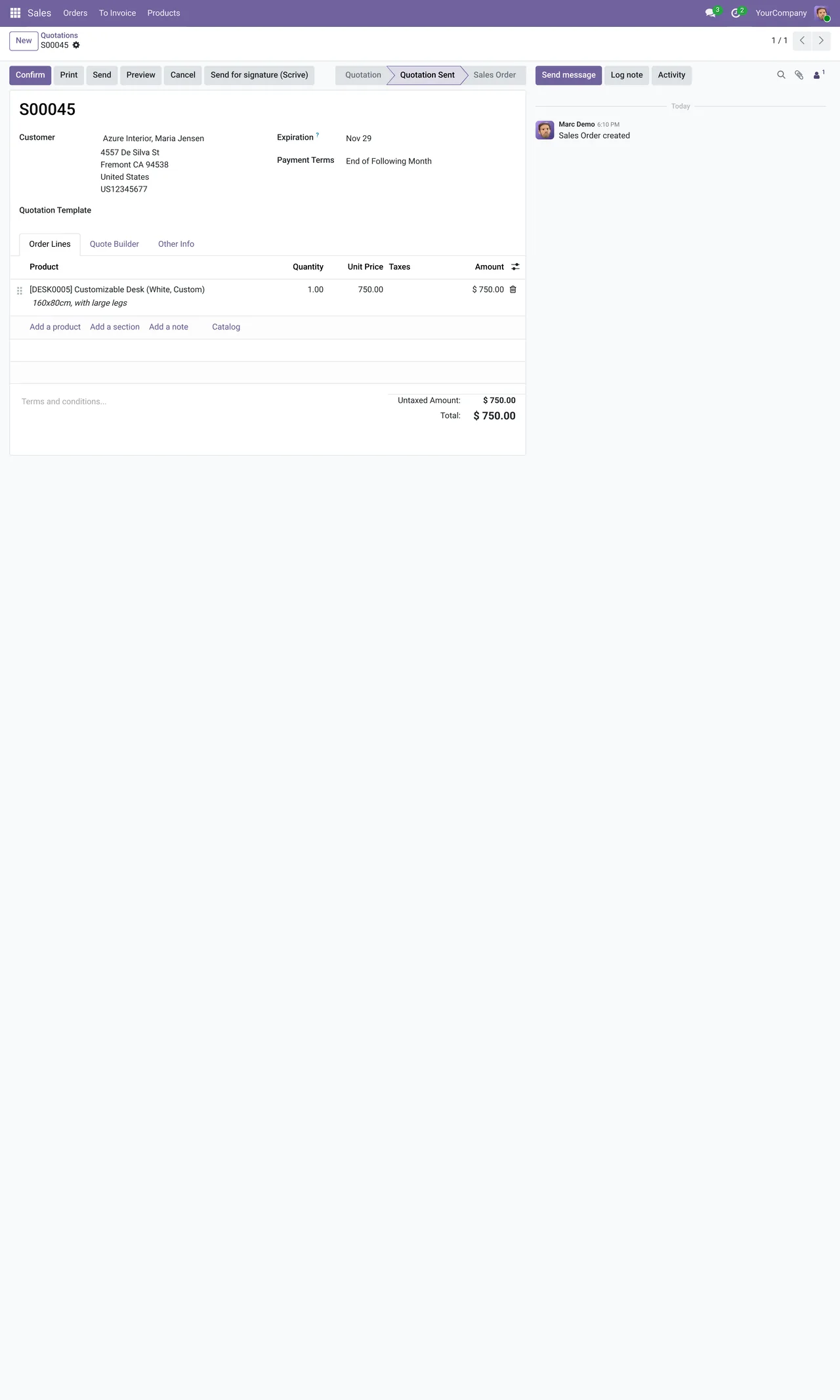
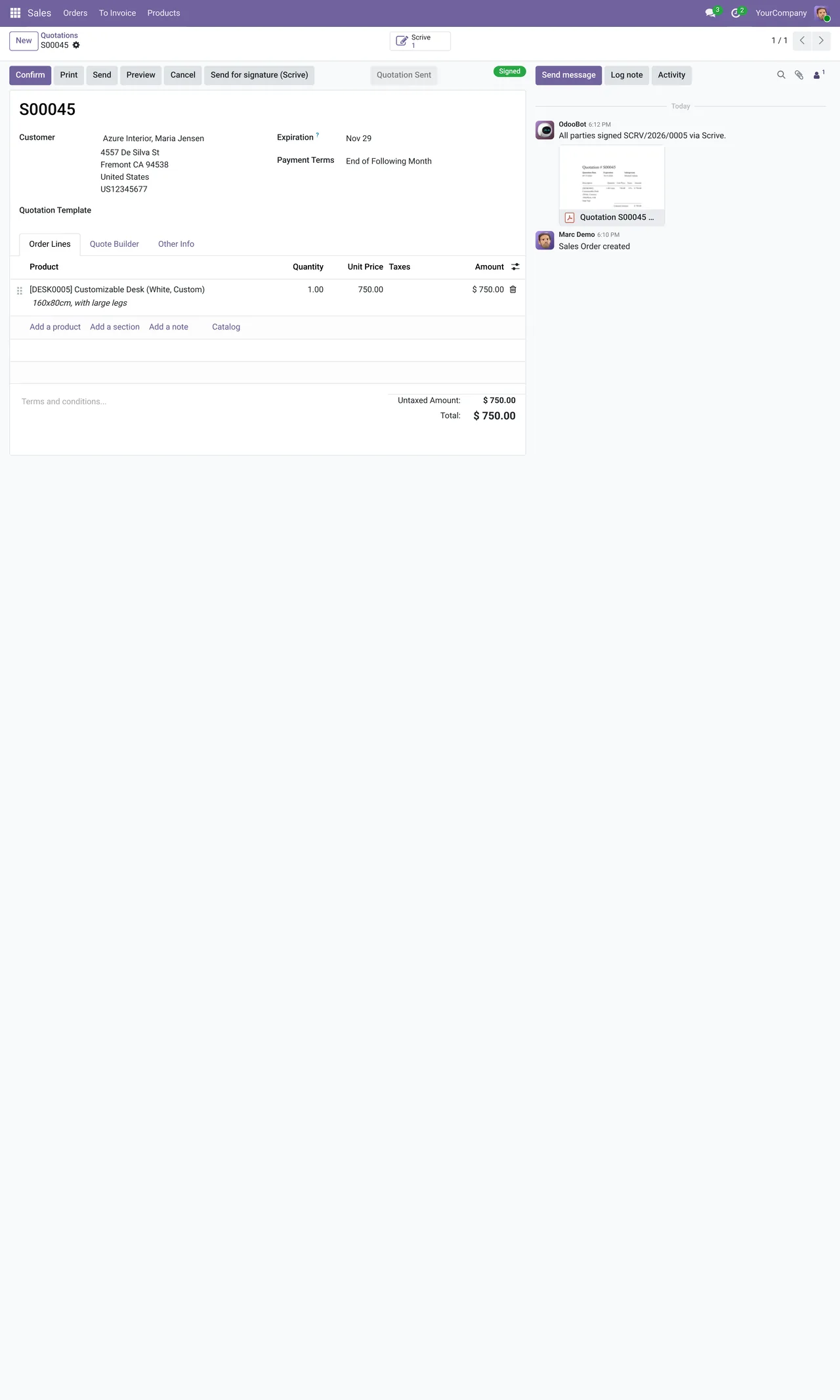
- Öffnen Sie das Angebot im Verkauf und klicken Sie auf den Button zum Senden zur Signatur. Der Scrive-Assistent öffnet sich mit dem PDF des Angebots bereits im Anhang.
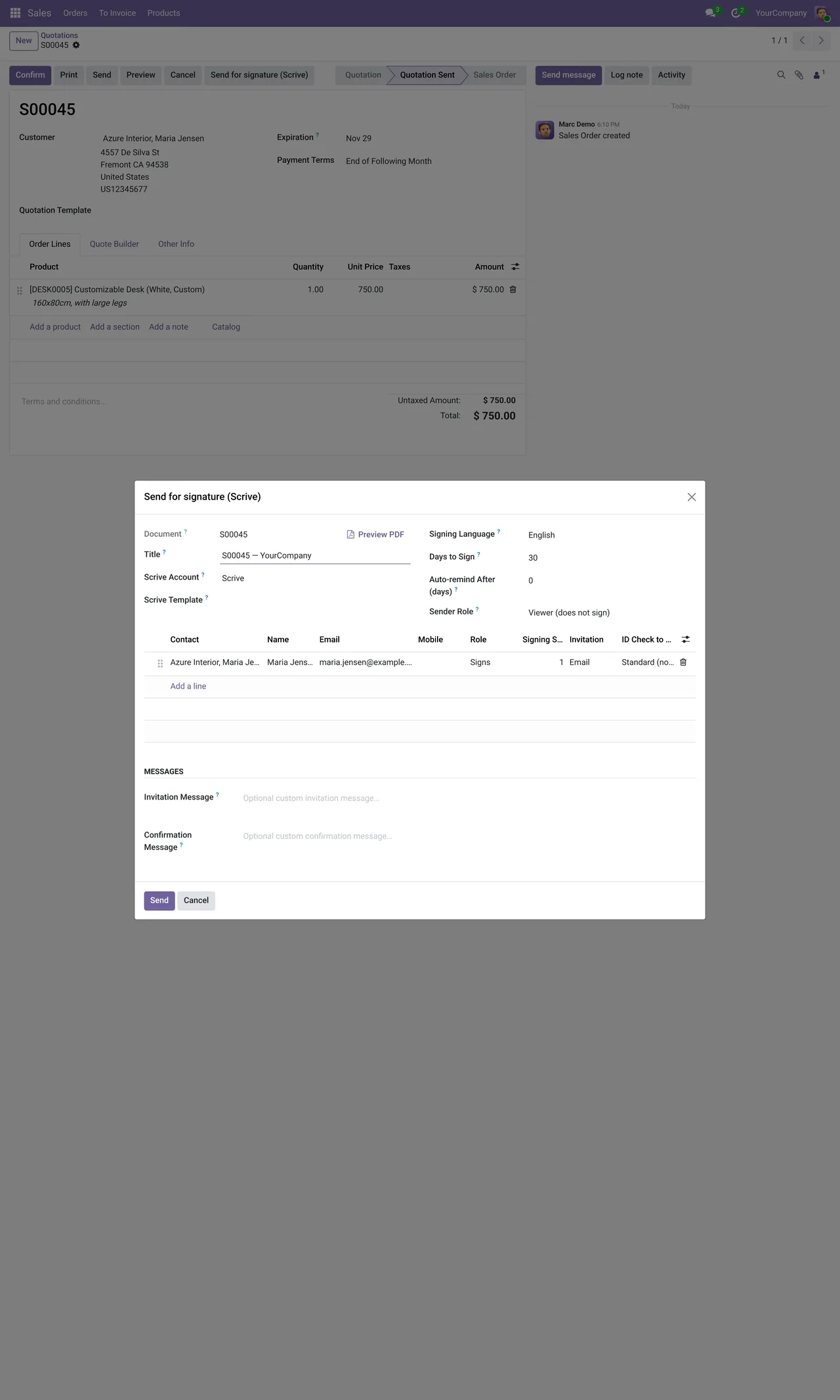
- Fügen Sie die Unterzeichner hinzu. Für jeden wählen Sie, wie das Dokument ihn erreicht: E-Mail, SMS, Signatur vor Ort oder teilbarer Link.
- Wählen Sie bei Bedarf die Identifizierungsmethode: schwedische oder norwegische BankID, MitID, FTN, iDIN, Freja, Onfido, OneID, Verimi, itsme, Smart-ID, die qualifizierte Signatur von Scrive oder eine SMS-PIN.
- Wenn Sie Scrive-Vorlagen nutzen, wählen Sie die Vorlage, statt das Dokument von Grund auf zu erstellen.
- Legen Sie die Signaturfrist und die automatischen Erinnerungen fest. Die Frist reicht von 1 bis 365 Tagen; die Erinnerung von 0, was sie ausschaltet, bis 364, und immer vor Ablauf des Dokuments.
- Senden Sie. Das Angebot wechselt zu „wartet auf Signatur“.
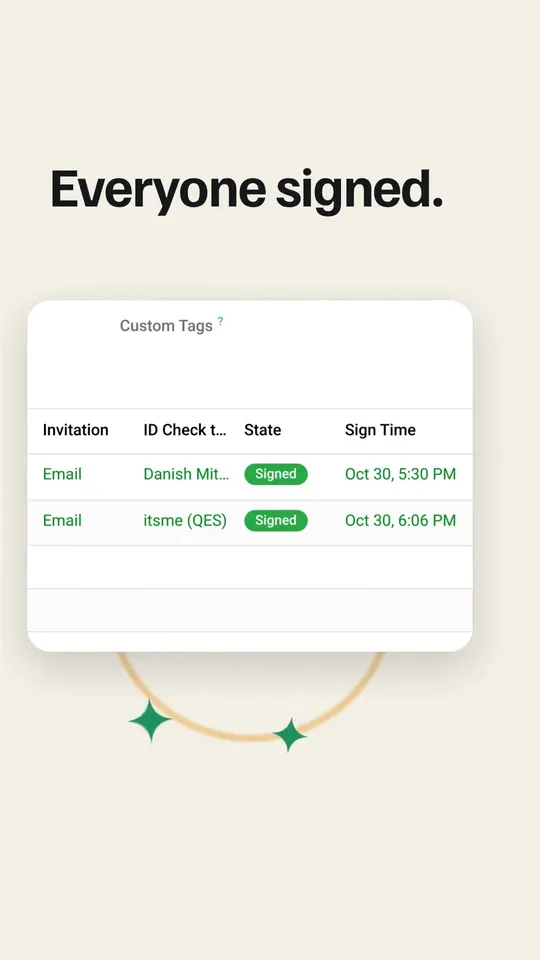
- Wenn der Kunde signiert, wechselt das Angebot zu signiert, und das versiegelte PDF mit seinem ZIP der Nachweise wird daran gespeichert.
Die Status, die Sie sehen werden
Ein gesendetes Dokument durchläuft in Odoo diese Status: nicht gesendet, Entwurf, wartet auf Signatur, signiert, storniert, abgelaufen, abgelehnt oder Fehler. Zusätzlich hat jeder Unterzeichner den Zustellstatus seiner E-Mail und seiner SMS: unbekannt, nicht zugestellt, zugestellt oder verzögert. Wenn jemand sagt, er habe nichts erhalten, schauen Sie dort nach.
Der Connector prüft offene Dokumente jede Stunde, zusätzlich zu den Benachrichtigungen, die Scrive bei jeder Änderung sendet. Hinkt ein Status hinterher, bringt ihn die nächste Prüfung auf den neuesten Stand.
Fehler, auf die Sie stoßen können
Scrive can only sign PDF attachments.Signiert werden nur PDFs. Wenn Sie eine Word-Datei anhängen, wandeln Sie sie vorher um.Days to Sign must be between 1 and 365…Die Frist liegt außerhalb des zulässigen Bereichs.Auto-remind After must be between 0 (disabled) and 364…Die Erinnerung liegt außerhalb des zulässigen Bereichs.
Wenn der Kunde nicht signiert
Ein nicht signiertes Dokument bleibt nicht in der Schwebe. Läuft die Frist ab, wird es als abgelaufen markiert; lehnt der Kunde ab, als abgelehnt; und wenn Sie es stornieren, als storniert. Von diesem Status aus entscheiden Sie, ob Sie es mit neuer Frist erneut senden oder das Angebot abschreiben.
Und nach der Signatur
Das versiegelte PDF und die Nachweise bleiben am Angebot, Sie müssen sie also in keinen Ordner herunterladen. Ihre Kunden erhalten außerdem eine Seite im Portal, auf der sie die Dokumente sehen, die auf ihre Signatur warten, und die per Link gesendeten signieren.
Der Versand geht auch gesammelt aus der Liste oder automatisch, wenn der Auftrag bestätigt wird.
Weiterlesen
Geprüft im Quellcode des Connectors (Version 20.0) und in den verlinkten Quellen
Quellen
- Quellcode des Moduls: flexigobe_scrive_connector 20.0 (21b3b940): static/description/index.html
- Quellcode des Moduls: flexigobe_scrive_connector 20.0 (21b3b940): models/scrive_account.py
- Quellcode des Moduls: flexigobe_scrive_connector 20.0 (21b3b940): models/ir_attachment.py
- Quellcode des Moduls: flexigobe_scrive_connector 20.0 (21b3b940): models/scrive_mixin.py
- Quellcode des Moduls: flexigobe_scrive_connector 20.0 (21b3b940): models/scrive_party.py
- Quellcode des Moduls: flexigobe_scrive_connector 20.0 (21b3b940): data/ir_cron.xml
- Quellcode des Moduls: flexigobe_scrive_connector 20.0 (21b3b940): views/menus.xml
- apps.odoo.com/apps/modules/20.0/flexigobe_scrive_connector
- youtube.com/shorts/GfbctRfwkV8