

 Español
 English
 Deutsch
 Français
 Português
 Italiano
 Nederlands
 Polski
Abans de començar
Necessites un compte de Scrive donat d'alta a Odoo, a Scrive › Configuration › Accounts. Si vols que el client s'identifiqui amb BankID, MitID, itsme o un altre eID, aquest mètode l'ha d'haver activat Scrive al teu compte: depèn del teu pla i Scrive el pot cobrar a part.
El connector està publicat per a Odoo 17, 18, 19 i 20.
Passos
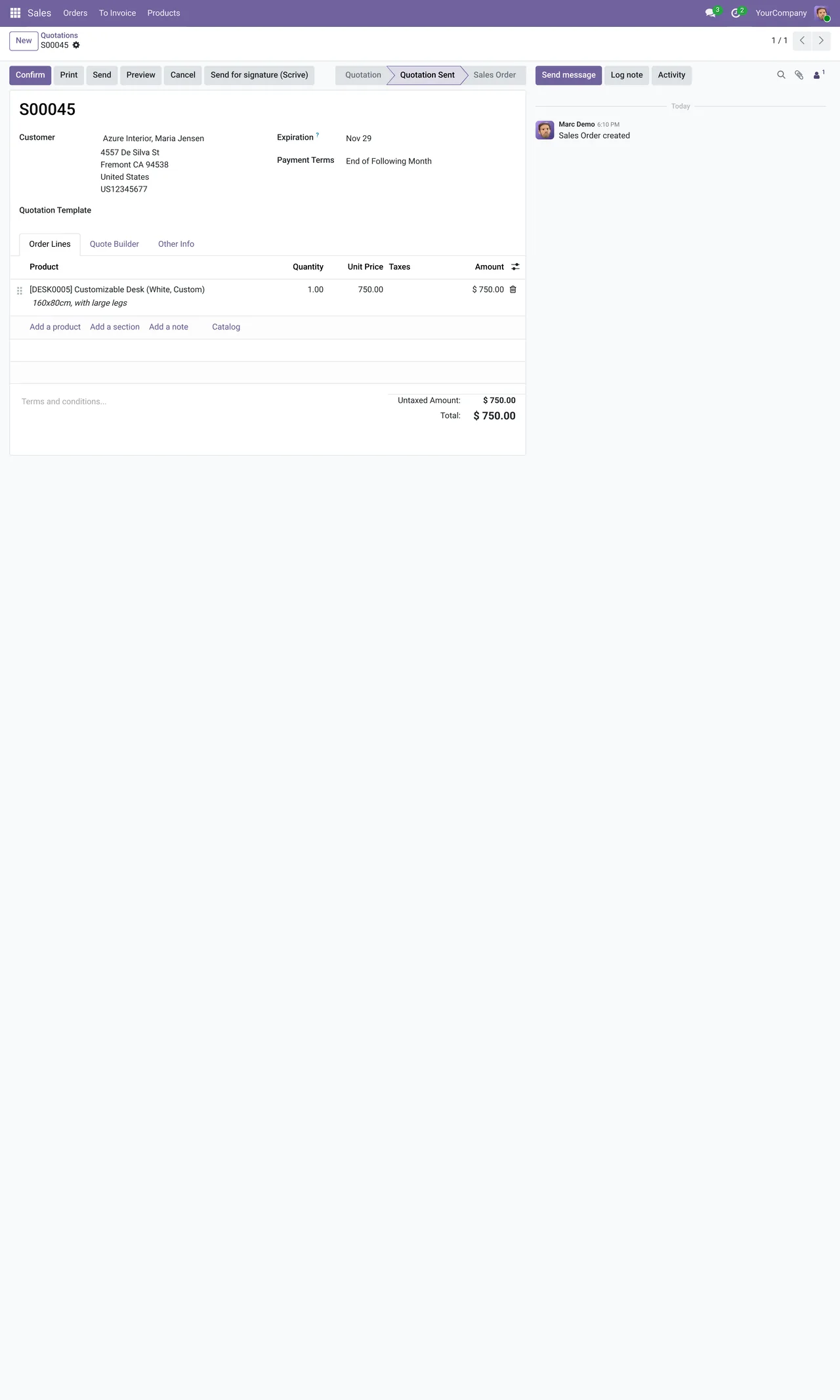
- Obre el pressupost a Vendes i prem el botó d'enviar a signar. S'obre l'assistent de Scrive amb el PDF del pressupost ja adjunt.
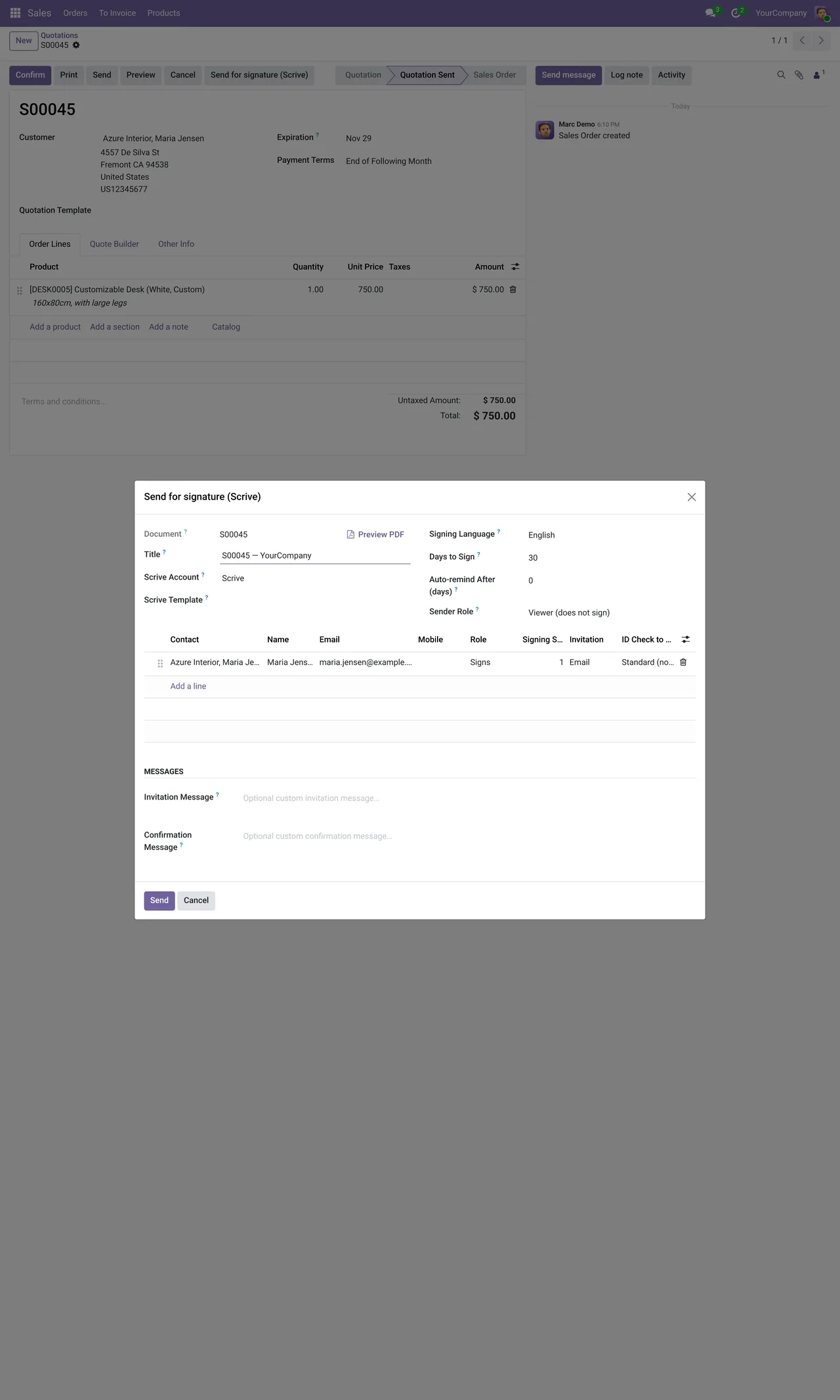
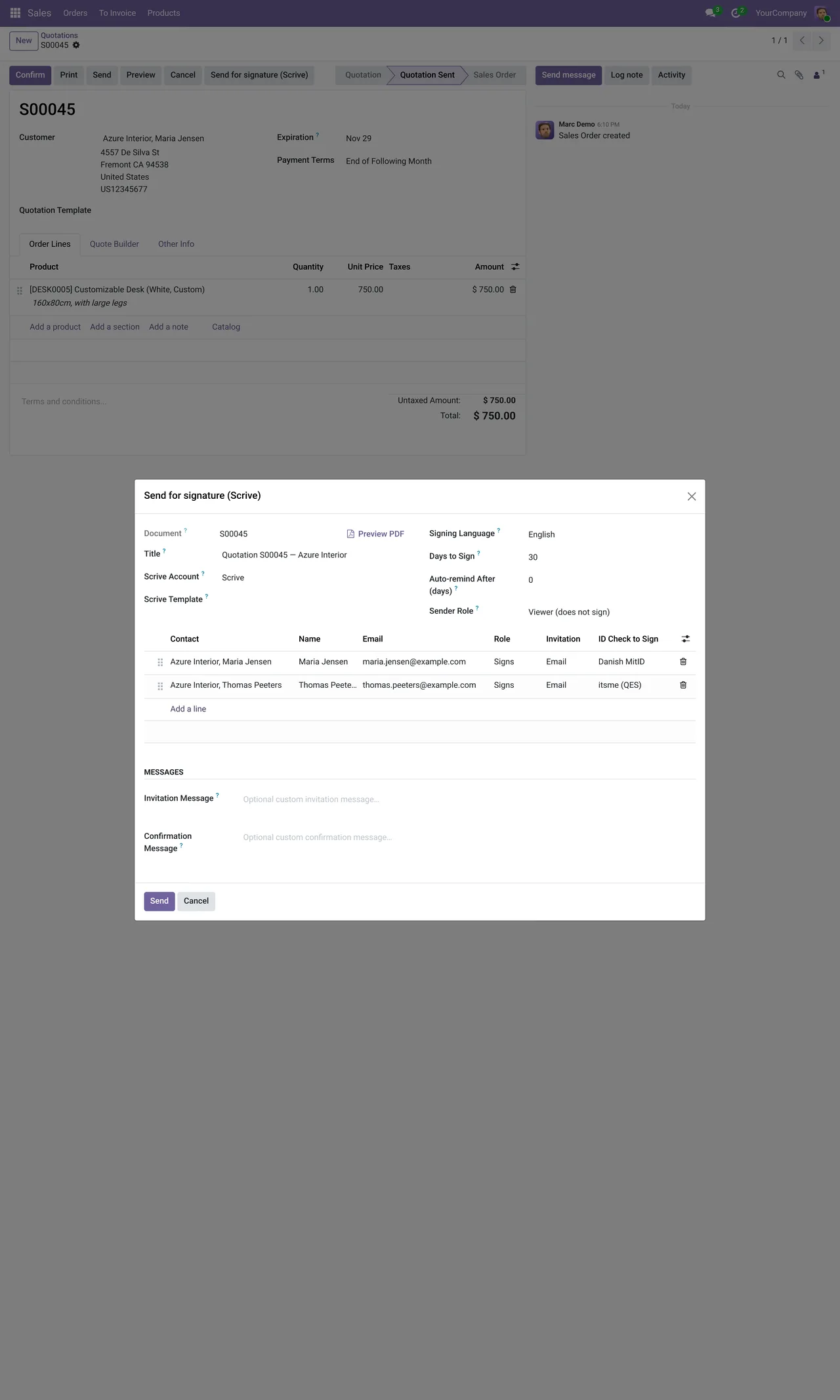
- Afegeix els signants. Per a cadascun tries com li arriba: correu, SMS, signatura en persona o enllaç per compartir.
- Tria el mètode d'identificació si el necessites: BankID suec o noruec, MitID, FTN, iDIN, Freja, Onfido, OneID, Verimi, itsme, Smart-ID, la signatura qualificada de Scrive o un PIN per SMS.
- Si fas servir plantilles de Scrive, tria la plantilla en lloc de muntar el document des de zero.
- Fixa el termini per signar i els recordatoris automàtics. El termini va d'1 a 365 dies; el recordatori, de 0, que el desactiva, a 364, i sempre abans que caduqui el document.
- Envia. El pressupost queda en «esperant signatura».
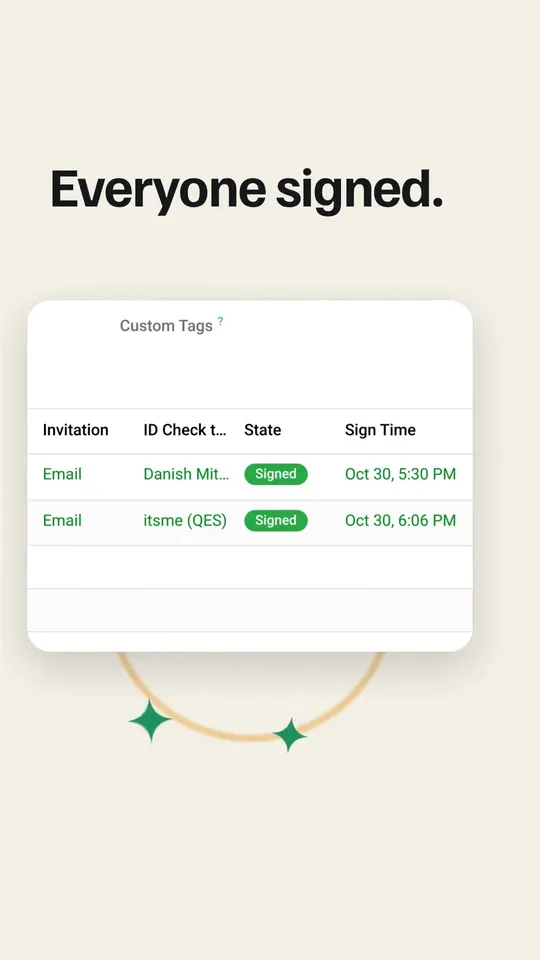
- Quan el client signa, el pressupost passa a signat i el PDF segellat amb el seu ZIP d'evidències s'hi desa.
Quins estats veuràs
Un document enviat passa per aquests estats a Odoo: sense enviar, esborrany, esperant signatura, signat, cancel·lat, caducat, rebutjat o error. A més, cada signant té l'estat de lliurament del seu correu i del seu SMS: desconegut, no lliurat, lliurat o ajornat. Si algú diu que no ha rebut res, ho comproves aquí.
El connector consulta cada hora els documents pendents, a part dels avisos que Scrive envia quan canvia alguna cosa. Si un estat triga, la consulta següent el posa al dia.
Errors que et pots trobar
Scrive can only sign PDF attachments.Només se signen PDF. Si adjuntes un Word, converteix-lo abans.Days to Sign must be between 1 and 365…El termini és fora de rang.Auto-remind After must be between 0 (disabled) and 364…El recordatori és fora de rang.
Si el client no signa
Un document sense signar no es queda als llimbs. Si passa el termini, queda com a caducat; si el client el rebutja, com a rebutjat; i si tu el cancel·les, com a cancel·lat. Des d'aquest estat decideixes si el tornes a enviar amb un altre termini o si dones el pressupost per perdut.
I després de signar
El PDF segellat i les evidències queden al pressupost, així que no cal descarregar-los a cap carpeta. Els teus clients, a més, tenen una pàgina al portal on veuen els documents que esperen la seva signatura i signen els que es van enviar per enllaç.
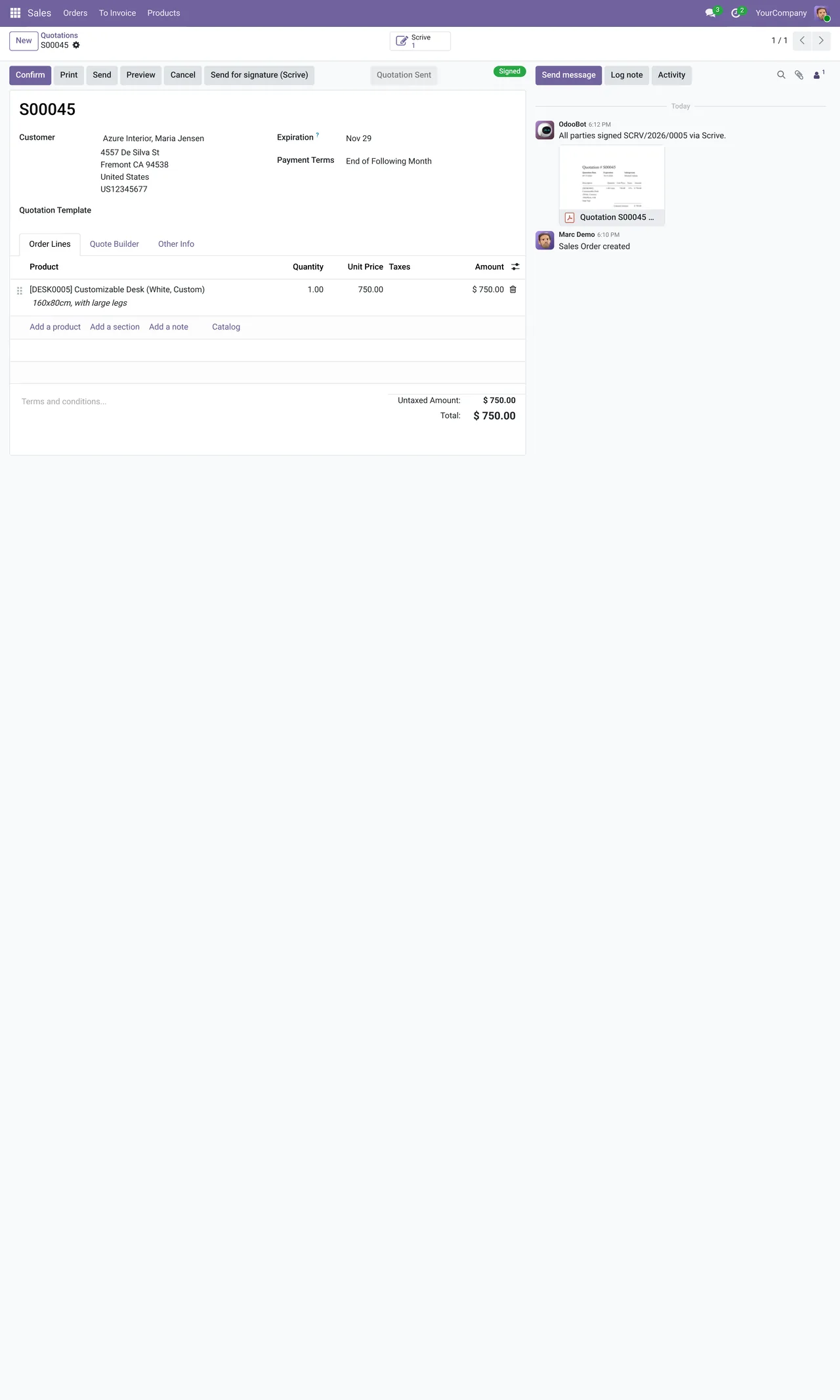
L'enviament també es pot fer en bloc des de la llista, o de manera automàtica en confirmar la comanda.
Continua llegint
Comprovat al codi del connector (versió 20.0) i a les fonts enllaçades
Fonts
- Codi del mòdul: flexigobe_scrive_connector 20.0 (21b3b940): static/description/index.html
- Codi del mòdul: flexigobe_scrive_connector 20.0 (21b3b940): models/scrive_account.py
- Codi del mòdul: flexigobe_scrive_connector 20.0 (21b3b940): models/ir_attachment.py
- Codi del mòdul: flexigobe_scrive_connector 20.0 (21b3b940): models/scrive_mixin.py
- Codi del mòdul: flexigobe_scrive_connector 20.0 (21b3b940): models/scrive_party.py
- Codi del mòdul: flexigobe_scrive_connector 20.0 (21b3b940): data/ir_cron.xml
- Codi del mòdul: flexigobe_scrive_connector 20.0 (21b3b940): views/menus.xml
- apps.odoo.com/apps/modules/20.0/flexigobe_scrive_connector
- youtube.com/shorts/GfbctRfwkV8