

 Español
 English
 Català
 Deutsch
 Português
 Italiano
 Nederlands
 Polski
Avant l'installation : version et fiche
Commencez par vérifier que le module existe pour votre version d'Odoo et par savoir ce que vous achetez. Il n'y a encore rien à configurer, mais mieux vaut avoir les idées claires avant de toucher à la base de données.
- Vérifiez votre version d'Odoo. Le module est publié sur Odoo Apps pour 17.0, 18.0 et 19.0, et chaque version a sa propre fiche.
- Consultez la fiche de votre version sur Odoo Apps.
- Gardez sous la main la page du module sur flexigotech.com pour consulter la description pendant la configuration.
Pendant la configuration : les quatre champs validés par le module
La configuration du module tourne autour de quatre champs soumis à des limites. Si vous saisissez une valeur hors plage, Odoo refuse l'enregistrement et affiche un message d'erreur. Les voici avec leur nom technique et leur libellé, ainsi que le message affiché en cas d'erreur.
psa_ent_horizon_weeks(Planning Horizon (weeks)) : un nombre entier qui fixe l'horizon de planification à venir. Il doit être compris entre 4 et 26 semaines. Sinon, vous verrezPlanning horizon must be between 4 and 26 weeks.
psa_ent_pipeline_threshold(Pipeline Probability Threshold (%)) : un décimal exprimé en pourcentage. L'aide du champ indique que les opportunités CRM dont la probabilité est égale ou supérieure à ce seuil sont celles qui sont incluses (le texte du champ dont nous disposons s'arrête là). Il doit être compris entre 0 et 100 % ; sinon, vous obtenezPipeline probability threshold must be between 0 and 100%.
psa_ent_amber_threshold(libelléCapacity Alert,Amber (%)) : pourcentage d'utilisation de la capacité à partir duquel le module affiche un avertissement orange.
psa_ent_red_threshold(libelléCapacity Alert,Red (%)) : pourcentage d'utilisation de la capacité à partir duquel le module affiche une alerte rouge.
- Placez le seuil orange en dessous du seuil rouge. Sinon, le module le refuse avec
Amber threshold must be lower than red threshold.
- Repérez le champ
psa_ent_config_dirty(Configuration Changed). C'est une case à cocher booléenne ; nous n'en connaissons que le nom et le type, donc ne lui prêtez aucun comportement sans l'avoir vérifié dans votre base.
Notez les valeurs choisies pour l'horizon et les seuils, et qui les a décidées. Cela vous servira quand, la première semaine, quelqu'un demandera pourquoi un avertissement orange ou rouge apparaît.
Votre premier snapshot de scénario
Les snapshots de scénario se gèrent dans leur propre liste, avec les colonnes Snapshot Name, Created on, Created by, Horizon et State. Avant de créer le premier, passez en revue ces règles que le module vérifie.
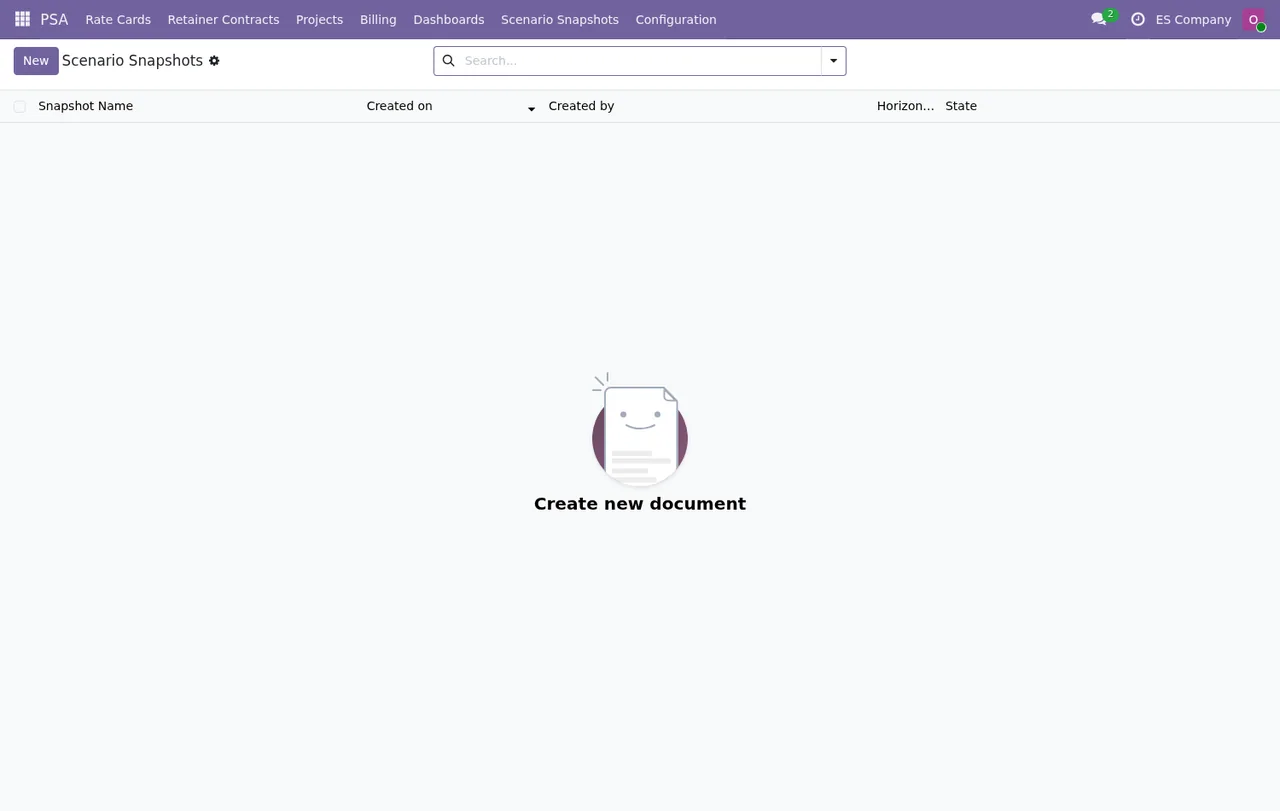
- Donnez-lui un nom. Le module n'accepte ni nom vide ni nom composé uniquement d'espaces :
Snapshot name cannot be empty or whitespace only.
- Choisissez un nom compréhensible dans la liste, car
Snapshot Nameest la première colonne que vous verrez.
- Vérifiez les données avant d'enregistrer. Une fois le snapshot créé, ses champs de données ne peuvent plus être modifiés :
Snapshot data fields are immutable after creation. Create a new snapshot instead.En cas d'erreur, la solution indiquée par le message lui-même est de créer un nouveau snapshot.
Actifs, archivés et limite par société
Le module limite les snapshots actifs à 10 par société. Les messages d'erreur laissent voir le cycle : un snapshot peut être actif, archivé puis réactivé, tant que la limite n'est pas dépassée.
- Avant d'en créer un nouveau, regardez combien de snapshots actifs compte la société. Avec 10 actifs, le module répond
Maximum of 10 active snapshots per company. Delete or archive an existing snapshot before creating a new one.Supprimez-en ou archivez-en un, puis réessayez.
- Pour réactiver un snapshot archivé quand le quota est atteint, archivez-en d'abord un autre. Le message est
Maximum of 10 active snapshots per company. Archive another snapshot before re-activating this one.
- Si vous voulez corriger un snapshot, créez-en un nouveau et, si vous êtes à la limite, archivez ou supprimez d'abord l'ancien.
- Si vous travaillez avec plusieurs sociétés dans la même base, rappelez-vous que la limite se compte par société.
La première semaine : quoi vérifier
Une fois la configuration enregistrée et quelques snapshots créés, prenez un moment tous les deux ou trois jours pour parcourir ces écrans.
- Ouvrez la liste Revenue Forecast et comparez la société, l'horizon et la probabilité de chaque enregistrement avec ce que vous avez configuré.
- Dans la liste des actions planifiées d'Odoo, repérez celles de PSA Enterprise et vérifiez leur prochaine exécution, leur intervalle et qu'elles sont actives.
- Parcourez la liste Scenario Snapshots : noms clairs, colonne
Stateet nombre d'actifs par société par rapport à la limite de 10.
- Si quelqu'un modifie l'horizon ou les seuils, vérifiez qu'ils restent dans les plages : horizon entre 4 et 26 semaines, probabilité entre 0 et 100 % et orange en dessous du rouge.
- Archivez les snapshots de test créés pour apprendre, afin qu'ils n'occupent pas le quota d'actifs.
Les messages de la mise en route en un coup d'œil
Planning horizon must be between 4 and 26 weeks.: corrigezpsa_ent_horizon_weeks.
Pipeline probability threshold must be between 0 and 100%.: corrigezpsa_ent_pipeline_threshold.
Amber threshold must be lower than red threshold.: baissez l'orange ou montez le rouge.
Snapshot name cannot be empty or whitespace only.: saisissez un nom.
Snapshot data fields are immutable after creation.: créez un nouveau snapshot.
Maximum of 10 active snapshots per company.: archivez ou supprimez-en un autre avant d'en créer ou d'en réactiver un.
Pour savoir quels menus ajoute le module et quelles tâches planifiées s'exécutent, nous l'expliquons dans comment il fonctionne en interne.
Comment FlexigoTech vous accompagne
Chez FlexigoTech, nous implémentons Odoo et développons des connecteurs et intégrations sur mesure. Si vous souhaitez de l'aide pour fixer l'horizon et les seuils avec votre équipe, ou pour intégrer le module au reste de votre Odoo, écrivez-nous depuis la page du module.
À lire aussi
Vérifié dans le code du module (version 19.0) et dans les sources citées
Sources
- Code du module : flexigo_psa_premium_enterprise 19.0 (c373a0db): models/psa_scenario_snapshot.py
- Code du module : flexigo_psa_premium_enterprise 19.0 (c373a0db): models/res_config_settings_ext.py
- apps.odoo.com/apps/modules/19.0/flexigo_psa_premium_enterprise
- apps.odoo.com/apps/modules/17.0/flexigo_psa_premium_enterprise
- apps.odoo.com/apps/modules/18.0/flexigo_psa_premium_enterprise
- flexigotech.com/en/services.html