

 Español
 English
 Deutsch
 Français
 Português
 Italiano
 Nederlands
 Polski
Abans d'instal·lar: versió i fitxa
El primer és assegurar-te que el mòdul existeix per a la teva versió d'Odoo i saber què estàs comprant. Encara no hi ha res a configurar, però convé tenir-ho clar abans de tocar la base de dades.
- Comprova la teva versió d'Odoo. El mòdul està publicat a Odoo Apps per a 17.0, 18.0 i 19.0, i cada versió té la seva pròpia fitxa.
- Revisa la fitxa de la teva versió a Odoo Apps.
- Tingues a mà la pàgina del mòdul a flexigotech.com per consultar-ne la descripció mentre configures.
En configurar: els quatre camps que valida el mòdul
La configuració del mòdul gira al voltant de quatre camps amb límits. Si hi poses un valor fora de rang, Odoo no et deixa desar i mostra un missatge d'error. Aquí els tens pel nom tècnic i l'etiqueta, amb el missatge que surt si t'equivoques.
psa_ent_horizon_weeks(Planning Horizon (weeks)): és un nombre enter que fixa l'horitzó de planificació cap endavant. Ha d'estar entre 4 i 26 setmanes. Si no, veuràsPlanning horizon must be between 4 and 26 weeks.
psa_ent_pipeline_threshold(Pipeline Probability Threshold (%)): és un decimal en percentatge. L'ajuda del camp diu que les oportunitats de CRM amb aquesta probabilitat o superior són les que s'inclouen (el text del camp que tenim es talla aquí). Ha d'estar entre 0 i 100%; si no, surtPipeline probability threshold must be between 0 and 100%.
psa_ent_amber_threshold(etiquetaCapacity Alert,Amber (%)): percentatge d'ús de capacitat a partir del qual el mòdul mostra un avís àmbar.
psa_ent_red_threshold(etiquetaCapacity Alert,Red (%)): percentatge d'ús de capacitat a partir del qual el mòdul mostra una alerta vermella.
- Posa el llindar àmbar per sota del vermell. Si no, el mòdul el rebutja amb
Amber threshold must be lower than red threshold.
- Localitza el camp
psa_ent_config_dirty(Configuration Changed). És una casella booleana; només en tenim el nom i el tipus, així que no li atribueixis cap comportament sense comprovar-ho a la teva base.
Apunta els valors que tries per a l'horitzó i els llindars, i qui els va decidir. Et servirà quan la primera setmana algú pregunti per què apareix un avís àmbar o vermell.
El teu primer snapshot d'escenari
Els snapshots d'escenari es gestionen en una llista pròpia, amb les columnes Snapshot Name, Created on, Created by, Horizon i State. Abans de crear el primer, revisa aquestes regles que comprova el mòdul.
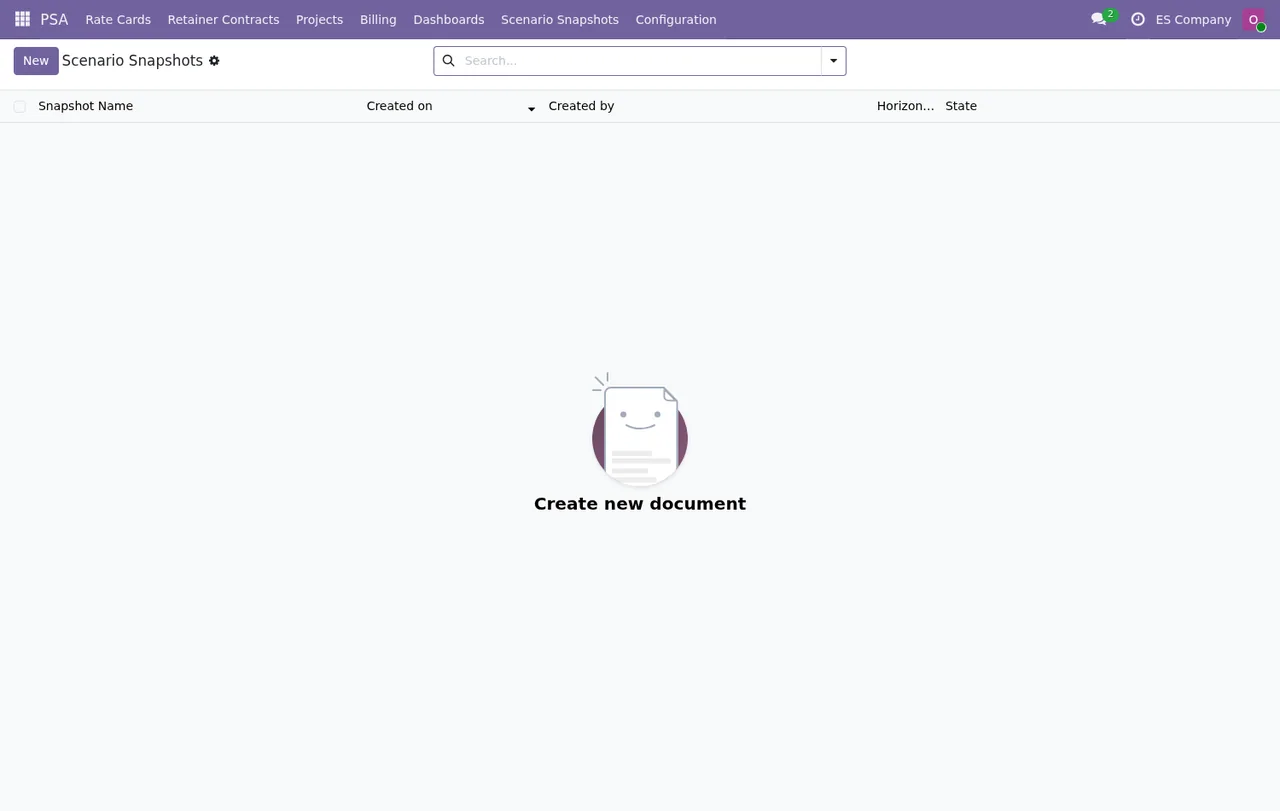
- Posa-li un nom. El mòdul no admet un nom buit ni fet només d'espais:
Snapshot name cannot be empty or whitespace only.
- Tria un nom que s'entengui a la llista, perquè
Snapshot Nameés la primera columna que veuràs.
- Revisa les dades abans de desar. Un cop creat, els camps de dades del snapshot no es poden modificar:
Snapshot data fields are immutable after creation. Create a new snapshot instead.Si t'has equivocat, la via que indica el mateix missatge és crear un snapshot nou.
Actius, arxivats i el límit per empresa
El mòdul limita els snapshots actius a 10 per empresa. Els missatges d'error deixen veure el cicle: un snapshot pot estar actiu, es pot arxivar i es pot tornar a activar, sempre que no se superi el límit.
- Abans de crear-ne un de nou, mira quants d'actius té aquella empresa. Amb 10 d'actius, el mòdul respon
Maximum of 10 active snapshots per company. Delete or archive an existing snapshot before creating a new one.Esborra'n o arxiva'n un i torna-ho a provar.
- Per reactivar un snapshot arxivat amb el cupó ple, arxiva'n abans un altre. El missatge és
Maximum of 10 active snapshots per company. Archive another snapshot before re-activating this one.
- Si vols corregir un snapshot, crea'n un de nou i, si estàs al límit, arxiva o esborra l'anterior primer.
- Si treballes amb diverses empreses a la mateixa base, recorda que el límit es compta per empresa.
La primera setmana: què revisar
Amb la configuració desada i algun snapshot creat, dedica una estona cada pocs dies a repassar aquestes pantalles.
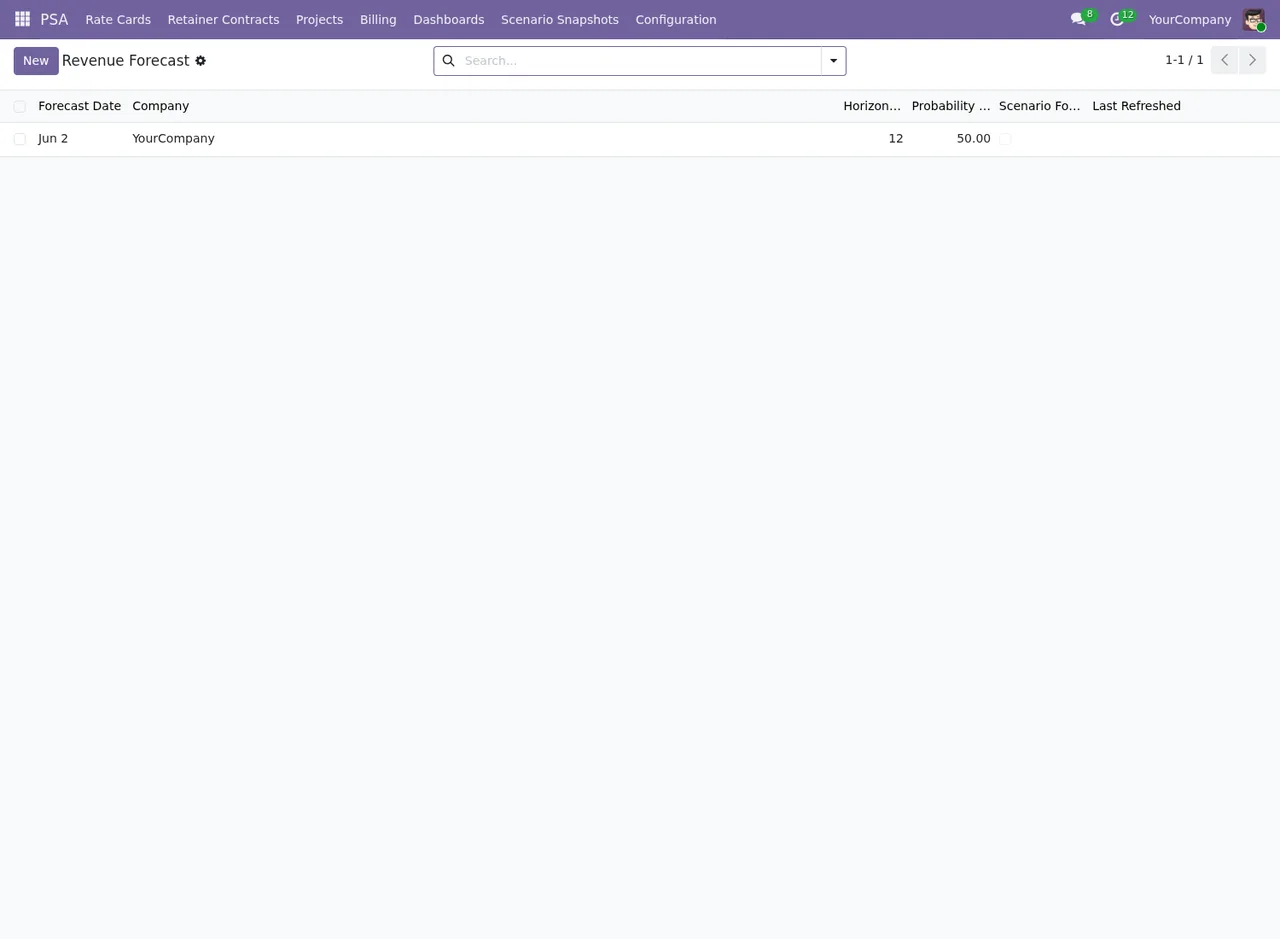
- Obre la llista de Revenue Forecast i comprova l'empresa, l'horitzó i la probabilitat de cada registre respecte del que vas configurar.
- A la llista d'accions planificades d'Odoo, localitza les de PSA Enterprise i revisa'n la propera execució, l'interval i que estiguin actives.
- Repassa la llista de Scenario Snapshots: noms clars, columna
Statei quants d'actius porta cada empresa respecte del límit de 10.
- Si algú canvia l'horitzó o els llindars, confirma que continuen dins dels rangs: horitzó entre 4 i 26 setmanes, probabilitat entre 0 i 100% i àmbar per sota de vermell.
- Arxiva els snapshots de prova que hagis creat per aprendre, així no ocupen cupó d'actius.
Els missatges de la posada en marxa, d'un cop d'ull
Planning horizon must be between 4 and 26 weeks.: corregeixpsa_ent_horizon_weeks.
Pipeline probability threshold must be between 0 and 100%.: corregeixpsa_ent_pipeline_threshold.
Amber threshold must be lower than red threshold.: baixa l'àmbar o puja el vermell.
Snapshot name cannot be empty or whitespace only.: escriu un nom.
Snapshot data fields are immutable after creation.: crea un snapshot nou.
Maximum of 10 active snapshots per company.: arxiva o esborra'n un altre abans de crear o reactivar.
Si vols entendre quins menús afegeix el mòdul i quines tasques planificades s'executen, t'ho expliquem a com funciona per dins.
Com t'ajuda FlexigoTech
A FlexigoTech implantem Odoo i desenvolupem connectors i integracions a mida. Si vols ajuda per fixar l'horitzó i els llindars amb el teu equip, o per encaixar el mòdul amb la resta del teu Odoo, escriu-nos des de la pàgina del mòdul.
Continua llegint
Comprovat al codi del mòdul (versió 19.0) i a les fonts enllaçades
Fonts
- Codi del mòdul: flexigo_psa_premium_enterprise 19.0 (c373a0db): models/psa_scenario_snapshot.py
- Codi del mòdul: flexigo_psa_premium_enterprise 19.0 (c373a0db): models/res_config_settings_ext.py
- apps.odoo.com/apps/modules/19.0/flexigo_psa_premium_enterprise
- apps.odoo.com/apps/modules/17.0/flexigo_psa_premium_enterprise
- apps.odoo.com/apps/modules/18.0/flexigo_psa_premium_enterprise
- flexigotech.com/en/services.html