

 Español
 English
 Català
 Deutsch
 Français
 Português
 Italiano
 Polski
Voor de installatie: versie en pagina
Zorg eerst dat de module bestaat voor jouw Odoo-versie en dat je weet wat je koopt. Er valt nog niets te configureren, maar het is handig dit helder te hebben voordat je aan de database komt.
- Controleer je Odoo-versie. De module staat in Odoo Apps voor 17.0, 18.0 en 19.0, en elke versie heeft een eigen pagina.
- Bekijk de pagina van jouw versie in Odoo Apps.
- Houd de modulepagina op flexigotech.com bij de hand om de beschrijving te raadplegen terwijl je configureert.
Tijdens het configureren: de vier velden die de module controleert
De configuratie van de module draait om vier velden met limieten. Vul je een waarde buiten het bereik in, dan laat Odoo je niet opslaan en toont een foutmelding. Hier staan ze met technische naam en label, plus de melding die je krijgt als het misgaat.
psa_ent_horizon_weeks(Planning Horizon (weeks)): een geheel getal dat de planningshorizon vooruit bepaalt. Het moet tussen 4 en 26 weken liggen. Zo niet, dan zie jePlanning horizon must be between 4 and 26 weeks.
psa_ent_pipeline_threshold(Pipeline Probability Threshold (%)): een decimaal percentage. Volgens de helptekst van het veld worden CRM-verkoopkansen met deze kans of hoger meegenomen (de veldtekst die wij hebben stopt daar). Het moet tussen 0 en 100% liggen; anders krijg jePipeline probability threshold must be between 0 and 100%.
psa_ent_amber_threshold(labelCapacity Alert,Amber (%)): het percentage capaciteitsgebruik vanaf waar de module een oranje waarschuwing toont.
psa_ent_red_threshold(labelCapacity Alert,Red (%)): het percentage capaciteitsgebruik vanaf waar de module een rode alert toont.
- Zet de oranje drempel lager dan de rode. Anders weigert de module dit met
Amber threshold must be lower than red threshold.
- Zoek het veld
psa_ent_config_dirty(Configuration Changed). Het is een booleaans vinkje; we kennen alleen de naam en het type, dus ken het geen gedrag toe zonder het in je eigen database te controleren.
Noteer welke waarden je kiest voor horizon en drempels, en wie ze heeft bepaald. Dat helpt als iemand in de eerste week vraagt waarom er een oranje of rode melding verschijnt.
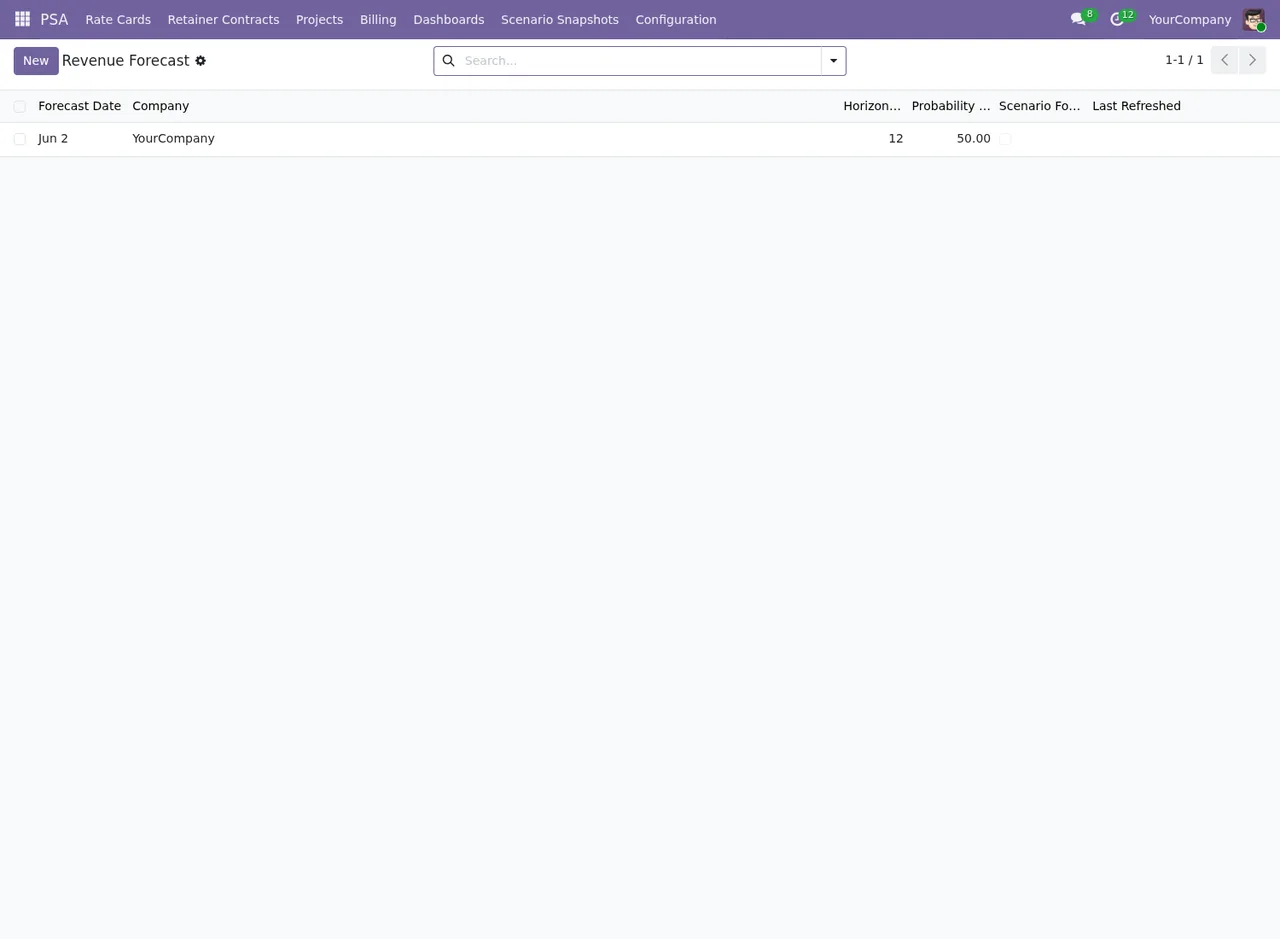
Je eerste scenariosnapshot
Scenariosnapshots beheer je in een eigen lijst, met de kolommen Snapshot Name, Created on, Created by, Horizon en State. Loop voor je de eerste aanmaakt deze regels door die de module controleert.
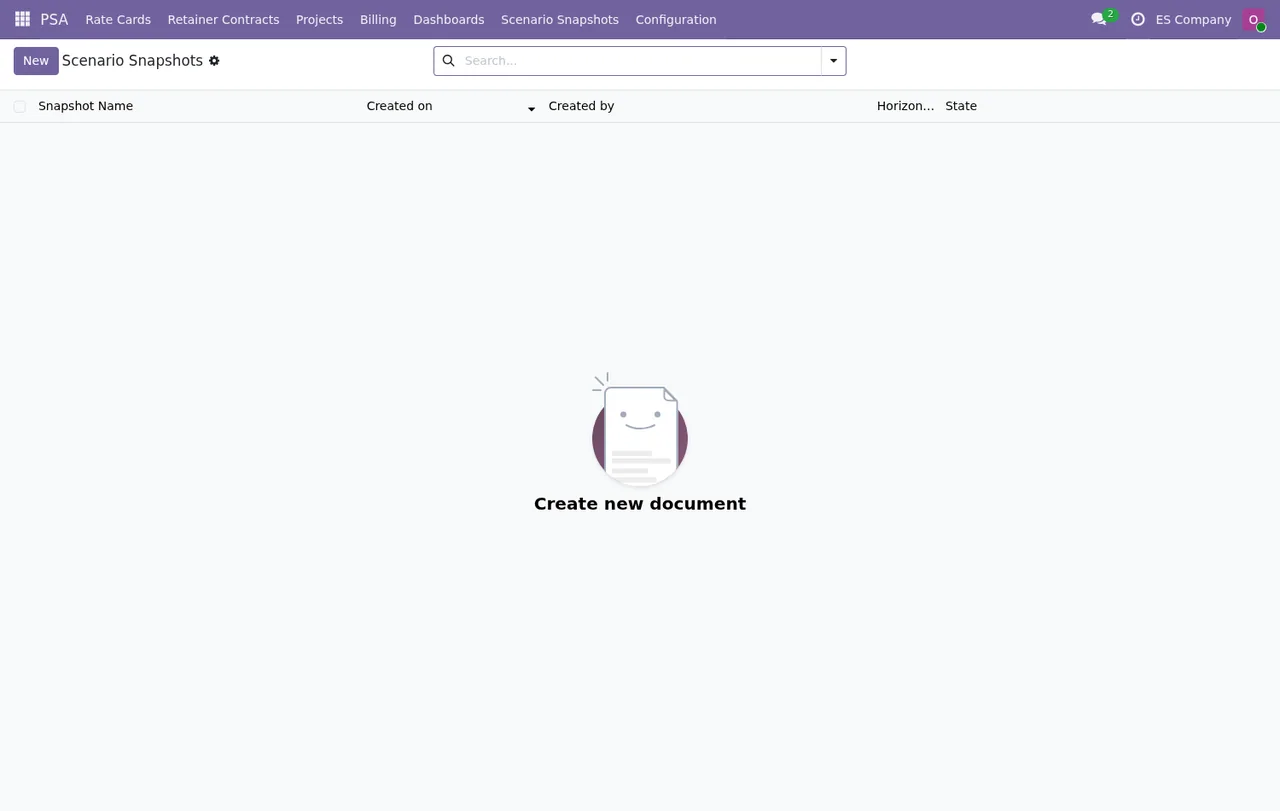
- Geef hem een naam. De module accepteert geen lege naam of een naam van alleen spaties:
Snapshot name cannot be empty or whitespace only.
- Kies een naam die in de lijst duidelijk is, want
Snapshot Nameis de eerste kolom die je ziet.
- Controleer de gegevens voor je opslaat. Na het aanmaken kun je de gegevensvelden van de snapshot niet meer wijzigen:
Snapshot data fields are immutable after creation. Create a new snapshot instead.Heb je je vergist, dan is de weg die de melding zelf aangeeft: een nieuwe snapshot aanmaken.
Actief, gearchiveerd en de limiet per bedrijf
De module beperkt actieve snapshots tot 10 per bedrijf. De foutmeldingen laten de cyclus zien: een snapshot kan actief zijn, gearchiveerd worden en weer geactiveerd worden, zolang de limiet niet wordt overschreden.
- Kijk voor je een nieuwe aanmaakt hoeveel actieve snapshots dat bedrijf heeft. Bij 10 actieve antwoordt de module
Maximum of 10 active snapshots per company. Delete or archive an existing snapshot before creating a new one.Verwijder of archiveer er een en probeer het opnieuw.
- Wil je een gearchiveerde snapshot heractiveren terwijl het quotum vol is, archiveer dan eerst een andere. De melding is
Maximum of 10 active snapshots per company. Archive another snapshot before re-activating this one.
- Wil je een snapshot corrigeren, maak dan een nieuwe aan en archiveer of verwijder eerst de oude als je op de limiet zit.
- Werk je met meerdere bedrijven in dezelfde database, onthoud dan dat de limiet per bedrijf telt.
De eerste week: wat je controleert
Met de configuratie opgeslagen en een paar snapshots aangemaakt, neem je om de paar dagen even de tijd om deze schermen na te lopen.
- Open de Revenue Forecast-lijst en vergelijk bedrijf, horizon en kans van elk record met wat je hebt ingesteld.
- Zoek in de lijst met geplande acties van Odoo die van PSA Enterprise en controleer de volgende uitvoering, het interval en of ze actief zijn.
- Loop de Scenario Snapshots-lijst na: duidelijke namen, de kolom
Stateen hoeveel actieve snapshots elk bedrijf heeft ten opzichte van de limiet van 10.
- Als iemand de horizon of drempels aanpast, controleer dan of ze binnen de bereiken blijven: horizon tussen 4 en 26 weken, kans tussen 0 en 100% en oranje lager dan rood.
- Archiveer de testsnapshots die je hebt aangemaakt om te oefenen, zodat ze geen actieve plekken innemen.
De meldingen bij de ingebruikname in één oogopslag
Planning horizon must be between 4 and 26 weeks.: corrigeerpsa_ent_horizon_weeks.
Pipeline probability threshold must be between 0 and 100%.: corrigeerpsa_ent_pipeline_threshold.
Amber threshold must be lower than red threshold.: verlaag oranje of verhoog rood.
Snapshot name cannot be empty or whitespace only.: vul een naam in.
Snapshot data fields are immutable after creation.: maak een nieuwe snapshot aan.
Maximum of 10 active snapshots per company.: archiveer of verwijder een andere voordat je aanmaakt of heractiveert.
Wil je weten welke menu's de module toevoegt en welke geplande taken draaien, lees dan hoe hij vanbinnen werkt.
Hoe FlexigoTech je helpt
Bij FlexigoTech implementeren we Odoo en ontwikkelen we connectoren en integraties op maat. Wil je hulp bij het bepalen van horizon en drempels met je team, of bij het inpassen van de module in de rest van je Odoo, neem dan contact op via de modulepagina.
Lees verder
Gecontroleerd in de broncode van de module (versie 19.0) en in de gelinkte bronnen
Bronnen
- Broncode van de module: flexigo_psa_premium_enterprise 19.0 (c373a0db): models/psa_scenario_snapshot.py
- Broncode van de module: flexigo_psa_premium_enterprise 19.0 (c373a0db): models/res_config_settings_ext.py
- apps.odoo.com/apps/modules/19.0/flexigo_psa_premium_enterprise
- apps.odoo.com/apps/modules/17.0/flexigo_psa_premium_enterprise
- apps.odoo.com/apps/modules/18.0/flexigo_psa_premium_enterprise
- flexigotech.com/en/services.html