

 Español
 English
 Català
 Français
 Português
 Italiano
 Nederlands
 Polski
Vor der Installation: Version und App-Seite
Stellen Sie zuerst sicher, dass das Modul für Ihre Odoo-Version existiert und was Sie genau kaufen. Zu konfigurieren gibt es noch nichts, aber das sollte geklärt sein, bevor Sie die Datenbank anfassen.
- Prüfen Sie Ihre Odoo-Version. Das Modul ist in Odoo Apps für 17.0, 18.0 und 19.0 veröffentlicht, und jede Version hat ihre eigene App-Seite.
- Sehen Sie sich die App-Seite Ihrer Version in Odoo Apps an.
- Halten Sie die Modulseite auf flexigotech.com bereit, um die Beschreibung während der Konfiguration nachzulesen.
Bei der Konfiguration: die vier Felder, die das Modul prüft
Die Konfiguration des Moduls dreht sich um vier Felder mit Grenzwerten. Geben Sie einen Wert außerhalb des Bereichs ein, lässt Odoo Sie nicht speichern und zeigt eine Fehlermeldung. Hier sind sie mit technischem Namen und Bezeichnung sowie der Meldung, die bei einem Fehler erscheint.
psa_ent_horizon_weeks(Planning Horizon (weeks)): eine Ganzzahl, die den vorausschauenden Planungshorizont festlegt. Sie muss zwischen 4 und 26 Wochen liegen. Andernfalls sehen SiePlanning horizon must be between 4 and 26 weeks.
psa_ent_pipeline_threshold(Pipeline Probability Threshold (%)): ein Dezimalwert in Prozent. Laut Hilfetext des Feldes werden CRM-Verkaufschancen mit dieser oder einer höheren Wahrscheinlichkeit einbezogen (der uns vorliegende Feldtext bricht an dieser Stelle ab). Der Wert muss zwischen 0 und 100% liegen; sonst erscheintPipeline probability threshold must be between 0 and 100%.
psa_ent_amber_threshold(BezeichnungCapacity Alert,Amber (%)): Prozentsatz der Kapazitätsauslastung, ab dem das Modul eine gelbe Warnung anzeigt.
psa_ent_red_threshold(BezeichnungCapacity Alert,Red (%)): Prozentsatz der Kapazitätsauslastung, ab dem das Modul eine rote Warnung anzeigt.
- Setzen Sie die gelbe Schwelle unter die rote. Andernfalls lehnt das Modul den Wert ab mit
Amber threshold must be lower than red threshold.
- Suchen Sie das Feld
psa_ent_config_dirty(Configuration Changed). Es ist ein boolesches Kontrollkästchen; uns liegen nur Name und Typ vor, unterstellen Sie ihm also kein Verhalten, ohne es in Ihrer Datenbank geprüft zu haben.
Notieren Sie die gewählten Werte für Horizont und Schwellen und wer sie festgelegt hat. Das hilft, wenn in der ersten Woche jemand fragt, warum eine gelbe oder rote Warnung erscheint.
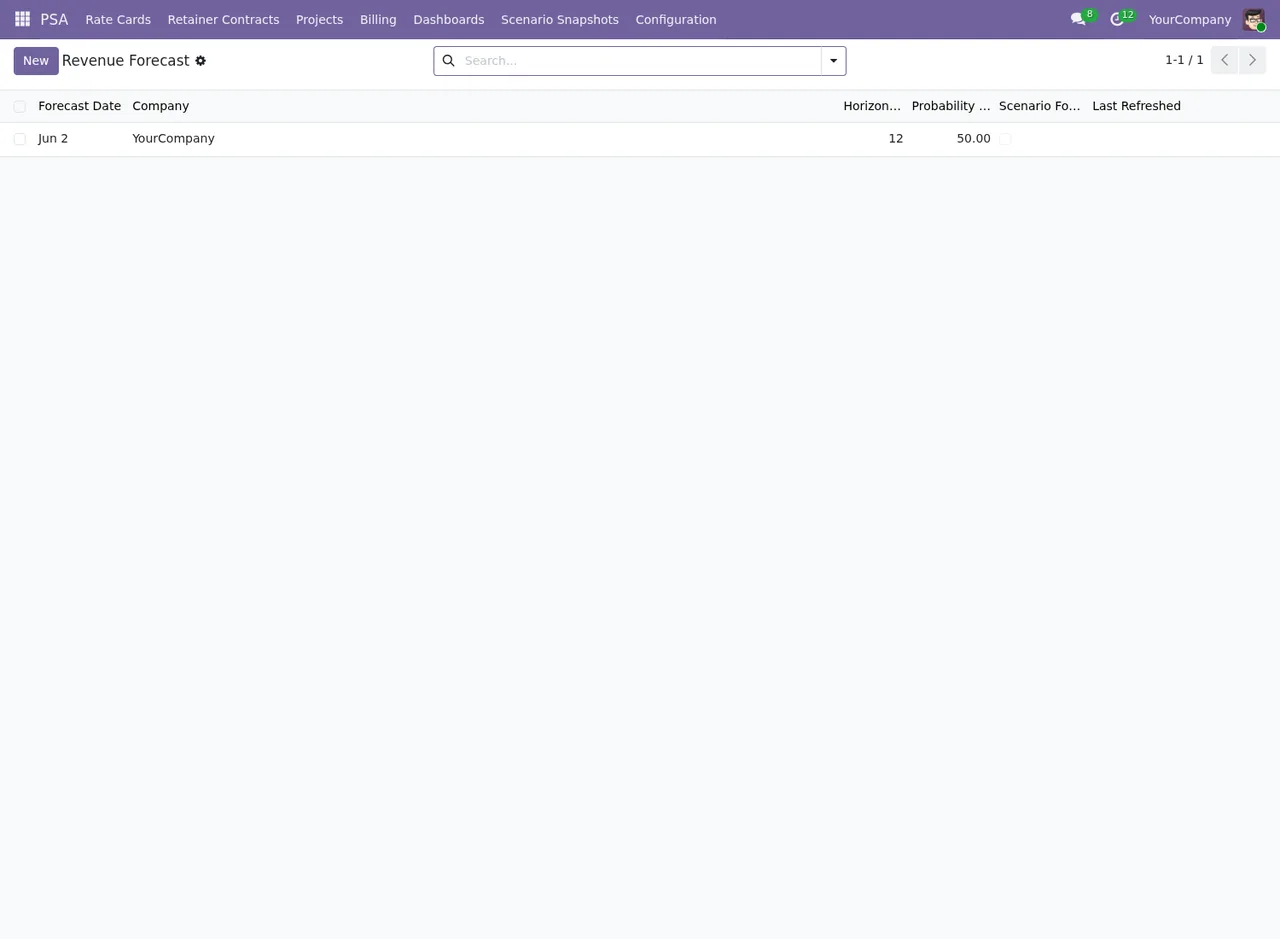
Ihr erster Szenario-Snapshot
Szenario-Snapshots werden in einer eigenen Liste verwaltet, mit den Spalten Snapshot Name, Created on, Created by, Horizon und State. Bevor Sie den ersten anlegen, gehen Sie diese Regeln durch, die das Modul prüft.
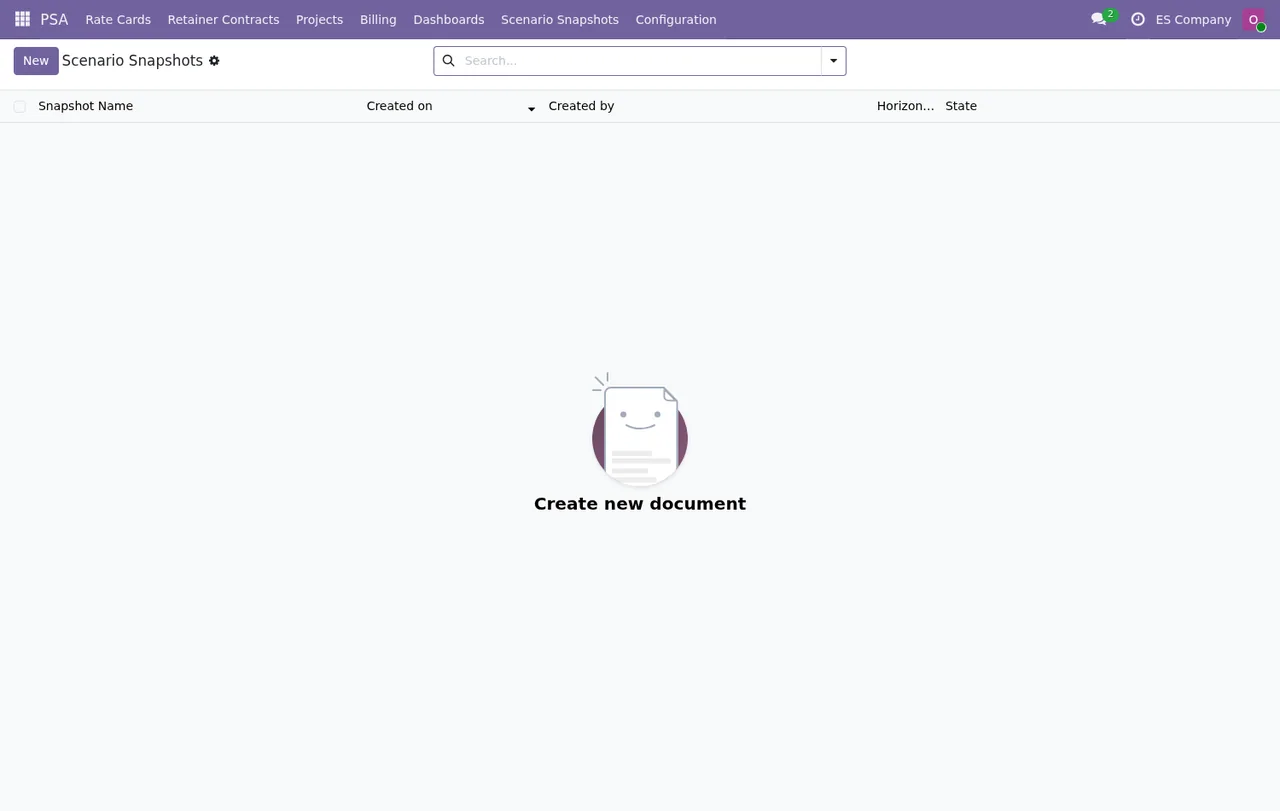
- Vergeben Sie einen Namen. Das Modul akzeptiert keinen leeren Namen und keinen, der nur aus Leerzeichen besteht:
Snapshot name cannot be empty or whitespace only.
- Wählen Sie einen Namen, der in der Liste verständlich ist, denn
Snapshot Nameist die erste Spalte, die Sie sehen.
- Prüfen Sie die Daten vor dem Speichern. Nach dem Anlegen lassen sich die Datenfelder des Snapshots nicht mehr ändern:
Snapshot data fields are immutable after creation. Create a new snapshot instead.Haben Sie sich vertan, ist der Weg laut Meldung, einen neuen Snapshot anzulegen.
Aktiv, archiviert und das Limit pro Unternehmen
Das Modul begrenzt aktive Snapshots auf 10 pro Unternehmen. Die Fehlermeldungen zeigen den Ablauf: Ein Snapshot kann aktiv sein, archiviert und wieder aktiviert werden, solange das Limit nicht überschritten wird.
- Prüfen Sie vor dem Anlegen, wie viele aktive Snapshots das Unternehmen hat. Bei 10 aktiven antwortet das Modul mit
Maximum of 10 active snapshots per company. Delete or archive an existing snapshot before creating a new one.Löschen oder archivieren Sie einen und versuchen Sie es erneut.
- Um einen archivierten Snapshot bei vollem Kontingent zu reaktivieren, archivieren Sie vorher einen anderen. Die Meldung lautet
Maximum of 10 active snapshots per company. Archive another snapshot before re-activating this one.
- Wenn Sie einen Snapshot korrigieren möchten, legen Sie einen neuen an und archivieren oder löschen Sie, falls Sie am Limit sind, zuerst den alten.
- Arbeiten Sie mit mehreren Unternehmen in derselben Datenbank, denken Sie daran, dass das Limit pro Unternehmen gezählt wird.
Die erste Woche: was Sie prüfen sollten
Sobald die Konfiguration gespeichert ist und der eine oder andere Snapshot existiert, nehmen Sie sich alle paar Tage etwas Zeit für diese Ansichten.
- Öffnen Sie die Revenue-Forecast-Liste und vergleichen Sie Unternehmen, Horizont und Wahrscheinlichkeit jedes Datensatzes mit Ihrer Konfiguration.
- Suchen Sie in der Liste der geplanten Aktionen von Odoo die Einträge von PSA Enterprise und prüfen Sie nächste Ausführung, Intervall und ob sie aktiv sind.
- Gehen Sie die Scenario-Snapshots-Liste durch: klare Namen, Spalte
Stateund wie viele aktive Snapshots jedes Unternehmen im Verhältnis zum Limit von 10 hat.
- Ändert jemand Horizont oder Schwellen, prüfen Sie, ob die Werte noch im Bereich liegen: Horizont zwischen 4 und 26 Wochen, Wahrscheinlichkeit zwischen 0 und 100% und Gelb unter Rot.
- Archivieren Sie Test-Snapshots, die Sie zum Ausprobieren angelegt haben, damit sie kein Kontingent für aktive Snapshots belegen.
Die Meldungen der Einrichtung im Überblick
Planning horizon must be between 4 and 26 weeks.:psa_ent_horizon_weekskorrigieren.
Pipeline probability threshold must be between 0 and 100%.:psa_ent_pipeline_thresholdkorrigieren.
Amber threshold must be lower than red threshold.: Gelb senken oder Rot anheben.
Snapshot name cannot be empty or whitespace only.: einen Namen eingeben.
Snapshot data fields are immutable after creation.: einen neuen Snapshot anlegen.
Maximum of 10 active snapshots per company.: vor dem Anlegen oder Reaktivieren einen anderen archivieren oder löschen.
Welche Menüs das Modul hinzufügt und welche geplanten Aufgaben laufen, erklären wir in So funktioniert es im Inneren.
So unterstützt Sie FlexigoTech
Bei FlexigoTech implementieren wir Odoo und entwickeln Konnektoren und Integrationen nach Maß. Wenn Sie Unterstützung beim Festlegen von Horizont und Schwellen mit Ihrem Team oder beim Einbinden des Moduls in Ihr übriges Odoo wünschen, schreiben Sie uns über die Modulseite.
Weiterlesen
Geprüft im Quellcode des Moduls (Version 19.0) und in den verlinkten Quellen
Quellen
- Quellcode des Moduls: flexigo_psa_premium_enterprise 19.0 (c373a0db): models/psa_scenario_snapshot.py
- Quellcode des Moduls: flexigo_psa_premium_enterprise 19.0 (c373a0db): models/res_config_settings_ext.py
- apps.odoo.com/apps/modules/19.0/flexigo_psa_premium_enterprise
- apps.odoo.com/apps/modules/17.0/flexigo_psa_premium_enterprise
- apps.odoo.com/apps/modules/18.0/flexigo_psa_premium_enterprise
- flexigotech.com/en/services.html