

 Español
 English
 Català
 Deutsch
 Français
 Português
 Nederlands
 Polski
Prima di installare: versione e scheda
Per prima cosa assicurati che il modulo esista per la tua versione di Odoo e di sapere cosa stai acquistando. Non c'è ancora nulla da configurare, ma conviene avere le idee chiare prima di toccare il database.
- Verifica la tua versione di Odoo. Il modulo è pubblicato su Odoo Apps per 17.0, 18.0 e 19.0, e ogni versione ha la sua scheda.
- Controlla la scheda della tua versione su Odoo Apps.
- Tieni a portata di mano la pagina del modulo su flexigotech.com per consultare la descrizione mentre configuri.
Durante la configurazione: i quattro campi che il modulo convalida
La configurazione del modulo ruota attorno a quattro campi con dei limiti. Se inserisci un valore fuori intervallo, Odoo non ti lascia salvare e mostra un messaggio di errore. Eccoli con nome tecnico ed etichetta, insieme al messaggio che compare se sbagli.
psa_ent_horizon_weeks(Planning Horizon (weeks)): è un numero intero che fissa l'orizzonte di pianificazione in avanti. Deve essere tra 4 e 26 settimane. Altrimenti vedraiPlanning horizon must be between 4 and 26 weeks.
psa_ent_pipeline_threshold(Pipeline Probability Threshold (%)): è un decimale in percentuale. L'aiuto del campo dice che vengono incluse le opportunità del CRM con questa probabilità o superiore (il testo del campo che abbiamo si interrompe lì). Deve essere tra 0 e 100%; altrimenti comparePipeline probability threshold must be between 0 and 100%.
psa_ent_amber_threshold(etichettaCapacity Alert,Amber (%)): percentuale di utilizzo della capacità oltre la quale il modulo mostra un avviso ambra.
psa_ent_red_threshold(etichettaCapacity Alert,Red (%)): percentuale di utilizzo della capacità oltre la quale il modulo mostra un allarme rosso.
- Imposta la soglia ambra sotto quella rossa. Altrimenti il modulo la rifiuta con
Amber threshold must be lower than red threshold.
- Individua il campo
psa_ent_config_dirty(Configuration Changed). È una casella booleana; di questo campo conosciamo solo nome e tipo, quindi non attribuirgli un comportamento senza verificarlo nel tuo database.
Annota i valori scelti per orizzonte e soglie, e chi li ha decisi. Ti servirà quando, la prima settimana, qualcuno chiederà perché compare un avviso ambra o rosso.
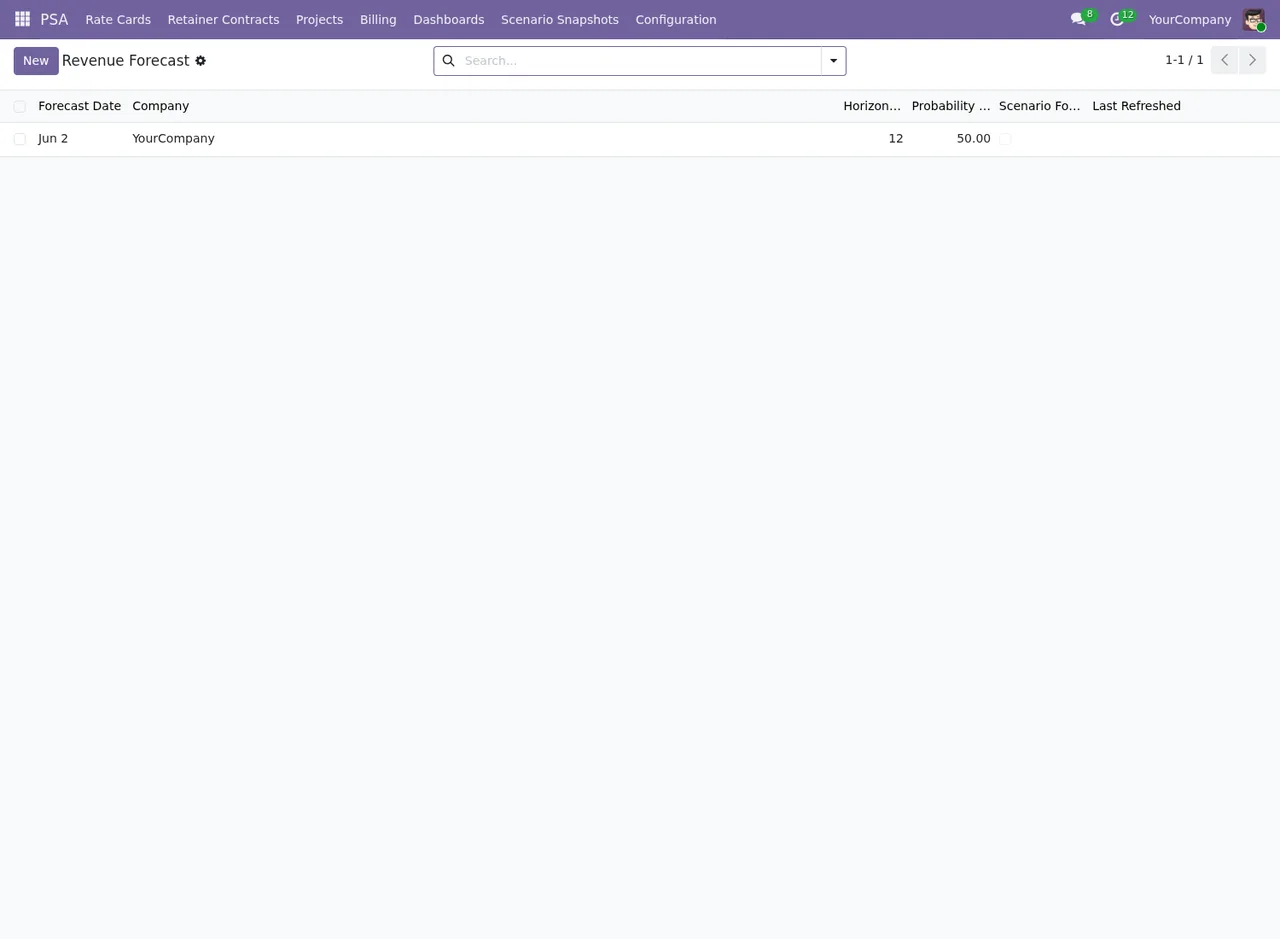
Il tuo primo snapshot di scenario
Gli snapshot di scenario si gestiscono in una lista dedicata, con le colonne Snapshot Name, Created on, Created by, Horizon e State. Prima di creare il primo, controlla queste regole che il modulo verifica.
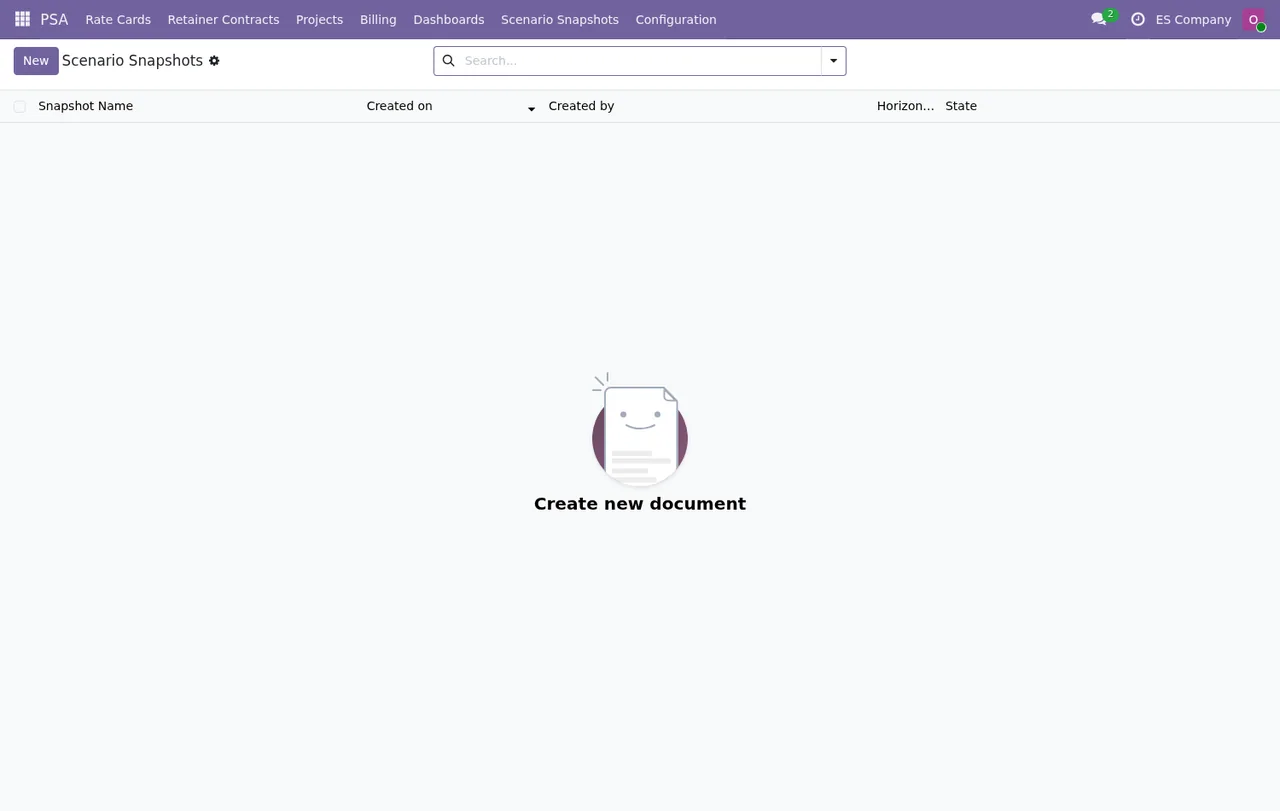
- Dagli un nome. Il modulo non accetta un nome vuoto o fatto solo di spazi:
Snapshot name cannot be empty or whitespace only.
- Scegli un nome comprensibile nella lista, perché
Snapshot Nameè la prima colonna che vedrai.
- Controlla i dati prima di salvare. Una volta creato, i campi dati dello snapshot non si possono modificare:
Snapshot data fields are immutable after creation. Create a new snapshot instead.Se hai sbagliato, la strada indicata dal messaggio stesso è creare un nuovo snapshot.
Attivi, archiviati e il limite per azienda
Il modulo limita gli snapshot attivi a 10 per azienda. I messaggi di errore mostrano il ciclo: uno snapshot può essere attivo, può essere archiviato e può tornare attivo, purché non si superi il limite.
- Prima di crearne uno nuovo, guarda quanti snapshot attivi ha quell'azienda. Con 10 attivi, il modulo risponde
Maximum of 10 active snapshots per company. Delete or archive an existing snapshot before creating a new one.Eliminane o archiviane uno e riprova.
- Per riattivare uno snapshot archiviato con il limite pieno, archiviane prima un altro. Il messaggio è
Maximum of 10 active snapshots per company. Archive another snapshot before re-activating this one.
- Se vuoi correggere uno snapshot, creane uno nuovo e, se sei al limite, archivia o elimina prima quello vecchio.
- Se lavori con più aziende nello stesso database, ricorda che il limite si conta per azienda.
La prima settimana: cosa controllare
Con la configurazione salvata e qualche snapshot creato, dedica un po' di tempo ogni pochi giorni a rivedere queste schermate.
- Apri la lista Revenue Forecast e confronta azienda, orizzonte e probabilità di ogni record con quanto hai configurato.
- Nella lista delle azioni pianificate di Odoo, individua quelle di PSA Enterprise e controlla prossima esecuzione, intervallo e che siano attive.
- Rivedi la lista Scenario Snapshots: nomi chiari, colonna
Statee quanti snapshot attivi ha ogni azienda rispetto al limite di 10.
- Se qualcuno modifica l'orizzonte o le soglie, verifica che restino negli intervalli: orizzonte tra 4 e 26 settimane, probabilità tra 0 e 100% e ambra sotto il rosso.
- Archivia gli snapshot di prova creati per imparare, così non occupano posti tra gli attivi.
I messaggi dell'avvio, a colpo d'occhio
Planning horizon must be between 4 and 26 weeks.: correggipsa_ent_horizon_weeks.
Pipeline probability threshold must be between 0 and 100%.: correggipsa_ent_pipeline_threshold.
Amber threshold must be lower than red threshold.: abbassa l'ambra o alza il rosso.
Snapshot name cannot be empty or whitespace only.: scrivi un nome.
Snapshot data fields are immutable after creation.: crea un nuovo snapshot.
Maximum of 10 active snapshots per company.: archivia o elimina un altro snapshot prima di crearne o riattivarne uno.
Se vuoi capire quali menu aggiunge il modulo e quali attività pianificate vengono eseguite, lo spieghiamo in come funziona dall'interno.
Come ti aiuta FlexigoTech
In FlexigoTech implementiamo Odoo e sviluppiamo connettori e integrazioni su misura. Se vuoi una mano per definire orizzonte e soglie con il tuo team, o per integrare il modulo con il resto del tuo Odoo, scrivici dalla pagina del modulo.
Continua a leggere
Verificato nel codice del modulo (versione 19.0) e nelle fonti collegate
Fonti
- Codice del modulo: flexigo_psa_premium_enterprise 19.0 (c373a0db): models/psa_scenario_snapshot.py
- Codice del modulo: flexigo_psa_premium_enterprise 19.0 (c373a0db): models/res_config_settings_ext.py
- apps.odoo.com/apps/modules/19.0/flexigo_psa_premium_enterprise
- apps.odoo.com/apps/modules/17.0/flexigo_psa_premium_enterprise
- apps.odoo.com/apps/modules/18.0/flexigo_psa_premium_enterprise
- flexigotech.com/en/services.html