

 Español
 English
 Català
 Deutsch
 Français
 Português
 Italiano
 Nederlands
Przed instalacją: wersja i karta aplikacji
Najpierw upewnij się, że moduł jest dostępny dla Twojej wersji Odoo i wiesz, co kupujesz. Na razie nie ma nic do konfigurowania, ale warto mieć to jasne, zanim zaczniesz zmieniać bazę danych.
- Sprawdź swoją wersję Odoo. Moduł jest opublikowany w Odoo Apps dla 17.0, 18.0 i 19.0, a każda wersja ma własną kartę.
- Przejrzyj kartę swojej wersji w Odoo Apps.
- Miej pod ręką stronę modułu na flexigotech.com, żeby sprawdzać opis podczas konfiguracji.
Podczas konfiguracji: cztery pola sprawdzane przez moduł
Konfiguracja modułu opiera się na czterech polach z limitami. Jeśli wpiszesz wartość spoza zakresu, Odoo nie pozwoli zapisać i pokaże komunikat o błędzie. Poniżej znajdziesz je według nazwy technicznej i etykiety, wraz z komunikatem, który pojawi się przy błędzie.
psa_ent_horizon_weeks(Planning Horizon (weeks)): liczba całkowita określająca horyzont planowania do przodu. Musi mieścić się między 4 a 26 tygodniami. W przeciwnym razie zobaczyszPlanning horizon must be between 4 and 26 weeks.
psa_ent_pipeline_threshold(Pipeline Probability Threshold (%)): wartość dziesiętna w procentach. Pomoc pola mówi, że uwzględniane są szanse z CRM o tym prawdopodobieństwie lub wyższym (tekst pola, którym dysponujemy, urywa się w tym miejscu). Musi mieścić się między 0 a 100%; w przeciwnym razie pojawi sięPipeline probability threshold must be between 0 and 100%.
psa_ent_amber_threshold(etykietaCapacity Alert,Amber (%)): procent wykorzystania obłożenia, od którego moduł pokazuje ostrzeżenie bursztynowe.
psa_ent_red_threshold(etykietaCapacity Alert,Red (%)): procent wykorzystania obłożenia, od którego moduł pokazuje alert czerwony.
- Ustaw próg bursztynowy poniżej czerwonego. Inaczej moduł go odrzuci komunikatem
Amber threshold must be lower than red threshold.
- Znajdź pole
psa_ent_config_dirty(Configuration Changed). To pole wyboru typu boolean; znamy tylko jego nazwę i typ, więc nie przypisuj mu żadnego działania, zanim nie sprawdzisz go w swojej bazie.
Zapisz wybrane wartości horyzontu i progów oraz to, kto o nich zdecydował. Przyda się, gdy w pierwszym tygodniu ktoś zapyta, dlaczego pojawia się ostrzeżenie bursztynowe lub czerwone.
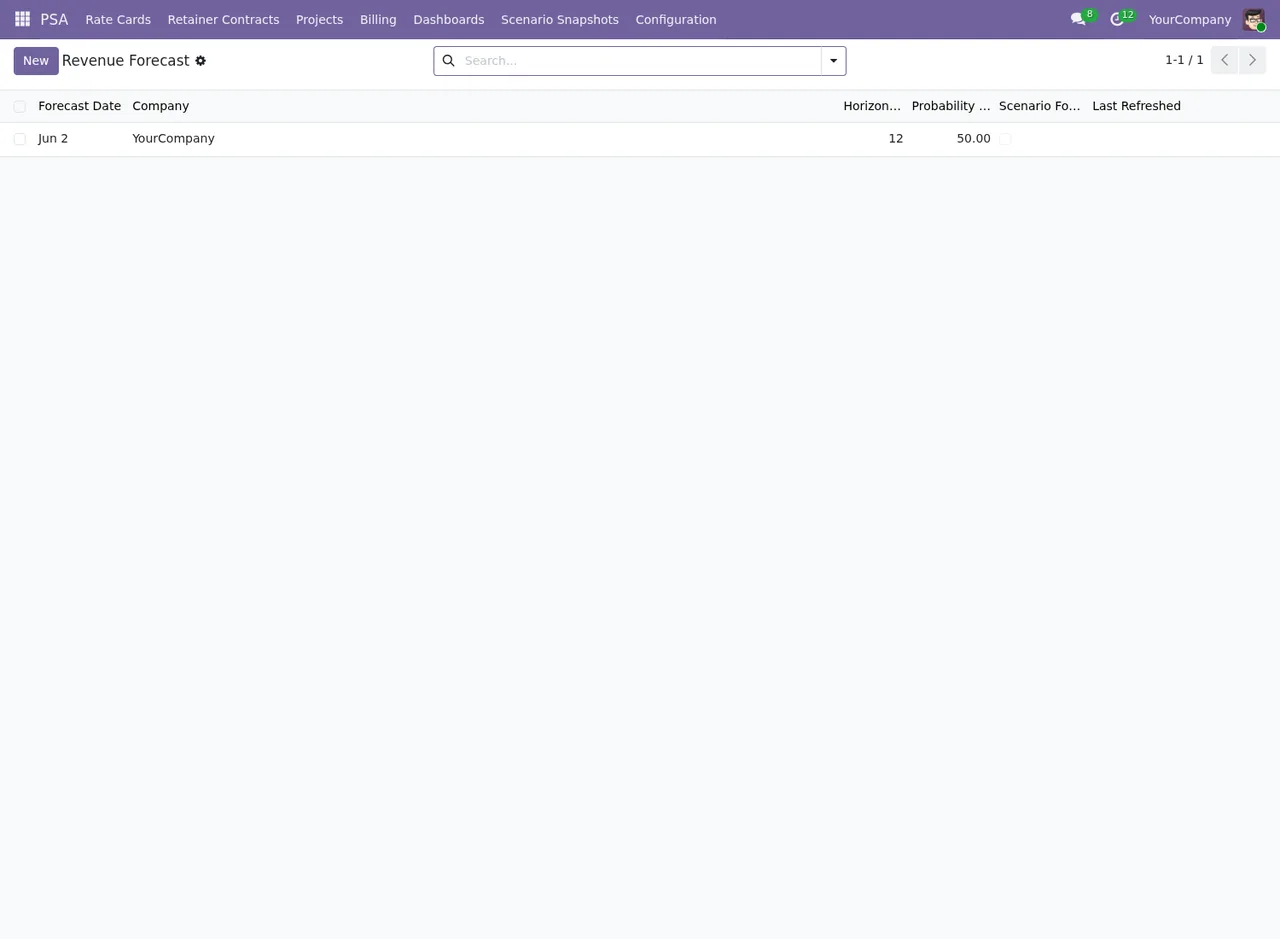
Twój pierwszy snapshot scenariusza
Snapshotami scenariuszy zarządzasz na osobnej liście z kolumnami Snapshot Name, Created on, Created by, Horizon i State. Zanim utworzysz pierwszy, przejrzyj zasady, które sprawdza moduł.
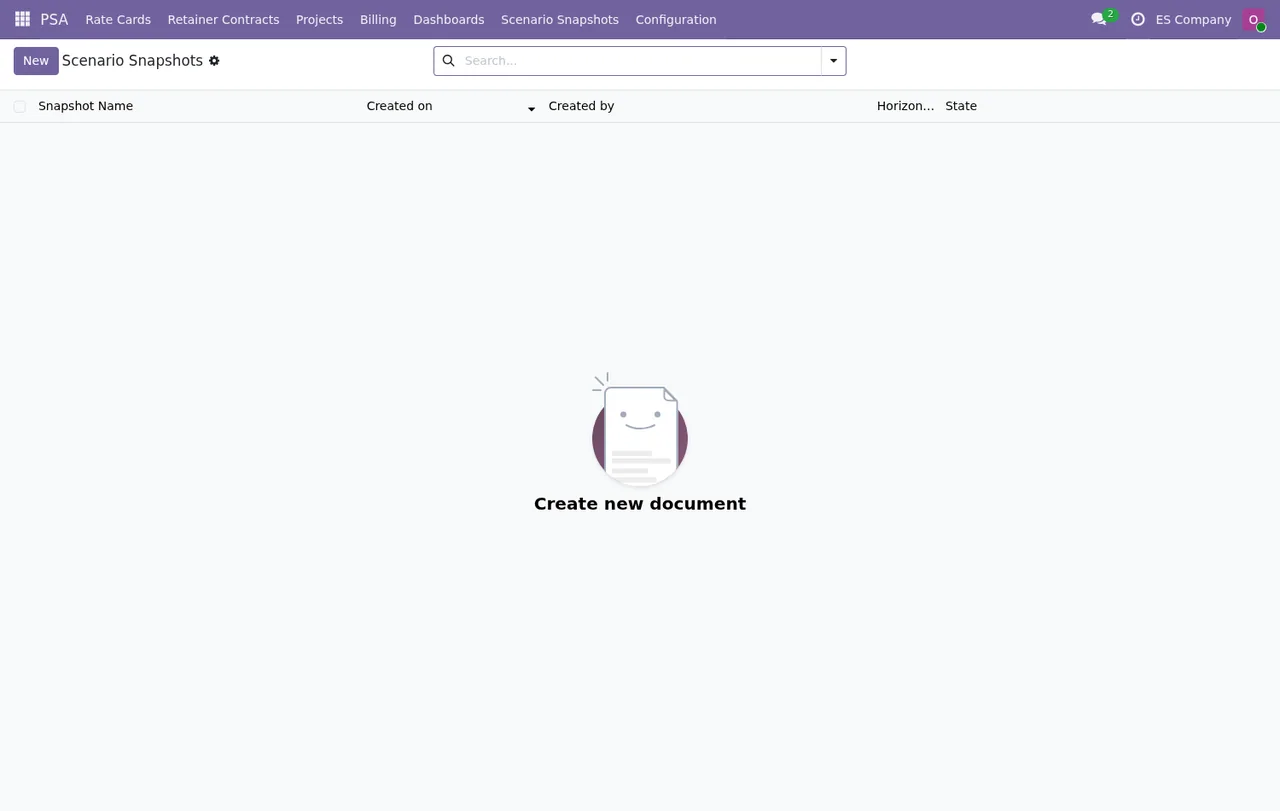
- Nadaj mu nazwę. Moduł nie przyjmie pustej nazwy ani nazwy złożonej wyłącznie ze spacji:
Snapshot name cannot be empty or whitespace only.
- Wybierz nazwę czytelną na liście, bo
Snapshot Nameto pierwsza kolumna, którą zobaczysz.
- Sprawdź dane przed zapisaniem. Po utworzeniu pól danych snapshotu nie można zmienić:
Snapshot data fields are immutable after creation. Create a new snapshot instead.Jeśli się pomylisz, komunikat sam wskazuje rozwiązanie: utwórz nowy snapshot.
Aktywne, zarchiwizowane i limit na firmę
Moduł ogranicza liczbę aktywnych snapshotów do 10 na firmę. Komunikaty błędów pokazują cykl: snapshot może być aktywny, można go zarchiwizować i ponownie aktywować, o ile limit nie zostanie przekroczony.
- Zanim utworzysz nowy, sprawdź, ile aktywnych snapshotów ma dana firma. Przy 10 aktywnych moduł odpowie
Maximum of 10 active snapshots per company. Delete or archive an existing snapshot before creating a new one.Usuń lub zarchiwizuj jeden i spróbuj ponownie.
- Aby ponownie aktywować zarchiwizowany snapshot przy pełnym limicie, najpierw zarchiwizuj inny. Komunikat brzmi
Maximum of 10 active snapshots per company. Archive another snapshot before re-activating this one.
- Jeśli chcesz poprawić snapshot, utwórz nowy, a jeśli jesteś na limicie, najpierw zarchiwizuj lub usuń poprzedni.
- Jeśli pracujesz z kilkoma firmami w tej samej bazie, pamiętaj, że limit liczony jest na firmę.
Pierwszy tydzień: co sprawdzać
Gdy konfiguracja jest zapisana, a jakiś snapshot utworzony, co kilka dni poświęć chwilę na przejrzenie tych ekranów.
- Otwórz listę Revenue Forecast i porównaj firmę, horyzont i prawdopodobieństwo każdego rekordu z tym, co skonfigurowałeś.
- Na liście zaplanowanych akcji Odoo znajdź akcje PSA Enterprise i sprawdź ich następne uruchomienie, interwał oraz to, czy są aktywne.
- Przejrzyj listę Scenario Snapshots: czytelne nazwy, kolumnę
Statei liczbę aktywnych snapshotów każdej firmy względem limitu 10.
- Jeśli ktoś zmieni horyzont lub progi, upewnij się, że nadal mieszczą się w zakresach: horyzont od 4 do 26 tygodni, prawdopodobieństwo od 0 do 100%, a próg bursztynowy poniżej czerwonego.
- Zarchiwizuj testowe snapshoty utworzone podczas nauki, żeby nie zajmowały miejsc w limicie aktywnych.
Komunikaty wdrożenia w skrócie
Planning horizon must be between 4 and 26 weeks.: poprawpsa_ent_horizon_weeks.
Pipeline probability threshold must be between 0 and 100%.: poprawpsa_ent_pipeline_threshold.
Amber threshold must be lower than red threshold.: obniż próg bursztynowy lub podnieś czerwony.
Snapshot name cannot be empty or whitespace only.: wpisz nazwę.
Snapshot data fields are immutable after creation.: utwórz nowy snapshot.
Maximum of 10 active snapshots per company.: zarchiwizuj lub usuń inny, zanim utworzysz lub ponownie aktywujesz snapshot.
Jeśli chcesz wiedzieć, jakie menu dodaje moduł i jakie zadania zaplanowane działają, opisujemy to w artykule jak działa od środka.
Jak pomaga FlexigoTech
W FlexigoTech wdrażamy Odoo i tworzymy konektory oraz integracje na zamówienie. Jeśli chcesz pomocy w ustaleniu horyzontu i progów razem z zespołem albo w dopasowaniu modułu do reszty Twojego Odoo, napisz do nas przez stronę modułu.
Czytaj dalej
Sprawdzone w kodzie źródłowym modułu (wersja 19.0) i w podlinkowanych źródłach
Źródła
- Kod modułu: flexigo_psa_premium_enterprise 19.0 (c373a0db): models/psa_scenario_snapshot.py
- Kod modułu: flexigo_psa_premium_enterprise 19.0 (c373a0db): models/res_config_settings_ext.py
- apps.odoo.com/apps/modules/19.0/flexigo_psa_premium_enterprise
- apps.odoo.com/apps/modules/17.0/flexigo_psa_premium_enterprise
- apps.odoo.com/apps/modules/18.0/flexigo_psa_premium_enterprise
- flexigotech.com/en/services.html