

 English
 Català
 Deutsch
 Français
 Português
 Italiano
 Nederlands
 Polski
Antes de instalar: versión y ficha
Lo primero es asegurarte de que el módulo existe para tu versión de Odoo y de qué estás comprando. No hay nada que configurar todavía, pero conviene tenerlo claro antes de tocar la base de datos.
- Comprueba tu versión de Odoo. El módulo está publicado en Odoo Apps para 17.0, 18.0 y 19.0, y cada versión tiene su propia ficha.
- Revisa la ficha de tu versión en Odoo Apps.
- Guarda a mano la página del módulo en flexigotech.com para consultar la descripción mientras configuras.
Al configurar: los cuatro campos que valida el módulo
La configuración del módulo gira alrededor de cuatro campos con límites. Si metes un valor fuera de rango, Odoo no te deja guardar y muestra un mensaje de error. Aquí los tienes por su nombre técnico y su etiqueta, con el mensaje que sale si te equivocas.
psa_ent_horizon_weeks(Planning Horizon (weeks)): es un número entero que fija el horizonte de planificación hacia delante. Tiene que estar entre 4 y 26 semanas. Si no, verásPlanning horizon must be between 4 and 26 weeks.
psa_ent_pipeline_threshold(Pipeline Probability Threshold (%)): es un decimal en porcentaje. La ayuda del campo dice que las oportunidades de CRM con esa probabilidad o superior son las que se incluyen (el texto del campo que tenemos se corta ahí). Tiene que estar entre 0 y 100%; si no, salePipeline probability threshold must be between 0 and 100%.
psa_ent_amber_threshold(etiquetaCapacity Alert,Amber (%)): porcentaje de uso de capacidad a partir del cual el módulo muestra un aviso ámbar.
psa_ent_red_threshold(etiquetaCapacity Alert,Red (%)): porcentaje de uso de capacidad a partir del cual el módulo muestra una alerta roja.
- Pon el umbral ámbar por debajo del rojo. Si no, el módulo lo rechaza con
Amber threshold must be lower than red threshold.
- Localiza el campo
psa_ent_config_dirty(Configuration Changed). Es una casilla booleana; de ella solo tenemos el nombre y el tipo, así que no le atribuyas un comportamiento sin comprobarlo en tu base.
Apunta los valores que eliges para horizonte y umbrales, y quién los decidió. Te servirá cuando la primera semana alguien pregunte por qué aparece un aviso ámbar o rojo.
Tu primer snapshot de escenario
Los snapshots de escenario se gestionan en su propia lista, con las columnas Snapshot Name, Created on, Created by, Horizon y State. Antes de crear el primero, revisa estas reglas que el módulo comprueba.
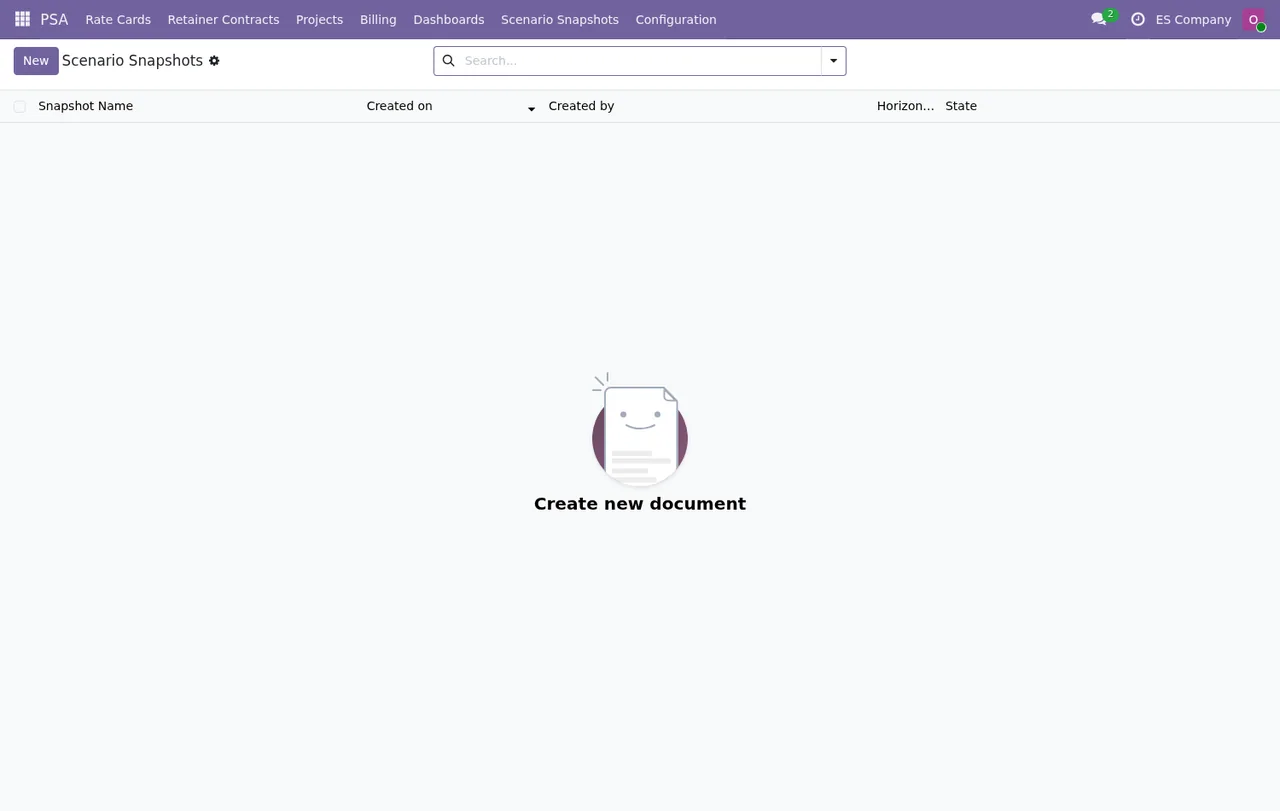
- Dale un nombre. El módulo no admite un nombre vacío ni hecho solo de espacios:
Snapshot name cannot be empty or whitespace only.
- Elige un nombre que se entienda en la lista, porque
Snapshot Namees la primera columna que verás.
- Revisa los datos antes de guardar. Una vez creado, los campos de datos del snapshot no se pueden modificar:
Snapshot data fields are immutable after creation. Create a new snapshot instead.Si te has equivocado, la vía que indica el propio mensaje es crear un snapshot nuevo.
Activos, archivados y el límite por empresa
El módulo limita los snapshots activos a 10 por empresa. Los mensajes de error dejan ver el ciclo: un snapshot puede estar activo, puede archivarse y puede volver a activarse, siempre que no se pase del límite.
- Antes de crear uno nuevo, mira cuántos activos tiene esa empresa. Con 10 activos, el módulo responde
Maximum of 10 active snapshots per company. Delete or archive an existing snapshot before creating a new one.Borra o archiva uno y vuelve a intentarlo.
- Para reactivar un snapshot archivado con el cupo lleno, archiva antes otro. El mensaje es
Maximum of 10 active snapshots per company. Archive another snapshot before re-activating this one.
- Si quieres corregir un snapshot, crea uno nuevo y, si estás en el límite, archiva o borra el anterior primero.
- Si trabajas con varias empresas en la misma base, recuerda que el límite se cuenta por empresa.
La primera semana: qué revisar
Con la configuración guardada y algún snapshot creado, dedica un rato cada pocos días a repasar estas pantallas.
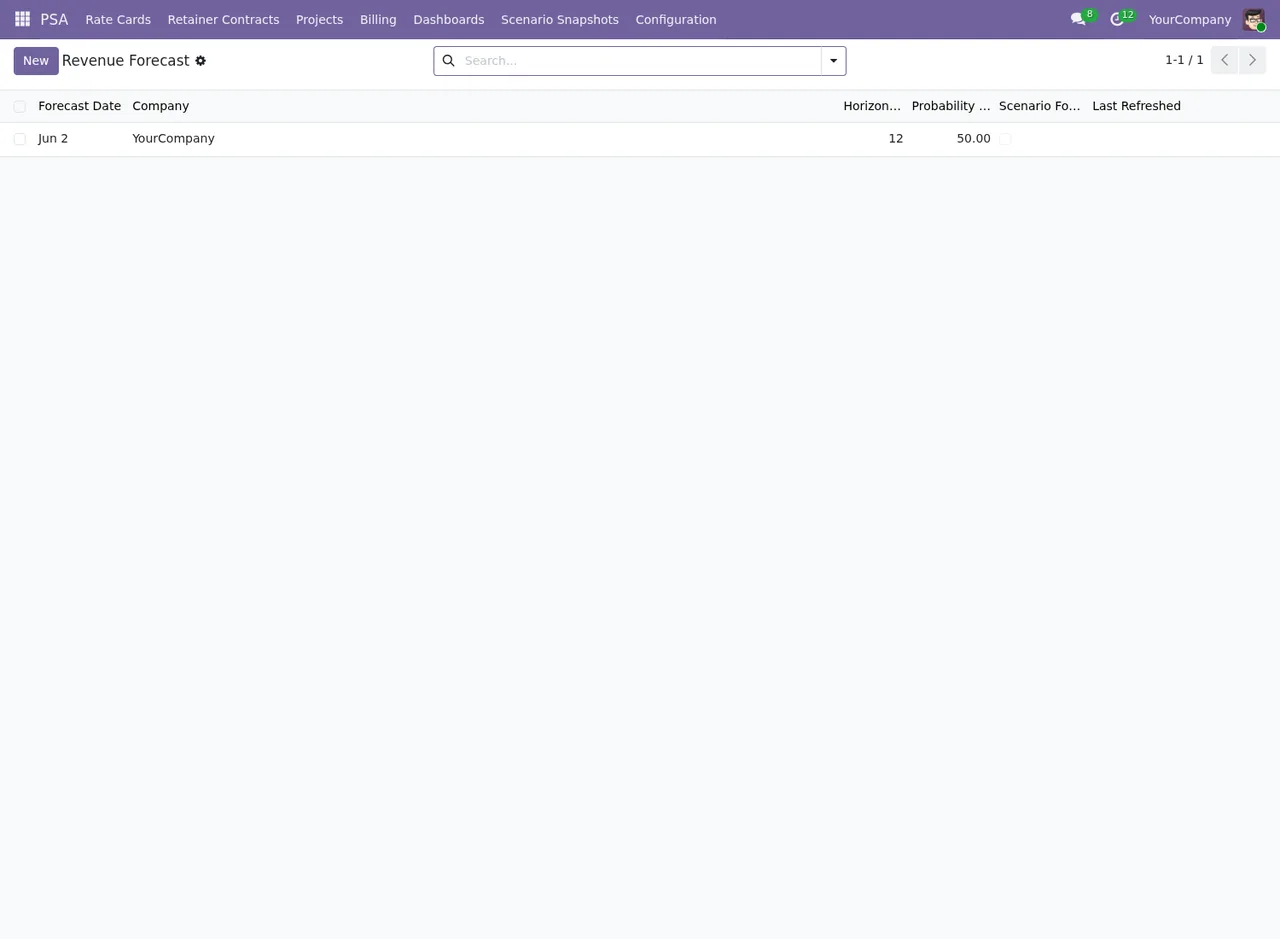
- Abre la lista de Revenue Forecast y comprueba la empresa, el horizonte y la probabilidad de cada registro frente a lo que configuraste.
- En la lista de acciones programadas de Odoo, localiza las de PSA Enterprise y revisa su próxima ejecución, su intervalo y que estén activas.
- Repasa la lista de Scenario Snapshots: nombres claros, columna
Statey cuántos activos lleva cada empresa respecto al límite de 10.
- Si alguien cambia el horizonte o los umbrales, confirma que siguen dentro de los rangos: horizonte entre 4 y 26 semanas, probabilidad entre 0 y 100% y ámbar por debajo de rojo.
- Archiva los snapshots de prueba que hayas creado para aprender, así no ocupan cupo de activos.
Los mensajes de la puesta en marcha, de un vistazo
Planning horizon must be between 4 and 26 weeks.: corrigepsa_ent_horizon_weeks.
Pipeline probability threshold must be between 0 and 100%.: corrigepsa_ent_pipeline_threshold.
Amber threshold must be lower than red threshold.: baja el ámbar o sube el rojo.
Snapshot name cannot be empty or whitespace only.: escribe un nombre.
Snapshot data fields are immutable after creation.: crea un snapshot nuevo.
Maximum of 10 active snapshots per company.: archiva o borra otro antes de crear o reactivar.
Si quieres entender qué menús añade el módulo y qué tareas programadas corren, lo contamos en cómo funciona por dentro.
Cómo te ayuda FlexigoTech
En FlexigoTech implantamos Odoo y desarrollamos conectores e integraciones a medida. Si quieres ayuda para fijar el horizonte y los umbrales con tu equipo, o para encajar el módulo con el resto de tu Odoo, escríbenos desde la página del módulo.
Sigue leyendo
Comprobado en el código del módulo (versión 19.0) y en las fuentes enlazadas
Fuentes
- Código del módulo: flexigo_psa_premium_enterprise 19.0 (c373a0db): models/psa_scenario_snapshot.py
- Código del módulo: flexigo_psa_premium_enterprise 19.0 (c373a0db): models/res_config_settings_ext.py
- apps.odoo.com/apps/modules/19.0/flexigo_psa_premium_enterprise
- apps.odoo.com/apps/modules/17.0/flexigo_psa_premium_enterprise
- apps.odoo.com/apps/modules/18.0/flexigo_psa_premium_enterprise
- flexigotech.com/en/services.html