

 Español
 English
 Català
 Deutsch
 Français
 Italiano
 Nederlands
 Polski
Onde está o botão e quem o pode premir
O botão Executar Pipeline de Associação Automática está no ecrã Contas do Amazon Connector for Odoo. No Odoo 17, 18, 19 e 20 aparece sempre.
Chega-se lá pelo menu Amazon › Configuração › Contas (Amazon › Configuration › Accounts). Cada nível exige uma permissão e, se não a tiver, não vê esse nível: Amazon exige Visualizador (Viewer), enquanto Configuração e Contas exigem Gestor.
O facto de o botão ser visível não significa que qualquer pessoa o possa executar: o módulo verifica as permissões ao premir, como se explica mais abaixo.
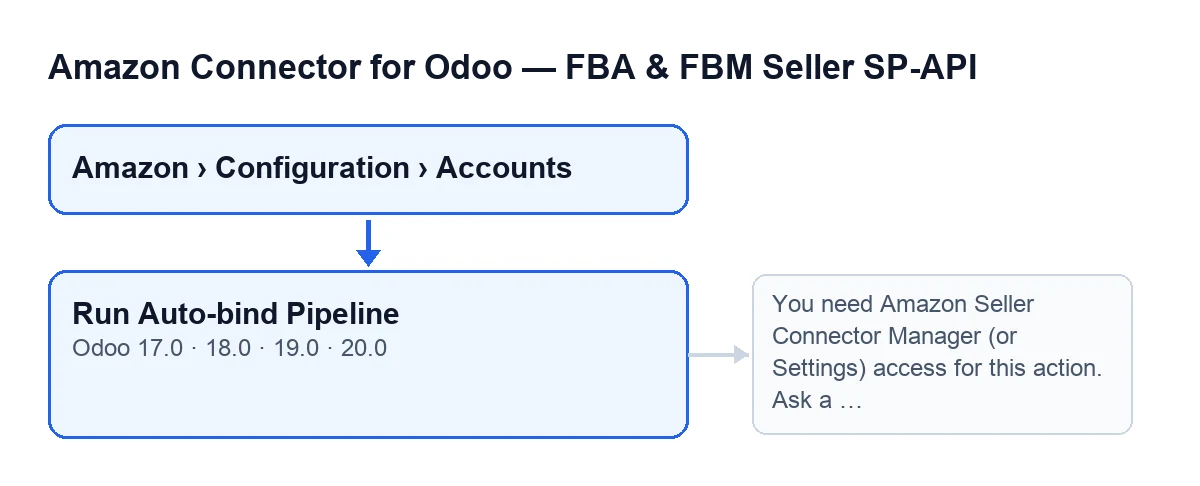

Passo a passo: do caminho automático ao botão
Se na ficha da conta, separador Catalog & Listings, grupo Auto-bind & Import, estiver assinalado Enable nightly auto-bind cron e a conta estiver ativa, não precisa de premir nada: a tarefa noturna faz o mesmo que o botão. O botão serve para o lançar manualmente quando lhe interessar.
- Deixe que a tarefa agendada o faça. A tarefa
Amazon SP-API - Associação automática noturna(Amazon SP-API - Nightly auto-bind) corre uma vez por dia e está ativa ao instalar o módulo. Percorre as contas ativas que tenhamEnable nightly auto-bind cronassinalado (ficha da conta, separadorCatalog & Listings, grupoAuto-bind & Import) e executa para cada uma o mesmo processo, registando como origemNightly CRON. Nesse caminho, os erros de cada fase ficam registados no resumo e o processo continua; se uma conta falhar por inteiro, fica registo no seu resultado e passa-se à seguinte. Além disso, essa execução não publica o resumo como mensagem na conta. - Abra
Amazon › Configuração › Contas. Precisa deGestorpara ver os níveisConfiguraçãoeContas. - Prima
Executar Pipeline de Associação Automáticano ecrãContasquando quiser lançá-lo manualmente, sem esperar pela tarefa noturna. Ao contrário dela, com o botão os erros não são absorvidos: voltam a ser lançados e o processo para. A origem registada éManual. - O módulo verifica as suas permissões. Se não for superutilizador, tem de pertencer ao grupo
Gestordo conector ou ao de Settings (definições do sistema). Depois verifica que pode escrever na conta: os grupos, por si sós, não bastam. - Lê o modo configurado na conta. O processo pode trabalhar a partir do Odoo, a partir da Amazon ou de ambos os lados. Se o modo estiver vazio ou não for um desses, trabalha a partir de ambos.
- Se o modo incluir o Odoo, executa a associação automática a partir do Odoo. Acrescenta as suas linhas ao resumo e recolhe as associações que criou.
- Se o modo incluir a Amazon, executa a associação automática a partir da Amazon. Acrescenta as suas linhas ao resumo e recolhe as associações criadas e as atualizadas.
- Passa o que foi recolhido a um pós-processamento. Entram apenas as associações criadas ou atualizadas nesta execução. O resumo acrescenta o que este devolve: leitura do catálogo e sincronização da oferta, com o respetivo resultado.
- Guarda o resultado na conta. Com o botão, regista a data e o texto da última execução manual; o texto é cortado aos 5000 caracteres. Depois publica o resumo como mensagem na conta.
- Reveja essa mensagem. É o sítio onde ver o que aconteceu na execução que acabou de lançar.
O que contém o resumo
O resumo é um texto que o módulo constrói linha a linha. Com o Odoo em português, estas são as suas linhas:
Pipeline de associação automática concluído.(Auto-bind pipeline finished.)Conta: …(Account: …), com o nome da conta.Origem: …(Source: …), comManualse o lançar com o botão eNightly CRONse for a tarefa.Modo: …(Mode: …), com o modo que foi utilizado.- As linhas que cada fase acrescentar, a partir do Odoo e a partir da Amazon.
Pós-processamento:(Post-process:), seguida deLeitura do catálogo OK: …(Read catalog OK: …),Leitura do catálogo com erro: …(Read catalog with error: …),Sincronização da oferta OK: …(Offer sync OK: …) eSincronização da oferta com erro: …(Offer sync with error: …).
Se uma fase falhar, acrescenta-se ao resumo Erro na associação automática a partir do Odoo: … (Error in auto-bind from Odoo: …) ou Erro na associação automática a partir da Amazon: … (Error in auto-bind from Amazon: …), com o detalhe do erro no lugar das reticências. Com a tarefa noturna, o processo continua e o resumo é guardado com essa linha. Com o botão, o erro volta a ser lançado: vê o erro, o processo para e o resumo dessa execução não é guardado nem publicado. Se o modo era ambos e a fase do Odoo falha, a da Amazon nem chega a ser executada.
Erro de permissões ao premir
O aviso que o módulo prevê ao premir o botão é o de permissões:
You need Amazon Seller Connector Manager (or Settings) access for this action. Ask a manager to grant Manager access.
Aparece ao premir o botão, antes de qualquer fase começar, quando não é superutilizador e não pertence nem ao grupo de Gestor do conector nem ao de Settings. O que fazer: pedir a um gestor que lhe dê o acesso de Gestor, como diz a própria mensagem. Um perfil de Visualizador só pode ler: não basta para executar este botão.
Se tem o grupo mas, mesmo assim, não consegue lançar a ação, lembre-se de que o módulo verifica também a permissão de escrita sobre a conta, além dos grupos.
Se o botão começar e parar com um erro durante uma das fases, o texto do erro vem dessa fase e é o que verá no ecrã.
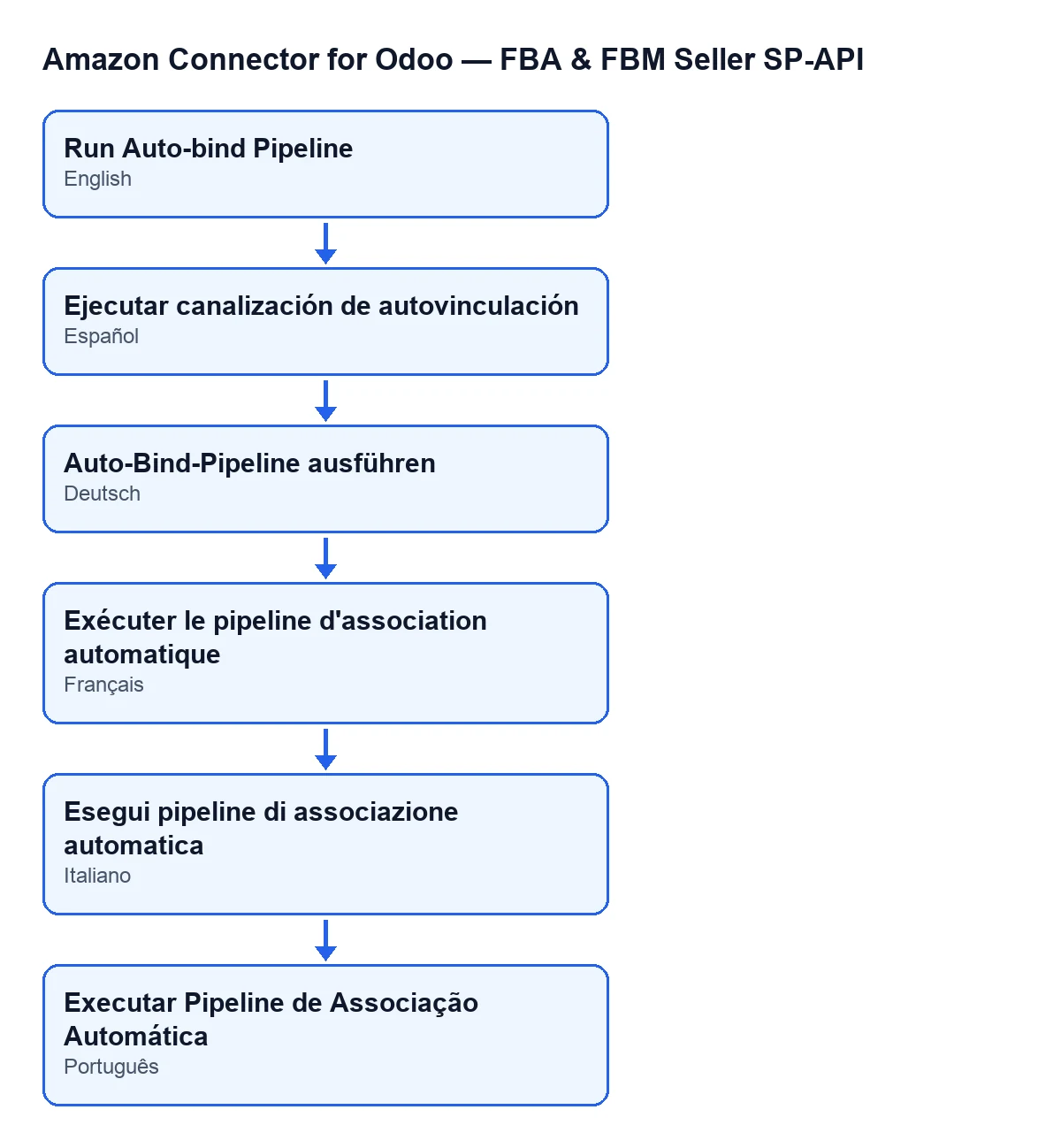
Como se chama consoante o idioma
O nome do botão muda com o idioma do seu Odoo. Com o Odoo em português é Executar Pipeline de Associação Automática. Se o seu Odoo estiver noutro idioma e procurar o botão, esta imagem reúne como se chama nas traduções publicadas.
Como a FlexigoTech o ajuda
O módulo é de pagamento único por versão do Odoo (publicado para 17, 18, 19 e 20) e precisa da subscrição do FlexigoTech Cloud, plano Conector: 49 €/mês ou 490 €/ano, sem IVA, com até 3 contas da plataforma. A ligação passa pelo FlexigoTech Cloud, que guarda as credenciais cifradas, vigia a sincronização e avisa por e-mail se falhar. Sem subscrição, ou com o serviço suspenso, pára o que a subscrição proporciona; os dados ficam no seu Odoo. Tem mais detalhe na ficha do Odoo Apps e na página do módulo.
A FlexigoTech implementa o Odoo 17, 18, 19 e 20 e desenvolve conectores e integrações à medida.
Continue a ler
Verificado no código do conector (versão 20.0) e nas fontes indicadas
Fontes
- Código do módulo: flexigobe_amazon_seller_connector 20.0 (8576afa5): views/amazon_spapi_account_views.xml
- Código do módulo: flexigobe_amazon_seller_connector 20.0 (8576afa5): models/amazon_spapi_account.py
- apps.odoo.com/apps/modules/20.0/flexigobe_amazon_seller_connector
- flexigotech.com/precios.html
- flexigotech.com/en/services.html