

 Español
 English
 Català
 Deutsch
 Français
 Português
 Nederlands
 Polski
Dov'è il pulsante e chi può premerlo
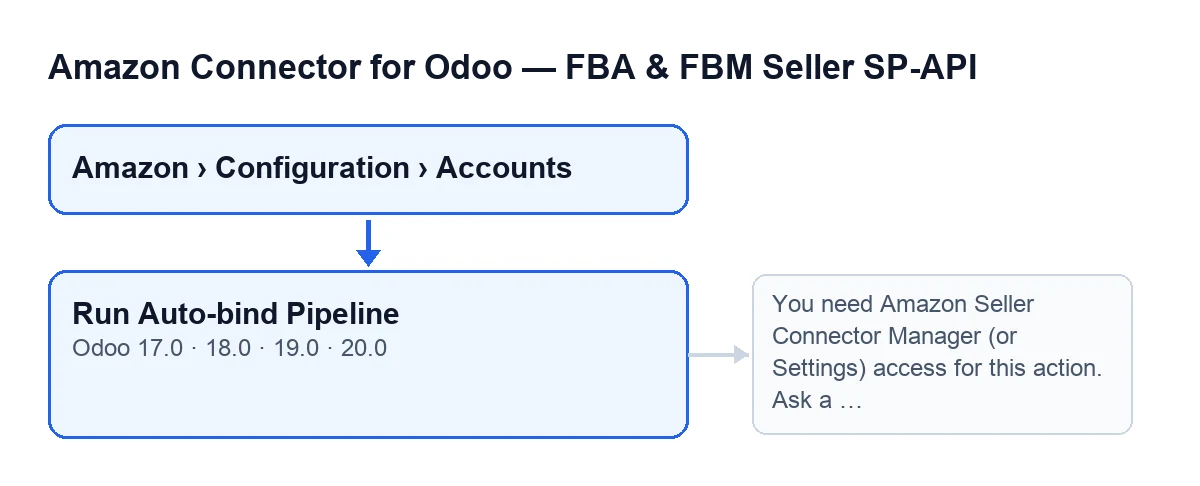
Il pulsante Esegui pipeline di associazione automatica si trova nella schermata Account di Amazon Connector for Odoo. In Odoo 17, 18, 19 e 20 si vede sempre.
Ci si arriva dal menu Amazon › Configurazione › Account (Amazon › Configuration › Accounts). Ogni livello richiede un permesso e, se non lo hai, quel livello non lo vedi: Amazon richiede Visualizzatore (Viewer), mentre Configurazione e Account richiedono Responsabile.
Che il pulsante si veda non significa che chiunque possa eseguirlo: il modulo controlla i permessi quando lo premi, come spiegato più avanti.

Passo dopo passo: dal percorso automatico al pulsante
Se nella scheda dell'account, scheda Catalog & Listings, gruppo Auto-bind & Import, è spuntato Enable nightly auto-bind cron e l'account è attivo, non devi premere nulla: l'attività notturna fa la stessa cosa del pulsante. Il pulsante resta per avviarlo a mano quando ti serve.
- Lascia che lo faccia l'azione pianificata. L'attività
Amazon SP-API - Associazione automatica notturna(Amazon SP-API - Nightly auto-bind) viene eseguita una volta al giorno ed è attiva all'installazione del modulo. Percorre gli account attivi che hannoEnable nightly auto-bind cronspuntato (scheda dell'account, schedaCatalog & Listings, gruppoAuto-bind & Import) ed esegue per ciascuno lo stesso processo, annotando come origineNightly CRON. In questo percorso gli errori di ogni fase vengono annotati nel riepilogo e il processo prosegue; se un account fallisce del tutto, ne resta traccia nel suo risultato e si passa al successivo. Inoltre, questa esecuzione non pubblica il riepilogo come messaggio nell'account. - Apri
Amazon › Configurazione › Account. Ti serveResponsabileper vedere i livelliConfigurazioneeAccount. - Premi
Esegui pipeline di associazione automaticanella schermataAccountquando vuoi avviarlo a mano, senza aspettare l'attività notturna. A differenza di quest'ultima, con il pulsante gli errori non vengono assorbiti: vengono rilanciati e il processo si ferma. L'origine annotata èManual. - Il modulo controlla i tuoi permessi. Se non sei superutente, devi appartenere al gruppo
Responsabiledel connettore o a quello di Settings (impostazioni di sistema). Poi verifica che tu possa scrivere sull'account: i gruppi da soli non bastano. - Legge la modalità configurata nell'account. Il processo può lavorare da Odoo, da Amazon o da entrambi i lati. Se la modalità è vuota o non è una di queste, lavora da entrambi.
- Se la modalità include Odoo, esegue l'associazione automatica da Odoo. Aggiunge le sue righe al riepilogo e raccoglie le associazioni create.
- Se la modalità include Amazon, esegue l'associazione automatica da Amazon. Aggiunge le sue righe al riepilogo e raccoglie le associazioni create e quelle aggiornate.
- Passa quanto raccolto a una post-elaborazione. Entrano solo le associazioni create o aggiornate in questa esecuzione. Il riepilogo aggiunge ciò che restituisce: lettura del catalogo e sincronizzazione dell'offerta, con il relativo risultato.
- Salva il risultato nell'account. Con il pulsante, annota la data e il testo dell'ultima esecuzione manuale; il testo viene troncato a 5000 caratteri. Poi pubblica il riepilogo come messaggio nell'account.
- Controlla quel messaggio. È il posto dove vedere cosa è successo nell'esecuzione che hai appena avviato.
Cosa contiene il riepilogo
Il riepilogo è un testo che il modulo costruisce riga per riga. Con Odoo in italiano, queste sono le sue righe:
Pipeline di associazione automatica completata.(Auto-bind pipeline finished.)Account: …, con il nome dell'account.Origine: …(Source: …), conManualse lo avvii con il pulsante eNightly CRONse lo fa l'attività.Modalità: …(Mode: …), con la modalità usata.- Le righe che aggiunge ogni fase, da Odoo e da Amazon.
Post-elaborazione:(Post-process:), seguita daLettura catalogo OK: …(Read catalog OK: …),Lettura catalogo con errore: …(Read catalog with error: …),Sincronizzazione offerta OK: …(Offer sync OK: …) eSincronizzazione offerta con errore: …(Offer sync with error: …).
Se una fase fallisce, al riepilogo viene aggiunto Errore nell'auto-associazione da Odoo: … (Error in auto-bind from Odoo: …) o Errore nell'auto-associazione da Amazon: … (Error in auto-bind from Amazon: …), con il dettaglio dell'errore al posto dei puntini di sospensione. Con l'attività notturna, il processo prosegue e il riepilogo viene salvato con quella riga. Con il pulsante, l'errore viene rilanciato: vedi l'errore, il processo si ferma e il riepilogo di quell'esecuzione non viene né salvato né pubblicato. Se la modalità era entrambi e la fase di Odoo fallisce, quella di Amazon non viene nemmeno eseguita.
Errore di permessi alla pressione
L'avviso che il modulo prevede quando premi il pulsante è quello dei permessi:
You need Amazon Seller Connector Manager (or Settings) access for this action. Ask a manager to grant Manager access.
Compare quando premi il pulsante, prima che parta qualsiasi fase, se non sei superutente e non appartieni né al gruppo Responsabile del connettore né a quello di Settings. Cosa fare: chiedere a un responsabile di darti l'accesso di Responsabile, come dice il messaggio stesso. Un profilo Visualizzatore può solo leggere: non basta per eseguire questo pulsante.
Se hai il gruppo ma non riesci comunque ad avviare l'azione, ricorda che il modulo controlla anche il permesso di scrittura sull'account, oltre ai gruppi.
Se il pulsante parte e si ferma con un errore durante una delle fasi, il testo dell'errore proviene da quella fase ed è quello che vedrai a schermo.
Come si chiama a seconda della lingua
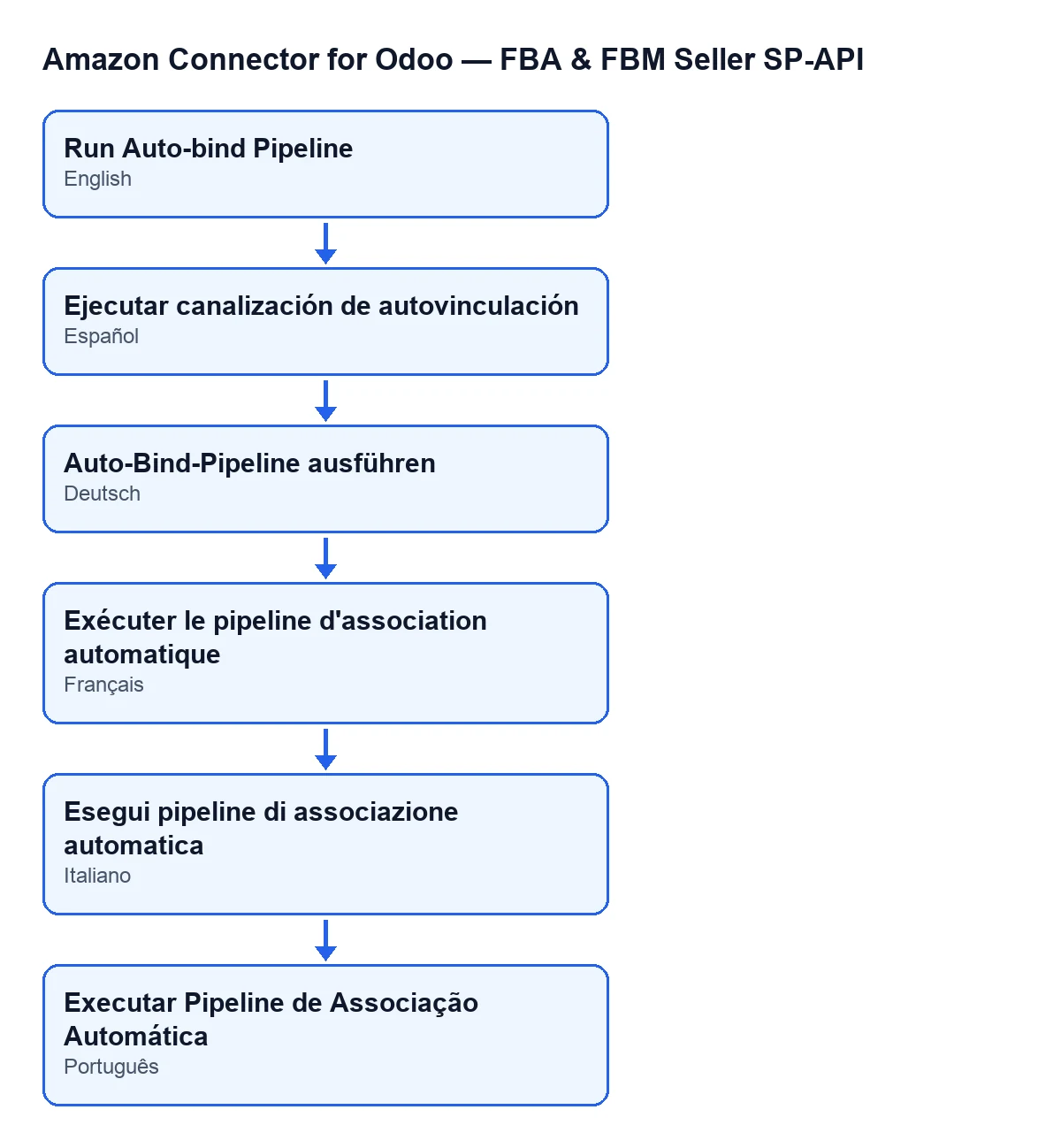
Il nome del pulsante cambia con la lingua del tuo Odoo. Con Odoo in italiano è Esegui pipeline di associazione automatica. Se il tuo Odoo è in un'altra lingua e cerchi il pulsante, questa immagine riporta come si chiama nelle traduzioni pubblicate.
Come ti aiuta FlexigoTech
Il modulo è a pagamento unico per versione di Odoo (pubblicato per 17, 18, 19 e 20) e richiede l'abbonamento a FlexigoTech Cloud, piano Connettore: 49 €/mese o 490 €/anno, IVA esclusa, con fino a 3 account della piattaforma. La connessione passa da FlexigoTech Cloud, che conserva cifrate le credenziali, controlla la sincronizzazione e avvisa via e-mail se fallisce. Senza abbonamento, o con il servizio sospeso, si ferma ciò che offre l'abbonamento; i dati restano nel tuo Odoo. Trovi più dettagli nella scheda di Odoo Apps e nella pagina del modulo.
FlexigoTech implementa Odoo 17, 18, 19 e 20 e sviluppa connettori e integrazioni su misura.
Continua a leggere
Verificato nel codice del connettore (versione 20.0) e nelle fonti collegate
Fonti
- Codice del modulo: flexigobe_amazon_seller_connector 20.0 (8576afa5): views/amazon_spapi_account_views.xml
- Codice del modulo: flexigobe_amazon_seller_connector 20.0 (8576afa5): models/amazon_spapi_account.py
- apps.odoo.com/apps/modules/20.0/flexigobe_amazon_seller_connector
- flexigotech.com/precios.html
- flexigotech.com/en/services.html