

 English
 Català
 Deutsch
 Français
 Português
 Italiano
 Nederlands
 Polski
Dónde está el botón y quién puede pulsarlo
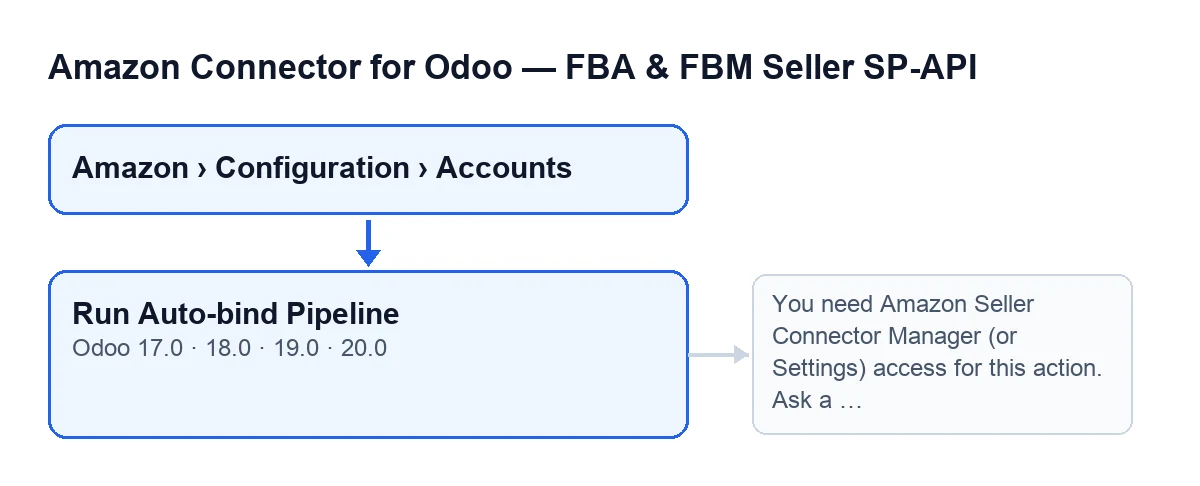
El botón Ejecutar canalización de autovinculación está en la pantalla Cuentas de Amazon Connector for Odoo. En Odoo 17, 18, 19 y 20 se ve siempre.
Se llega por el menú Amazon › Configuración › Cuentas (Amazon › Configuration › Accounts). Cada tramo pide un permiso, y si no lo tienes no ves ese tramo: Amazon pide Lector (Viewer), mientras que Configuración y Cuentas piden Responsable.
Que el botón se vea no significa que cualquiera pueda ejecutarlo: el módulo comprueba los permisos al pulsar, como se explica más abajo.

Paso a paso: del camino automático al botón
Si en la ficha de la cuenta, pestaña Catalog & Listings, grupo Auto-bind & Import, está marcado Enable nightly auto-bind cron y la cuenta está activa, no tienes que pulsar nada: la tarea nocturna hace lo mismo que el botón. El botón queda para lanzarlo a mano cuando te interese.
- Deja que lo haga la tarea programada. La tarea
Amazon SP-API - Auto-bind nocturno(Amazon SP-API - Nightly auto-bind) corre una vez al día y está activa al instalar el módulo. Recorre las cuentas activas que tengan marcadoEnable nightly auto-bind cron(ficha de la cuenta, pestañaCatalog & Listings, grupoAuto-bind & Import) y ejecuta para cada una el mismo proceso, anotando como origenNightly CRON. En ese camino los errores de cada fase se anotan en el resumen y el proceso sigue; si una cuenta falla entera, queda constancia en su resultado y se pasa a la siguiente. Además, esa ejecución no publica el resumen como mensaje en la cuenta. - Abre
Amazon › Configuración › Cuentas. NecesitasResponsablepara ver los tramosConfiguraciónyCuentas. - Pulsa
Ejecutar canalización de autovinculaciónen la pantallaCuentascuando quieras lanzarlo a mano, sin esperar a la tarea nocturna. A diferencia de ella, con el botón los errores no se absorben: se vuelven a lanzar y el proceso se detiene. El origen que se anota esManual. - El módulo comprueba tus permisos. Si no eres superusuario, tienes que pertenecer al grupo
Responsabledel conector o al de Settings (ajustes del sistema). Después comprueba que puedes escribir en la cuenta: los grupos no bastan por sí solos. - Lee el modo configurado en la cuenta. El proceso puede trabajar desde Odoo, desde Amazon o desde ambos lados. Si el modo está vacío o no es uno de esos, trabaja desde ambos.
- Si el modo incluye Odoo, ejecuta la vinculación automática desde Odoo. Añade sus líneas al resumen y recoge las vinculaciones que ha creado.
- Si el modo incluye Amazon, ejecuta la vinculación automática desde Amazon. Añade sus líneas al resumen y recoge las vinculaciones creadas y las actualizadas.
- Pasa lo recogido a un post-proceso. Solo entran las vinculaciones creadas o actualizadas en esta ejecución. El resumen añade lo que devuelve: lectura de catálogo y sincronización de oferta, con su resultado.
- Guarda el resultado en la cuenta. Con el botón, anota la fecha y el texto de la última ejecución manual; el texto se corta a 5000 caracteres. Después publica el resumen como mensaje en la cuenta.
- Revisa ese mensaje. Es el sitio donde ver qué ha pasado en la ejecución que acabas de lanzar.
Qué contiene el resumen
El resumen es texto que el módulo construye línea a línea. Con Odoo en castellano, estas son sus líneas:
Pipeline auto-bind finalizado.(Auto-bind pipeline finished.)Cuenta: …(Account: …), con el nombre de la cuenta.Origen: …(Source: …), conManualsi lo lanzas con el botón yNightly CRONsi lo hace la tarea.Modo: …(Mode: …), con el modo que se ha usado.- Las líneas que añada cada fase, desde Odoo y desde Amazon.
Post-proceso:(Post-process:), seguida deLeer catalogo OK: …(Read catalog OK: …),Leer catalogo con error: …(Read catalog with error: …),Sync oferta OK: …(Offer sync OK: …) ySync oferta con error: …(Offer sync with error: …).
Si una fase falla, se añade al resumen Error en auto-bind desde Odoo: … (Error in auto-bind from Odoo: …) o Error en auto-bind desde Amazon: … (Error in auto-bind from Amazon: …), con el detalle del error en lugar de los puntos suspensivos. Con la tarea nocturna, el proceso sigue y el resumen se guarda con esa línea. Con el botón, el error se vuelve a lanzar: ves el error, el proceso se detiene y no se guarda ni se publica el resumen de esa ejecución. Si el modo era ambos y falla la fase de Odoo, la de Amazon no llega a ejecutarse.
Error de permisos al pulsarlo
El aviso que el módulo prevé al pulsar el botón es el de permisos:
You need Amazon Seller Connector Manager (or Settings) access for this action. Ask a manager to grant Manager access.
Sale al pulsar el botón, antes de que empiece ninguna fase, cuando no eres superusuario y no perteneces ni al grupo de Responsable del conector ni al de Settings. Qué hacer: pedir a un responsable que te dé el acceso de Responsable, como dice el propio mensaje. Un perfil de Lector solo puede leer: no basta para ejecutar este botón.
Si tienes el grupo pero aun así no puedes lanzar la acción, recuerda que el módulo comprueba también el permiso de escritura sobre la cuenta, además de los grupos.
Si el botón empieza y se detiene con un error durante una de las fases, el texto del error viene de esa fase y es lo que verás en pantalla.
Cómo se llama según el idioma
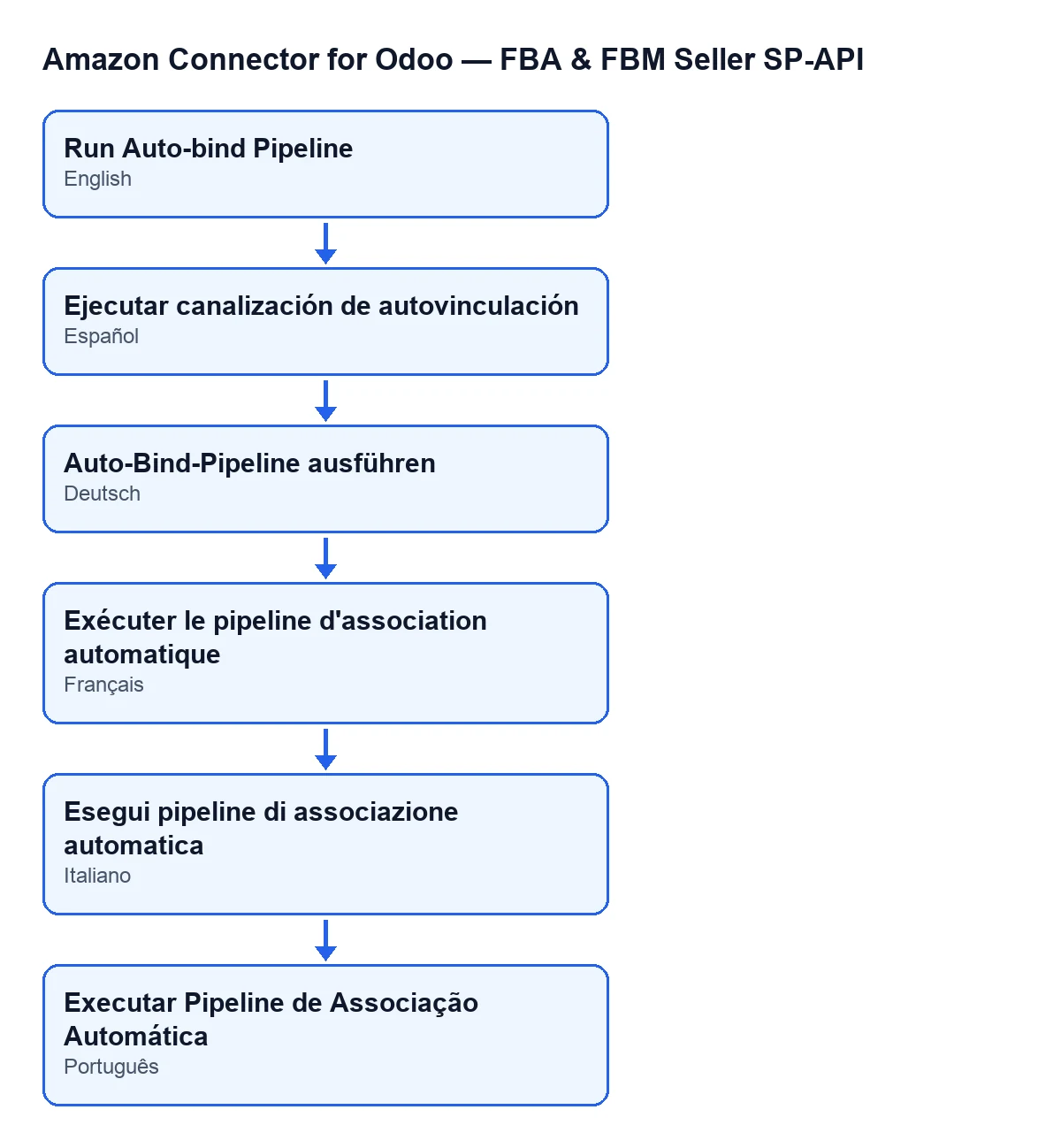
El nombre del botón cambia con el idioma de tu Odoo. Con Odoo en castellano es Ejecutar canalización de autovinculación. Si tu Odoo está en otro idioma y buscas el botón, esta imagen recoge cómo se llama en las traducciones publicadas.
Cómo te ayuda FlexigoTech
El módulo es de pago único por versión de Odoo (publicado para 17, 18, 19 y 20) y necesita la suscripción a FlexigoTech Cloud, plan Conector: 49 € al mes o 490 € al año, sin IVA, con hasta 3 cuentas de la plataforma. La conexión pasa por FlexigoTech Cloud, que guarda cifradas las credenciales, vigila la sincronización y avisa por correo si falla. Sin suscripción, o con el servicio suspendido, se para lo que da la suscripción; los datos se quedan en tu Odoo. Tienes más detalle en la ficha de Odoo Apps y en la página del módulo.
FlexigoTech implanta Odoo 17, 18, 19 y 20 y desarrolla conectores e integraciones a medida.
Sigue leyendo
Comprobado en el código del conector (versión 20.0) y en las fuentes enlazadas
Fuentes
- Código del módulo: flexigobe_amazon_seller_connector 20.0 (8576afa5): views/amazon_spapi_account_views.xml
- Código del módulo: flexigobe_amazon_seller_connector 20.0 (8576afa5): models/amazon_spapi_account.py
- apps.odoo.com/apps/modules/20.0/flexigobe_amazon_seller_connector
- flexigotech.com/precios.html
- flexigotech.com/en/services.html