

 Español
 English
 Deutsch
 Français
 Português
 Italiano
 Nederlands
 Polski
On és el botó i qui el pot prémer
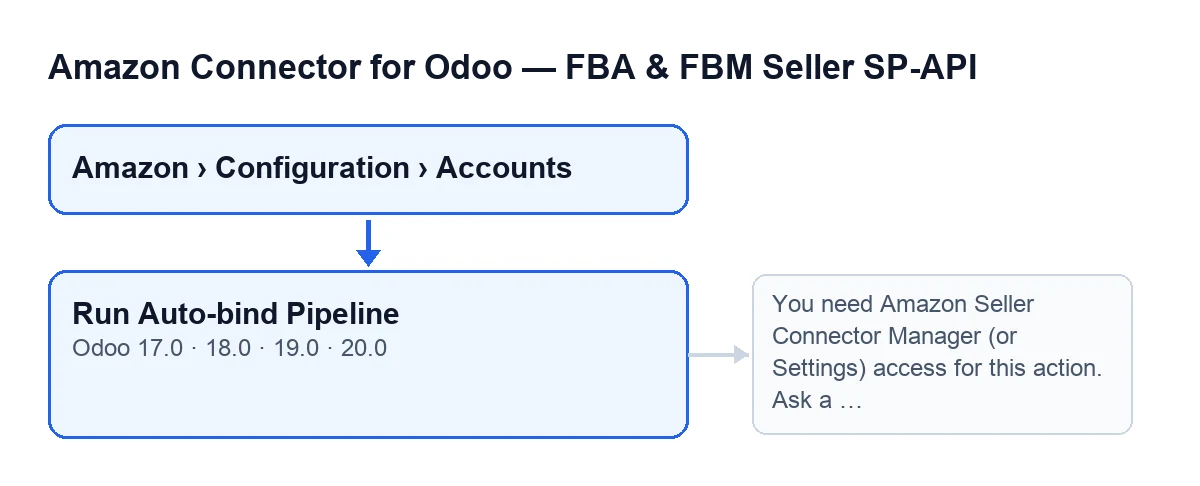
El botó Run Auto-bind Pipeline és a la pantalla Accounts d'Amazon Connector for Odoo. A Odoo 17, 18, 19 i 20 es veu sempre.
S'hi arriba pel menú Amazon › Configuration › Accounts. Cada tram demana un permís, i si no el tens no veus aquest tram: Amazon demana Viewer, mentre que Configuration i Accounts demanen Manager.
Que el botó es vegi no vol dir que qualsevol el pugui executar: el mòdul comprova els permisos en prémer-lo, com s'explica més avall.

Pas a pas: del camí automàtic al botó
Si a la fitxa del compte, pestanya Catalog & Listings, grup Auto-bind & Import, hi ha marcat Enable nightly auto-bind cron i el compte és actiu, no has de prémer res: la tasca nocturna fa el mateix que el botó. El botó queda per llançar-lo a mà quan t'interessi.
- Deixa que ho faci la tasca planificada. La tasca
Amazon SP-API - Nightly auto-bindcorre un cop al dia i és activa en instal·lar el mòdul. Recorre els comptes actius que tinguin marcatEnable nightly auto-bind cron(fitxa del compte, pestanyaCatalog & Listings, grupAuto-bind & Import) i executa per a cadascun el mateix procés, anotant com a origenNightly CRON. En aquest camí els errors de cada fase s'anoten al resum i el procés continua; si un compte falla sencer, en queda constància al seu resultat i es passa al següent. A més, aquesta execució no publica el resum com a missatge al compte. - Obre
Amazon › Configuration › Accounts. NecessitesManagerper veure els tramsConfigurationiAccounts. - Prem
Run Auto-bind Pipelinea la pantallaAccountsquan vulguis llançar-lo a mà, sense esperar la tasca nocturna. A diferència d'ella, amb el botó els errors no s'absorbeixen: es tornen a llançar i el procés s'atura. L'origen que s'anota ésManual. - El mòdul comprova els teus permisos. Si no ets superusuari, has de pertànyer al grup
Managerdel connector o al de Settings (ajustos del sistema). Després comprova que pots escriure al compte: els grups no basten per si sols. - Llegeix el mode configurat al compte. El procés pot treballar des d'Odoo, des d'Amazon o des dels dos costats. Si el mode és buit o no és cap d'aquests, treballa des dels dos costats.
- Si el mode inclou Odoo, executa la vinculació automàtica des d'Odoo. Afegeix les seves línies al resum i recull les vinculacions que ha creat.
- Si el mode inclou Amazon, executa la vinculació automàtica des d'Amazon. Afegeix les seves línies al resum i recull les vinculacions creades i les actualitzades.
- Passa el que s'ha recollit a un postprocés. Només hi entren les vinculacions creades o actualitzades en aquesta execució. El resum afegeix el que retorna: lectura de catàleg i sincronització d'oferta, amb el seu resultat.
- Desa el resultat al compte. Amb el botó, anota la data i el text de l'última execució manual; el text es talla a 5000 caràcters. Després publica el resum com a missatge al compte.
- Revisa aquest missatge. És el lloc on veure què ha passat a l'execució que acabes de llançar.
Què conté el resum
El resum és text que el mòdul construeix línia a línia. Amb Odoo en català, aquestes en són les línies:
Auto-bind pipeline finished.Account: …, amb el nom del compte.Source: …, ambManualsi el llances amb el botó iNightly CRONsi ho fa la tasca.Mode: …, amb el mode que s'ha fet servir.- Les línies que afegeixi cada fase, des d'Odoo i des d'Amazon.
Post-process:, seguida deRead catalog OK: …,Read catalog with error: …,Offer sync OK: …iOffer sync with error: ….
Si una fase falla, s'afegeix al resum Error in auto-bind from Odoo: … o Error in auto-bind from Amazon: …, amb el detall de l'error en lloc dels punts suspensius. Amb la tasca nocturna, el procés continua i el resum es desa amb aquesta línia. Amb el botó, l'error es torna a llançar: veus l'error, el procés s'atura i no es desa ni es publica el resum d'aquella execució. Si el mode era ambdós i falla la fase d'Odoo, la d'Amazon no arriba a executar-se.
Error de permisos en prémer-lo
L'avís que el mòdul preveu en prémer el botó és el de permisos:
You need Amazon Seller Connector Manager (or Settings) access for this action. Ask a manager to grant Manager access.
Surt en prémer el botó, abans que comenci cap fase, quan no ets superusuari i no pertanys ni al grup de Manager del connector ni al de Settings. Què fer: demanar a un responsable que et doni l'accés de Manager, com diu el mateix missatge. Un perfil de Viewer només pot llegir: no basta per executar aquest botó.
Si tens el grup però tot i això no pots llançar l'acció, recorda que el mòdul comprova també el permís d'escriptura sobre el compte, a més dels grups.
Si el botó comença i s'atura amb un error durant una de les fases, el text de l'error ve d'aquesta fase i és el que veuràs en pantalla.
Com es diu segons l'idioma
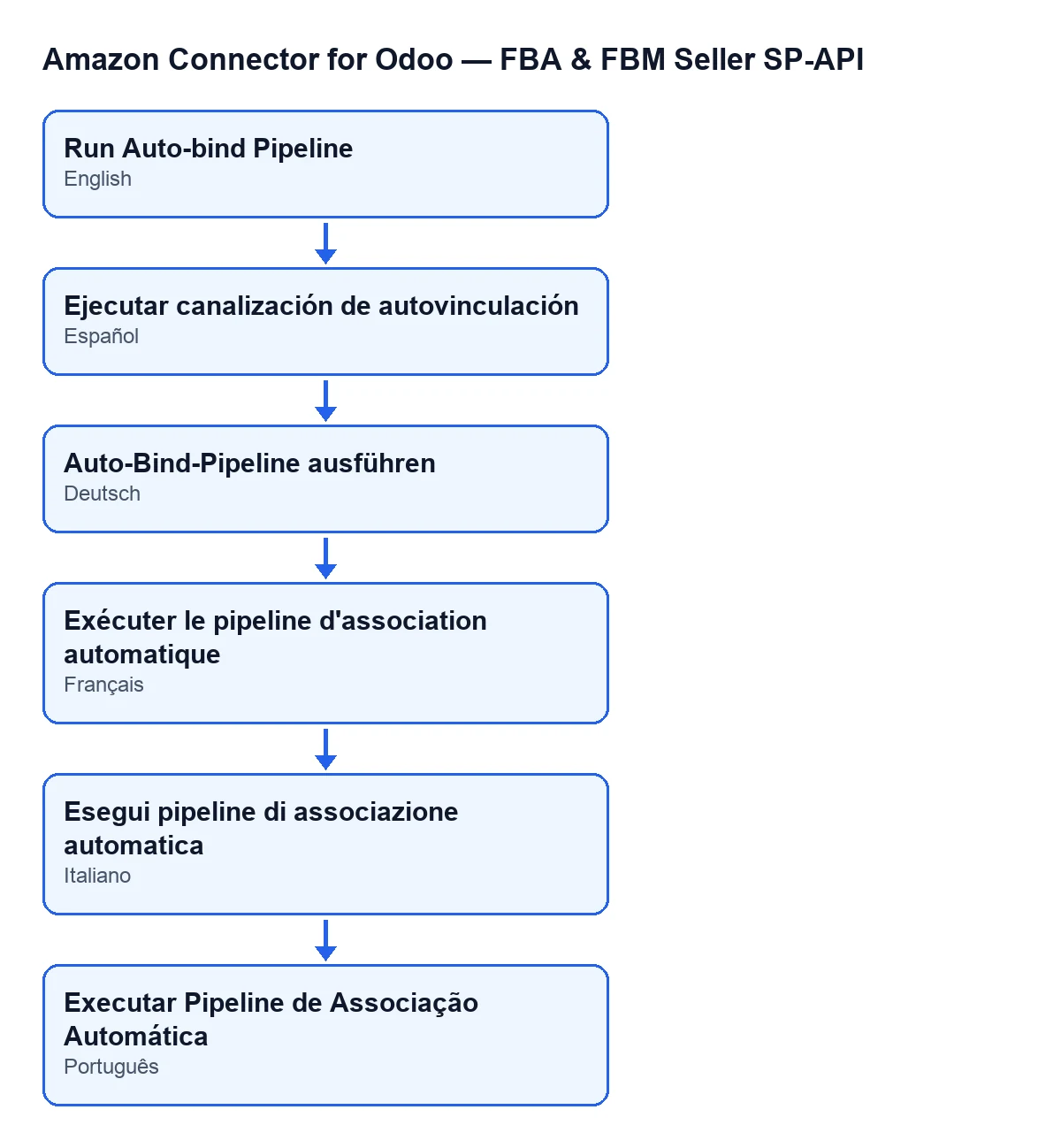
El nom del botó canvia amb l'idioma del teu Odoo. Amb Odoo en català és Run Auto-bind Pipeline. Si el teu Odoo és en un altre idioma i busques el botó, aquesta imatge recull com es diu a les traduccions publicades.
Com t'ajuda FlexigoTech
El mòdul és de pagament únic per versió d'Odoo (publicat per a 17, 18, 19 i 20) i necessita la subscripció a FlexigoTech Cloud, pla Connector: 49 €/mes o 490 €/any, sense IVA, amb fins a 3 comptes de la plataforma. La connexió passa per FlexigoTech Cloud, que desa xifrades les credencials, vigila la sincronització i avisa per correu si falla. Sense subscripció, o amb el servei suspès, s'atura el que dona la subscripció; les dades es queden al teu Odoo. Tens més detall a la fitxa d'Odoo Apps i a la pàgina del mòdul.
FlexigoTech implanta Odoo 17, 18, 19 i 20 i desenvolupa connectors i integracions a mida.
Continua llegint
Comprovat al codi del connector (versió 20.0) i a les fonts enllaçades
Fonts
- Codi del mòdul: flexigobe_amazon_seller_connector 20.0 (8576afa5): views/amazon_spapi_account_views.xml
- Codi del mòdul: flexigobe_amazon_seller_connector 20.0 (8576afa5): models/amazon_spapi_account.py
- apps.odoo.com/apps/modules/20.0/flexigobe_amazon_seller_connector
- flexigotech.com/precios.html
- flexigotech.com/en/services.html