

 Español
 English
 Català
 Deutsch
 Português
 Italiano
 Nederlands
 Polski
Où se trouve le bouton et qui peut cliquer dessus
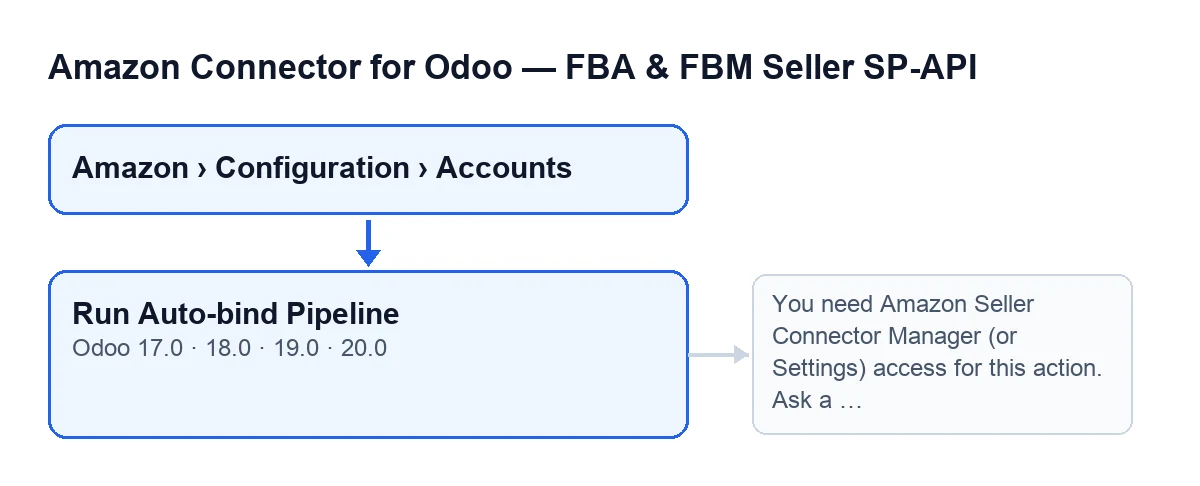
Le bouton Exécuter le pipeline d'association automatique se trouve sur l'écran Comptes d'Amazon Connector for Odoo. Dans Odoo 17, 18, 19 et 20, il s'affiche toujours.
On y accède par le menu Amazon › Configuration › Comptes (Amazon › Configuration › Accounts). Chaque niveau demande une autorisation, et si vous ne l'avez pas, vous ne voyez pas ce niveau : Amazon demande Lecteur (Viewer), alors que Configuration et Comptes demandent Responsable.
Que le bouton soit visible ne veut pas dire que n'importe qui peut l'exécuter : le module vérifie les autorisations au moment du clic, comme expliqué plus bas.

Pas à pas : du chemin automatique au bouton
Si, dans la fiche du compte, onglet Catalog & Listings, groupe Auto-bind & Import, Enable nightly auto-bind cron est coché et que le compte est actif, vous n'avez rien à cliquer : la tâche nocturne fait la même chose que le bouton. Le bouton sert à le lancer à la main quand cela vous arrange.
- Laissez la tâche planifiée s'en charger. La tâche
SP-API Amazon - Liaison automatique nocturne(Amazon SP-API - Nightly auto-bind) tourne une fois par jour et est active dès l'installation du module. Elle parcourt les comptes actifs oùEnable nightly auto-bind cronest coché (fiche du compte, ongletCatalog & Listings, groupeAuto-bind & Import) et exécute pour chacun le même processus, en notantNightly CRONcomme origine. Dans ce cas, les erreurs de chaque phase sont notées dans le résumé et le processus continue ; si un compte échoue entièrement, une trace reste dans son résultat et on passe au suivant. De plus, cette exécution ne publie pas le résumé sous forme de message sur le compte. - Ouvrez
Amazon › Configuration › Comptes. Il vous fautResponsablepour voir les niveauxConfigurationetComptes. - Cliquez sur
Exécuter le pipeline d'association automatiquesur l'écranComptesquand vous voulez le lancer à la main, sans attendre la tâche nocturne. Contrairement à elle, avec le bouton les erreurs ne sont pas absorbées : elles sont relancées et le processus s'arrête. L'origine notée estManual. - Le module vérifie vos autorisations. Si vous n'êtes pas superutilisateur, vous devez appartenir au groupe
Responsabledu connecteur ou à celui de Settings (paramètres du système). Ensuite, il vérifie que vous pouvez écrire sur le compte : les groupes ne suffisent pas à eux seuls. - Lisez le mode configuré sur le compte. Le processus peut travailler depuis Odoo, depuis Amazon ou des deux côtés. Si le mode est vide ou n'est pas l'un de ceux-là, il travaille des deux côtés.
- Si le mode inclut Odoo, exécutez la liaison automatique depuis Odoo. Ajoutez ses lignes au résumé et récupérez les liaisons qu'elle a créées.
- Si le mode inclut Amazon, exécutez la liaison automatique depuis Amazon. Ajoutez ses lignes au résumé et récupérez les liaisons créées et mises à jour.
- Passez ce qui a été récupéré à un post-traitement. Seules les liaisons créées ou mises à jour lors de cette exécution y entrent. Le résumé ajoute ce qu'il renvoie : lecture du catalogue et synchronisation de l'offre, avec leur résultat.
- Enregistrez le résultat sur le compte. Avec le bouton, notez la date et le texte de la dernière exécution manuelle ; le texte est coupé à 5000 caractères. Ensuite, publiez le résumé sous forme de message sur le compte.
- Consultez ce message. C'est l'endroit où voir ce qui s'est passé lors de l'exécution que vous venez de lancer.
Ce que contient le résumé
Le résumé est un texte que le module construit ligne par ligne. Avec Odoo en français, voici ses lignes :
Pipeline de liaison automatique terminé.(Auto-bind pipeline finished.)Compte : …(Account: …), avec le nom du compte.Source : …(Source: …), avecManualsi vous le lancez avec le bouton etNightly CRONsi c'est la tâche qui le fait.Mode : …(Mode: …), avec le mode utilisé.- Les lignes que chaque phase ajoute, depuis Odoo et depuis Amazon.
Post-traitement :(Post-process:), suivi deLecture du catalogue réussie : …(Read catalog OK: …),Lecture du catalogue avec erreur : …(Read catalog with error: …),Synchronisation de l'offre OK : …(Offer sync OK: …) etSynchronisation de l'offre avec erreur : …(Offer sync with error: …).
Si une phase échoue, Erreur lors de la liaison automatique depuis Odoo : … (Error in auto-bind from Odoo: …) ou Erreur lors de la liaison automatique depuis Amazon : … (Error in auto-bind from Amazon: …) est ajouté au résumé, avec le détail de l'erreur à la place des points de suspension. Avec la tâche nocturne, le processus continue et le résumé est enregistré avec cette ligne. Avec le bouton, l'erreur est relancée : vous voyez l'erreur, le processus s'arrête et le résumé de cette exécution n'est ni enregistré ni publié. Si le mode était les deux côtés et que la phase Odoo échoue, celle d'Amazon n'est jamais exécutée.
Erreur d'autorisations au clic
L'avertissement que le module prévoit au clic sur le bouton est celui des autorisations :
You need Amazon Seller Connector Manager (or Settings) access for this action. Ask a manager to grant Manager access.
Il apparaît au clic sur le bouton, avant le début de toute phase, quand vous n'êtes pas superutilisateur et n'appartenez ni au groupe Responsable du connecteur ni à celui de Settings. Que faire : demander à un responsable de vous accorder l'accès Responsable, comme le dit le message lui-même. Un profil Lecteur ne peut que lire : cela ne suffit pas pour exécuter ce bouton.
Si vous avez le groupe mais ne pouvez toujours pas lancer l'action, rappelez-vous que le module vérifie aussi l'autorisation d'écriture sur le compte, en plus des groupes.
Si le bouton démarre puis s'arrête avec une erreur pendant l'une des phases, le texte de l'erreur vient de cette phase et c'est ce que vous verrez à l'écran.
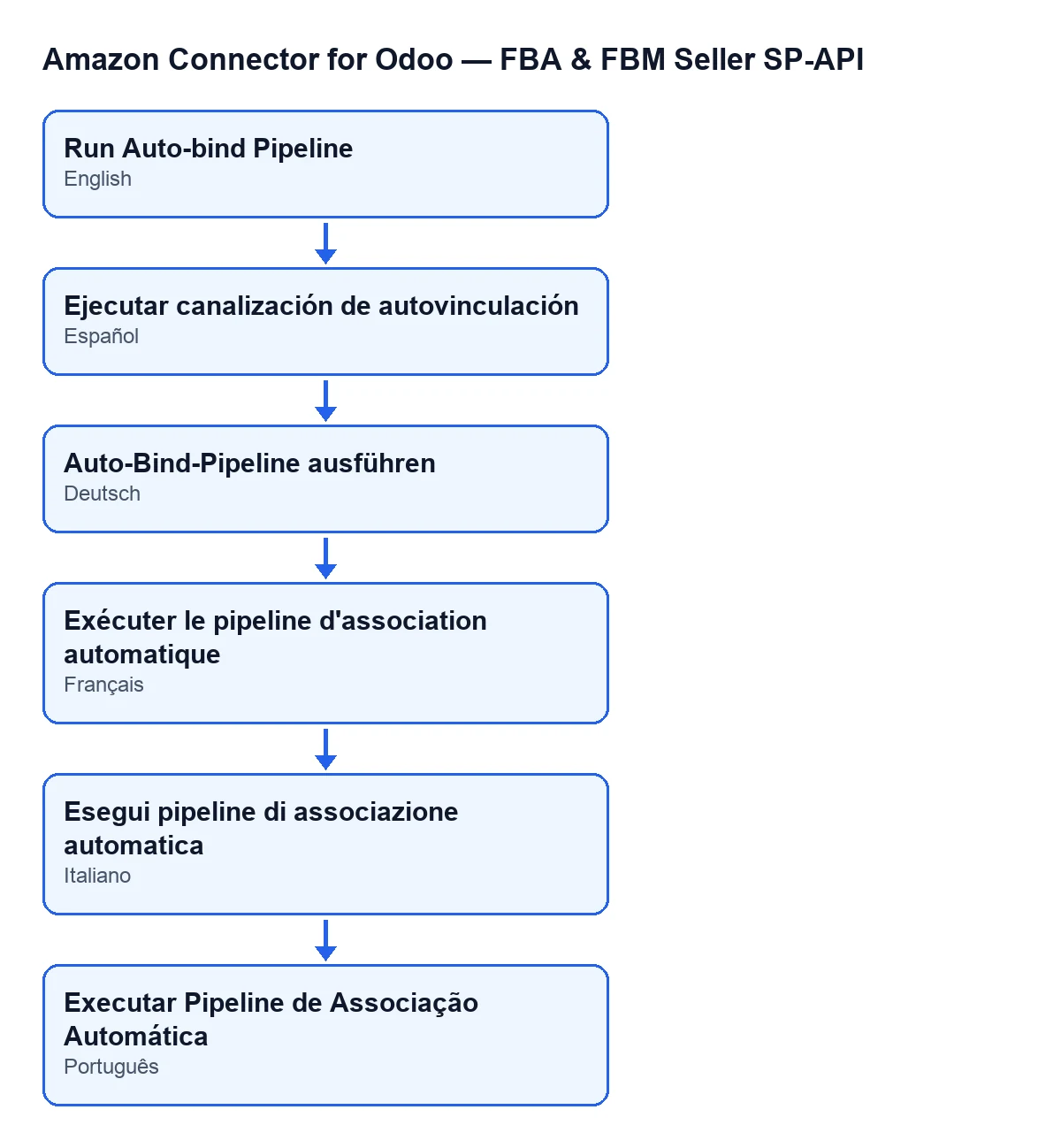
Comment il s'appelle selon la langue
Le nom du bouton change avec la langue de votre Odoo. Avec Odoo en français, c'est Exécuter le pipeline d'association automatique. Si votre Odoo est dans une autre langue et que vous cherchez le bouton, cette image montre comment il s'appelle dans les traductions publiées.
Comment FlexigoTech vous aide
Le module est en paiement unique par version d'Odoo (publié pour 17, 18, 19 et 20) et nécessite l'abonnement à FlexigoTech Cloud, formule Connecteur : 49 €/mois ou 490 €/an HT, avec jusqu'à 3 comptes de la plateforme. La connexion passe par FlexigoTech Cloud, qui conserve les identifiants chiffrés, surveille la synchronisation et prévient par e-mail en cas d'échec. Sans abonnement, ou avec le service suspendu, ce que procure l'abonnement s'arrête ; les données restent dans votre Odoo. Vous trouverez plus de détails dans la fiche Odoo Apps et sur la page du module.
FlexigoTech met en place Odoo 17, 18, 19 et 20 et développe des connecteurs et des intégrations sur mesure.
À lire aussi
Vérifié dans le code du connecteur (version 20.0) et dans les sources citées
Sources
- Code du module : flexigobe_amazon_seller_connector 20.0 (8576afa5): views/amazon_spapi_account_views.xml
- Code du module : flexigobe_amazon_seller_connector 20.0 (8576afa5): models/amazon_spapi_account.py
- apps.odoo.com/apps/modules/20.0/flexigobe_amazon_seller_connector
- flexigotech.com/precios.html
- flexigotech.com/en/services.html