

 Español
 English
 Català
 Deutsch
 Français
 Português
 Italiano
 Polski
Waar de knop staat en wie hem mag gebruiken
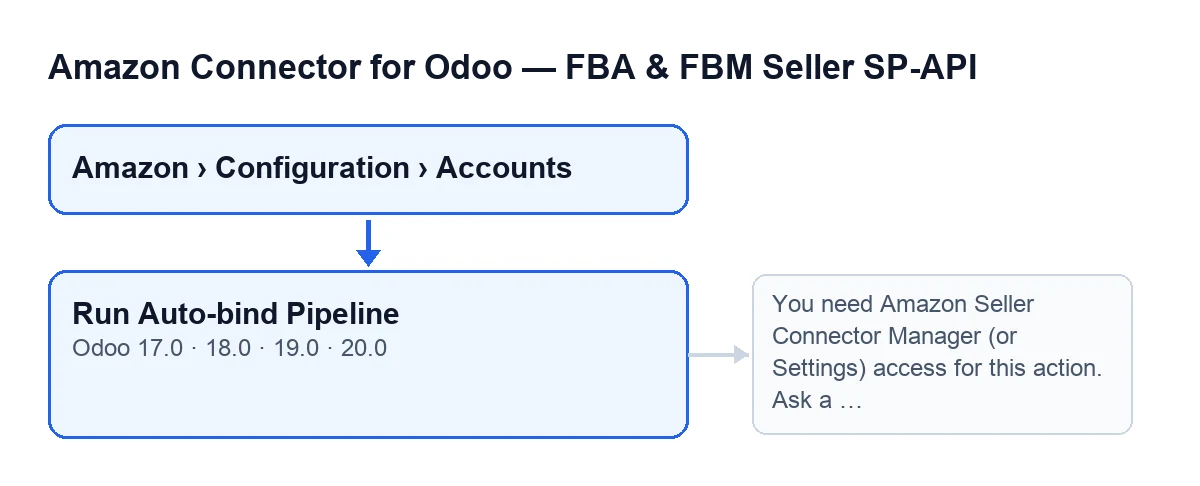
De knop Run Auto-bind Pipeline staat in het scherm Accounts van Amazon Connector for Odoo. In Odoo 17, 18, 19 en 20 zie je hem altijd.
Je komt er via het menu Amazon › Configuration › Accounts. Elk onderdeel vraagt een recht, en zonder dat recht zie je dat onderdeel niet: Amazon vraagt Viewer, terwijl Configuration en Accounts Manager vragen.
Dat je de knop ziet, betekent niet dat iedereen hem mag uitvoeren: de module controleert de rechten op het moment van klikken, zoals hieronder wordt uitgelegd.

Stap voor stap: van het automatische pad naar de knop
Als in het accountformulier, tabblad Catalog & Listings, groep Auto-bind & Import, Enable nightly auto-bind cron is aangevinkt en het account actief is, hoef je niets te doen: de nachtelijke taak doet hetzelfde als de knop. De knop blijft over om het handmatig te starten wanneer jij dat wilt.
- Laat de geplande taak het doen. De taak
Amazon SP-API - Nightly auto-binddraait één keer per dag en is actief na installatie van de module. Ze loopt de actieve accounts langs waarbijEnable nightly auto-bind cronis aangevinkt (accountformulier, tabbladCatalog & Listings, groepAuto-bind & Import) en voert voor elk account hetzelfde proces uit, metNightly CRONals herkomst. Bij dit pad worden de fouten van elke fase in de samenvatting genoteerd en gaat het proces door; als een account helemaal mislukt, blijft dat vastgelegd in het resultaat en gaat de taak verder met het volgende. Bovendien publiceert deze uitvoering de samenvatting niet als bericht op het account. - Open
Amazon › Configuration › Accounts. Je hebtManagernodig om de onderdelenConfigurationenAccountste zien. - Klik op
Run Auto-bind Pipelinein het schermAccountswanneer je het handmatig wilt starten, zonder op de nachtelijke taak te wachten. In tegenstelling tot die taak worden fouten met de knop niet opgevangen: ze worden opnieuw opgeworpen en het proces stopt. De herkomst die wordt genoteerd isManual. - De module controleert je rechten. Als je geen superuser bent, moet je tot de groep
Managervan de connector behoren of tot die van Settings (systeeminstellingen). Daarna controleert ze of je op het account mag schrijven: de groepen alleen volstaan niet. - Lees de modus die in het account is ingesteld. Het proces kan vanuit Odoo, vanuit Amazon of vanuit beide kanten werken. Als de modus leeg is of geen van die opties, werkt het vanuit beide kanten.
- Als de modus Odoo omvat, voert het de automatische koppeling vanuit Odoo uit. Het voegt de regels ervan toe aan de samenvatting en verzamelt de koppelingen die het heeft aangemaakt.
- Als de modus Amazon omvat, voert het de automatische koppeling vanuit Amazon uit. Het voegt de regels ervan toe aan de samenvatting en verzamelt de aangemaakte en de bijgewerkte koppelingen.
- Geef het verzamelde door aan een nabewerking. Alleen de koppelingen die in deze uitvoering zijn aangemaakt of bijgewerkt, doen mee. De samenvatting voegt toe wat daaruit terugkomt: cataloguslezing en aanbodsynchronisatie, met hun resultaat.
- Bewaar het resultaat in het account. Met de knop worden de datum en de tekst van de laatste handmatige uitvoering genoteerd; de tekst wordt afgekapt op 5000 tekens. Daarna wordt de samenvatting als bericht op het account gepubliceerd.
- Bekijk dat bericht. Daar zie je wat er is gebeurd in de uitvoering die je zojuist hebt gestart.
Wat de samenvatting bevat
De samenvatting is tekst die de module regel voor regel opbouwt. Dit zijn de regels:
Auto-bind pipeline finished.Account: …, met de naam van het account.Source: …, metManualals je het met de knop start enNightly CRONals de taak het doet.Mode: …, met de modus die is gebruikt.- De regels die elke fase toevoegt, vanuit Odoo en vanuit Amazon.
Post-process:, gevolgd doorRead catalog OK: …,Read catalog with error: …,Offer sync OK: …enOffer sync with error: ….
Als een fase mislukt, wordt Error in auto-bind from Odoo: … of Error in auto-bind from Amazon: … aan de samenvatting toegevoegd, met het detail van de fout in plaats van de beletselteken. Bij de nachtelijke taak gaat het proces door en wordt de samenvatting met die regel bewaard. Bij de knop wordt de fout opnieuw opgeworpen: je ziet de fout, het proces stopt en de samenvatting van die uitvoering wordt niet bewaard of gepubliceerd. Als de modus beide kanten was en de Odoo-fase mislukt, wordt de Amazon-fase niet eens uitgevoerd.
Rechtenfout bij het klikken
De melding die de module voorziet bij het klikken op de knop is die van de rechten:
You need Amazon Seller Connector Manager (or Settings) access for this action. Ask a manager to grant Manager access.
Deze verschijnt bij het klikken op de knop, voordat een fase begint, wanneer je geen superuser bent en niet tot de groep Manager van de connector of tot die van Settings behoort. Wat te doen: een manager vragen je de toegang van Manager te geven, zoals de melding zelf zegt. Een profiel van Viewer kan alleen lezen: dat volstaat niet om deze knop uit te voeren.
Als je de groep hebt maar de actie toch niet kunt starten, houd er dan rekening mee dat de module naast de groepen ook het schrijfrecht op het account controleert.
Als de knop begint en tijdens een van de fasen met een fout stopt, komt de tekst van de fout van die fase en is dat wat je op het scherm ziet.
Hoe hij heet per taal
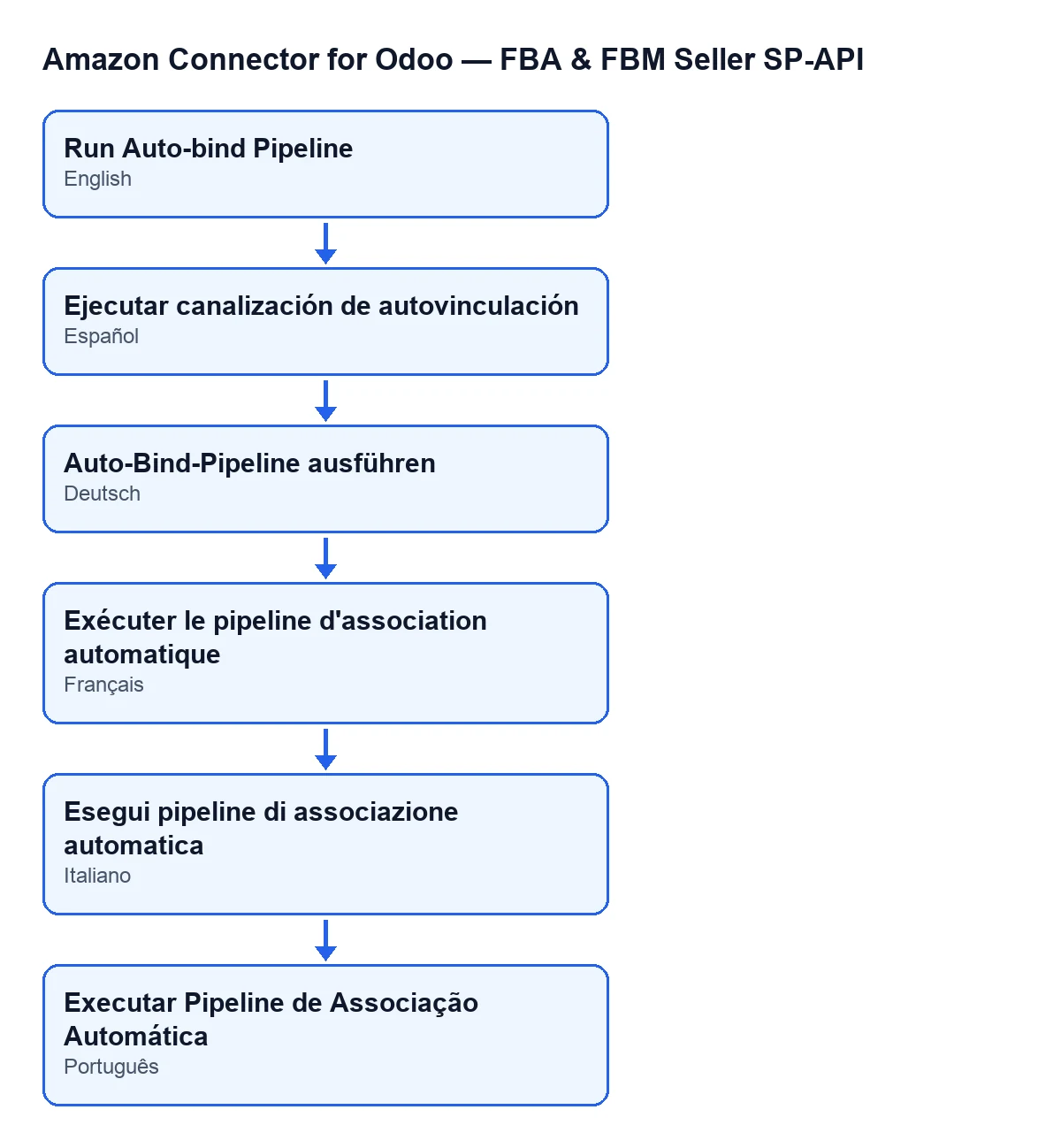
De naam van de knop verandert met de taal van je Odoo. Met Odoo in het Nederlands heet hij Run Auto-bind Pipeline, want de module heeft geen Nederlandse vertaling. Als je Odoo in een andere taal staat en de knop zoekt, toont deze afbeelding hoe hij heet in de gepubliceerde vertalingen.
Hoe FlexigoTech je helpt
De module is een eenmalige betaling per Odoo-versie (gepubliceerd voor 17, 18, 19 en 20) en vereist het abonnement op FlexigoTech Cloud, plan Connector: € 49 per maand of € 490 per jaar, excl. btw, met maximaal 3 accounts van het platform. De verbinding loopt via FlexigoTech Cloud, dat de inloggegevens versleuteld bewaart, de synchronisatie bewaakt en per e-mail waarschuwt als het misgaat. Zonder abonnement, of met de dienst opgeschort, stopt wat het abonnement levert; de gegevens blijven in je Odoo. Meer details vind je op de Odoo Apps-pagina en op de pagina van de module.
FlexigoTech implementeert Odoo 17, 18, 19 en 20 en ontwikkelt connectoren en integraties op maat.
Lees verder
Gecontroleerd in de broncode van de connector (versie 20.0) en in de gelinkte bronnen
Bronnen
- Broncode van de module: flexigobe_amazon_seller_connector 20.0 (8576afa5): views/amazon_spapi_account_views.xml
- Broncode van de module: flexigobe_amazon_seller_connector 20.0 (8576afa5): models/amazon_spapi_account.py
- apps.odoo.com/apps/modules/20.0/flexigobe_amazon_seller_connector
- flexigotech.com/precios.html
- flexigotech.com/en/services.html