

 Español
 English
 Català
 Deutsch
 Français
 Português
 Italiano
 Nederlands
Gdzie jest przycisk i kto może go nacisnąć
Przycisk Run Auto-bind Pipeline znajduje się na ekranie Accounts w Amazon Connector for Odoo. W Odoo 17, 18, 19 i 20 jest zawsze widoczny.
Do ekranu dojdziesz przez menu Amazon › Configuration › Accounts. Każdy poziom wymaga uprawnień, a jeśli ich nie masz, tego poziomu nie widzisz: Amazon wymaga Viewer, natomiast Configuration i Accounts wymagają Manager.
To, że przycisk jest widoczny, nie znaczy, że każdy może go uruchomić: moduł sprawdza uprawnienia w chwili kliknięcia, jak opisano niżej.
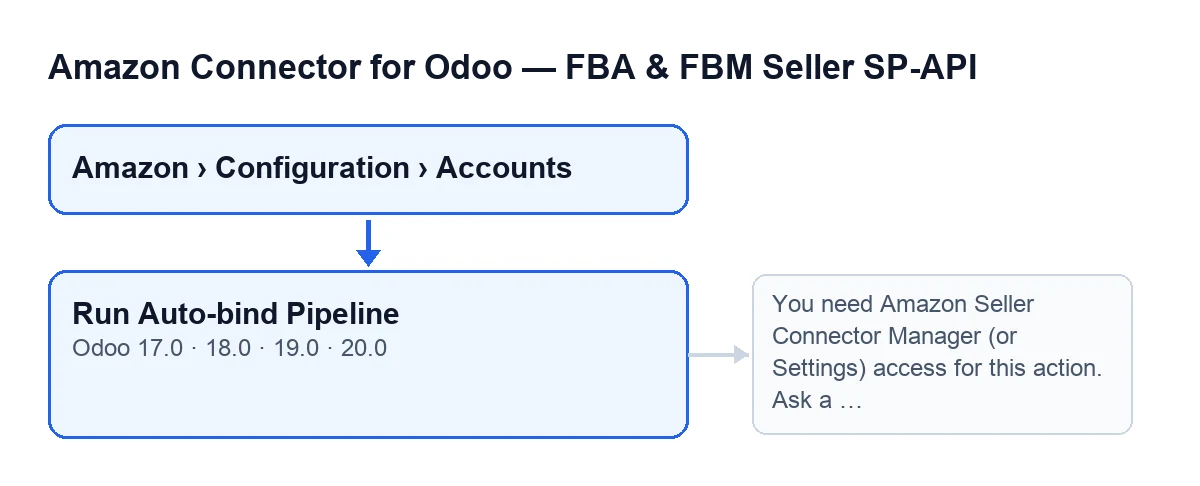

Krok po kroku: od trybu automatycznego do przycisku
Jeśli w karcie konta, na zakładce Catalog & Listings, w grupie Auto-bind & Import, zaznaczone jest Enable nightly auto-bind cron, a konto jest aktywne, nie musisz niczego klikać: nocne zadanie robi to samo co przycisk. Przycisk służy do ręcznego uruchomienia, kiedy tego potrzebujesz.
- Zostaw to zaplanowanemu zadaniu. Zadanie
Amazon SP-API - Nightly auto-binduruchamia się raz dziennie i jest aktywne od instalacji modułu. Przechodzi po aktywnych kontach, które mają zaznaczoneEnable nightly auto-bind cron(karta konta, zakładkaCatalog & Listings, grupaAuto-bind & Import), i dla każdego wykonuje ten sam proces, zapisując jako źródłoNightly CRON. W tym trybie błędy poszczególnych faz trafiają do podsumowania, a proces idzie dalej; jeśli całe konto zakończy się błędem, informacja zostaje w jego wyniku i zadanie przechodzi do następnego. Ponadto takie uruchomienie nie publikuje podsumowania jako wiadomości na koncie. - Otwórz
Amazon › Configuration › Accounts. Do zobaczenia pozycjiConfigurationiAccountspotrzebujeszManager. - Kliknij
Run Auto-bind Pipelinena ekranieAccounts, gdy chcesz uruchomić proces ręcznie, bez czekania na zadanie nocne. W odróżnieniu od niego, przy przycisku błędy nie są wchłaniane: zostają zgłoszone ponownie, a proces się zatrzymuje. Zapisywane źródło toManual. - Moduł sprawdza Twoje uprawnienia. Jeśli nie jesteś superużytkownikiem, musisz należeć do grupy
Managerkonektora lub do grupy Settings (ustawienia systemu). Następnie sprawdza, czy możesz zapisywać na koncie: same grupy nie wystarczą. - Odczytaj tryb skonfigurowany na koncie. Proces może działać od strony Odoo, od strony Amazon lub z obu stron. Jeśli tryb jest pusty albo nie jest żadnym z nich, działa z obu stron.
- Jeśli tryb obejmuje Odoo, uruchom automatyczne wiązanie od strony Odoo. Dodaje jego linie do podsumowania i zbiera utworzone powiązania.
- Jeśli tryb obejmuje Amazon, uruchom automatyczne wiązanie od strony Amazon. Dodaje jego linie do podsumowania i zbiera powiązania utworzone i zaktualizowane.
- Przekaż zebrane powiązania do post-processingu. Wchodzą tylko powiązania utworzone lub zaktualizowane w tym uruchomieniu. Podsumowanie dopisuje to, co zwróci: odczyt katalogu i synchronizację oferty wraz z wynikiem.
- Zapisz wynik na koncie. Przy użyciu przycisku zapisuje datę i tekst ostatniego ręcznego uruchomienia; tekst jest obcinany do 5000 znaków. Następnie publikuje podsumowanie jako wiadomość na koncie.
- Sprawdź tę wiadomość. To miejsce, w którym zobaczysz, co się stało w uruchomieniu, które właśnie wywołałeś.
Co zawiera podsumowanie
Podsumowanie to tekst, który moduł buduje linia po linii. Z Odoo w języku angielskim są to takie linie:
Auto-bind pipeline finished.Account: …, z nazwą konta.Source: …, z wartościąManual, jeśli uruchamiasz przyciskiem, iNightly CRON, jeśli robi to zadanie.Mode: …, z użytym trybem.- Linie dodane przez każdą fazę, od strony Odoo i od strony Amazon.
Post-process:, a po nimRead catalog OK: …,Read catalog with error: …,Offer sync OK: …iOffer sync with error: ….
Jeśli któraś faza się nie powiedzie, do podsumowania trafia Error in auto-bind from Odoo: … lub Error in auto-bind from Amazon: …, ze szczegółami błędu w miejscu wielokropka. Przy zadaniu nocnym proces idzie dalej, a podsumowanie jest zapisywane z tą linią. Przy przycisku błąd jest zgłaszany ponownie: widzisz błąd, proces się zatrzymuje, a podsumowanie tego uruchomienia nie jest ani zapisywane, ani publikowane. Jeśli tryb obejmował obie strony i faza Odoo zawiedzie, faza Amazon w ogóle się nie wykona.
Błąd uprawnień po kliknięciu
Komunikat, który moduł przewiduje po kliknięciu przycisku, dotyczy uprawnień:
You need Amazon Seller Connector Manager (or Settings) access for this action. Ask a manager to grant Manager access.
Pojawia się po kliknięciu, zanim ruszy jakakolwiek faza, gdy nie jesteś superużytkownikiem i nie należysz ani do grupy Manager konektora, ani do grupy Settings. Co zrobić: poprosić osobę z rolą kierowniczą o nadanie dostępu Manager, tak jak mówi sam komunikat. Profil Viewer może tylko czytać: nie wystarczy do uruchomienia tego przycisku.
Jeśli masz grupę, a mimo to nie możesz uruchomić akcji, pamiętaj, że moduł sprawdza także prawo zapisu na koncie, oprócz grup.
Jeśli przycisk ruszy i zatrzyma się z błędem podczas jednej z faz, tekst błędu pochodzi z tej fazy i to on pojawi się na ekranie.
Jak się nazywa w zależności od języka
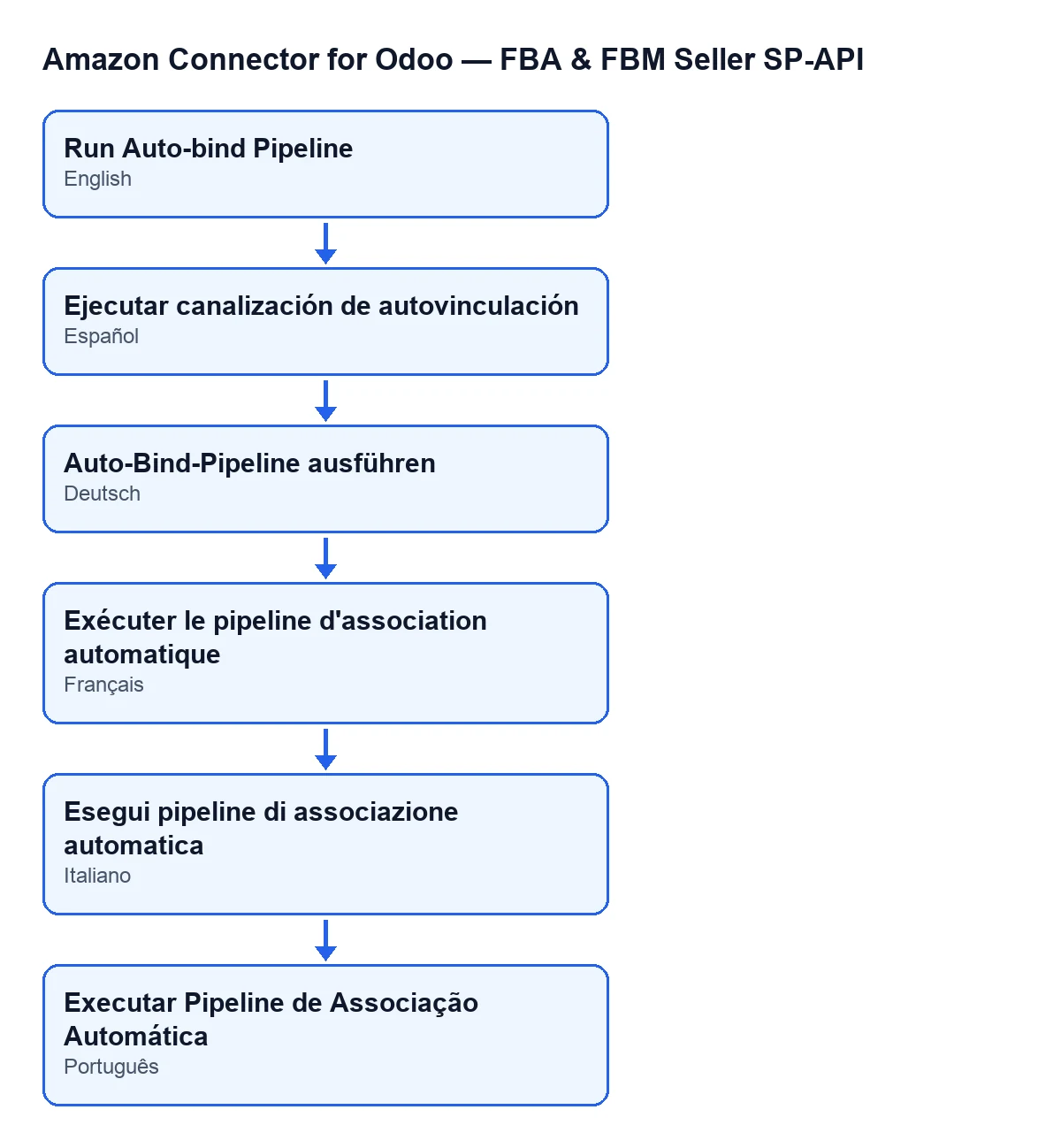
Nazwa przycisku zmienia się wraz z językiem Twojego Odoo. W polskim Odoo moduł nie ma tłumaczenia, więc przycisk nazywa się Run Auto-bind Pipeline. Jeśli Twoje Odoo działa w innym języku i szukasz przycisku, ten obraz pokazuje, jak nazywa się w opublikowanych tłumaczeniach.
Jak pomaga FlexigoTech
Moduł kupuje się jednorazowo dla każdej wersji Odoo (opublikowany dla 17, 18, 19 i 20) i wymaga subskrypcji FlexigoTech Cloud, plan Konektor: 49 €/mies. lub 490 €/rok, netto (bez VAT), z maksymalnie 3 kontami platformy. Połączenie przechodzi przez FlexigoTech Cloud, który przechowuje poświadczenia w postaci zaszyfrowanej, pilnuje synchronizacji i wysyła e-mail, jeśli coś zawiedzie. Bez subskrypcji lub przy zawieszonej usłudze zatrzymuje się to, co daje subskrypcja; dane zostają w Twoim Odoo. Więcej szczegółów znajdziesz na karcie w Odoo Apps i na stronie modułu.
FlexigoTech wdraża Odoo 17, 18, 19 i 20 oraz tworzy konektory i integracje na zamówienie.
Czytaj dalej
Sprawdzone w kodzie źródłowym konektora (wersja 20.0) i w podlinkowanych źródłach
Źródła
- Kod modułu: flexigobe_amazon_seller_connector 20.0 (8576afa5): views/amazon_spapi_account_views.xml
- Kod modułu: flexigobe_amazon_seller_connector 20.0 (8576afa5): models/amazon_spapi_account.py
- apps.odoo.com/apps/modules/20.0/flexigobe_amazon_seller_connector
- flexigotech.com/precios.html
- flexigotech.com/en/services.html