

 Español
 English
 Català
 Français
 Português
 Italiano
 Nederlands
 Polski
Wo der Button ist und wer ihn drücken darf
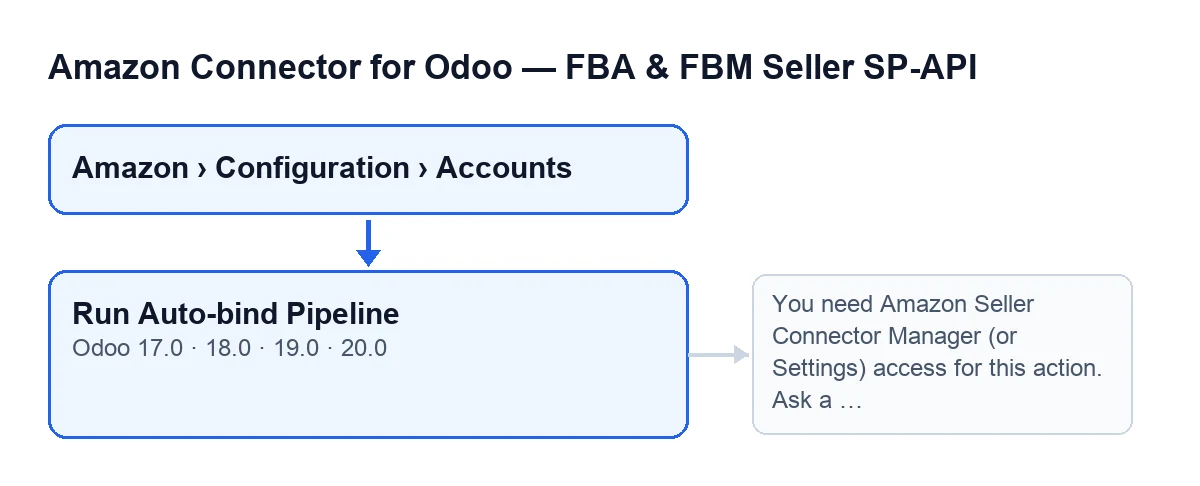
Der Button Auto-Bind-Pipeline ausführen befindet sich im Bildschirm Konten des Amazon Connector for Odoo. In Odoo 17, 18, 19 und 20 ist er immer sichtbar.
Sie erreichen ihn über das Menü Amazon › Konfiguration › Konten. Jeder Abschnitt verlangt eine Berechtigung, und ohne sie sehen Sie diesen Abschnitt nicht: Amazon verlangt Betrachter, während Konfiguration und Konten Manager verlangen.
Dass der Button sichtbar ist, heißt nicht, dass jeder ihn ausführen darf: Das Modul prüft die Berechtigungen beim Klick, wie weiter unten erklärt.

Schritt für Schritt: vom automatischen Weg zum Button
Wenn im Kontoformular, Reiter Catalog & Listings, Gruppe Auto-bind & Import, Enable nightly auto-bind cron gesetzt und das Konto aktiv ist, müssen Sie nichts drücken: Die nächtliche Aufgabe tut dasselbe wie der Button. Der Button bleibt für den manuellen Start, wann immer es Ihnen passt.
- Lassen Sie die geplante Aufgabe arbeiten. Die Aufgabe
Amazon SP-API - Nächtliche Auto-Verknüpfungläuft einmal am Tag und ist nach der Installation des Moduls aktiv. Sie durchläuft die aktiven Konten mit gesetztemEnable nightly auto-bind cron(Kontoformular, ReiterCatalog & Listings, GruppeAuto-bind & Import) und führt für jedes denselben Prozess aus, mitNightly CRONals Quelle. Auf diesem Weg werden die Fehler jeder Phase in der Zusammenfassung vermerkt und der Prozess läuft weiter; scheitert ein ganzes Konto, bleibt das in seinem Ergebnis festgehalten und es geht mit dem nächsten weiter. Außerdem veröffentlicht diese Ausführung die Zusammenfassung nicht als Nachricht im Konto. - Öffnen Sie
Amazon › Konfiguration › Konten. Für die AbschnitteKonfigurationundKontenbrauchen SieManager. - Klicken Sie im Bildschirm
KontenaufAuto-Bind-Pipeline ausführen, wenn Sie den Prozess von Hand starten möchten, ohne auf die nächtliche Aufgabe zu warten. Anders als bei ihr werden die Fehler beim Button nicht abgefangen: Sie werden erneut ausgelöst und der Prozess bricht ab. Als Quelle wirdManualvermerkt. - Das Modul prüft Ihre Berechtigungen. Wenn Sie kein Superuser sind, müssen Sie zur Gruppe
Managerdes Connectors oder zu der der Einstellungen (Systemeinstellungen) gehören. Danach prüft es, ob Sie im Konto schreiben dürfen: Die Gruppen allein genügen nicht. - Lesen Sie den im Konto konfigurierten Modus. Der Prozess kann von Odoo aus, von Amazon aus oder von beiden Seiten arbeiten. Ist der Modus leer oder keiner dieser Werte, arbeitet er von beiden Seiten.
- Wenn der Modus Odoo einschließt, führt er die automatische Verknüpfung von Odoo aus. Er fügt deren Zeilen zur Zusammenfassung hinzu und sammelt die erstellten Verknüpfungen.
- Wenn der Modus Amazon einschließt, führt er die automatische Verknüpfung von Amazon aus. Er fügt deren Zeilen zur Zusammenfassung hinzu und sammelt die erstellten und aktualisierten Verknüpfungen.
- Das Gesammelte geht an eine Nachbearbeitung. Es gehen nur die in dieser Ausführung erstellten oder aktualisierten Verknüpfungen hinein. Die Zusammenfassung ergänzt, was zurückkommt: Katalog lesen und Angebotssynchronisierung, jeweils mit Ergebnis.
- Das Ergebnis wird im Konto gespeichert. Beim Button werden Datum und Text der letzten manuellen Ausführung vermerkt; der Text wird auf 5000 Zeichen gekürzt. Danach wird die Zusammenfassung als Nachricht im Konto veröffentlicht.
- Prüfen Sie diese Nachricht. Dort sehen Sie, was in der soeben gestarteten Ausführung passiert ist.
Was die Zusammenfassung enthält
Die Zusammenfassung ist Text, den das Modul Zeile für Zeile aufbaut. Mit Odoo auf Deutsch sind das ihre Zeilen:
Auto-Verknüpfungs-Pipeline abgeschlossen.(Auto-bind pipeline finished.)Konto: …(Account: …), mit dem Namen des Kontos.Quelle: …(Source: …), mitManual, wenn Sie den Button benutzen, undNightly CRON, wenn es die Aufgabe tut.Modus: …(Mode: …), mit dem verwendeten Modus.- Die Zeilen, die jede Phase ergänzt, von Odoo und von Amazon aus.
Nachbearbeitung:(Post-process:), gefolgt vonKatalog gelesen OK: …(Read catalog OK: …),Katalog mit Fehler gelesen: …(Read catalog with error: …),Angebotssynchronisierung OK: …(Offer sync OK: …) undAngebotssynchronisierung mit Fehler: …(Offer sync with error: …).
Schlägt eine Phase fehl, wird der Zusammenfassung Fehler beim Auto-Bind von Odoo: … (Error in auto-bind from Odoo: …) oder Fehler beim Auto-Bind von Amazon: … (Error in auto-bind from Amazon: …) hinzugefügt, mit den Fehlerdetails anstelle der Auslassungspunkte. Bei der nächtlichen Aufgabe läuft der Prozess weiter und die Zusammenfassung wird mit dieser Zeile gespeichert. Beim Button wird der Fehler erneut ausgelöst: Sie sehen den Fehler, der Prozess bricht ab und die Zusammenfassung dieser Ausführung wird weder gespeichert noch veröffentlicht. War der Modus beide Seiten und die Odoo-Phase schlägt fehl, wird die Amazon-Phase gar nicht ausgeführt.
Berechtigungsfehler beim Klick
Die Meldung, die das Modul beim Klick auf den Button vorsieht, betrifft die Berechtigungen:
You need Amazon Seller Connector Manager (or Settings) access for this action. Ask a manager to grant Manager access.
Sie erscheint beim Klick, bevor irgendeine Phase beginnt, wenn Sie kein Superuser sind und weder zur Gruppe Manager des Connectors noch zu der der Einstellungen gehören. Was tun: einen Verantwortlichen bitten, Ihnen den Zugriff Manager zu geben, wie es die Meldung selbst sagt. Ein Profil Betrachter darf nur lesen: Es genügt nicht, um diesen Button auszuführen.
Wenn Sie die Gruppe haben und die Aktion trotzdem nicht starten können, denken Sie daran, dass das Modul neben den Gruppen auch die Schreibberechtigung für das Konto prüft.
Wenn der Button startet und während einer der Phasen mit einem Fehler abbricht, stammt der Fehlertext aus dieser Phase und ist das, was Sie auf dem Bildschirm sehen.
Wie er je nach Sprache heißt
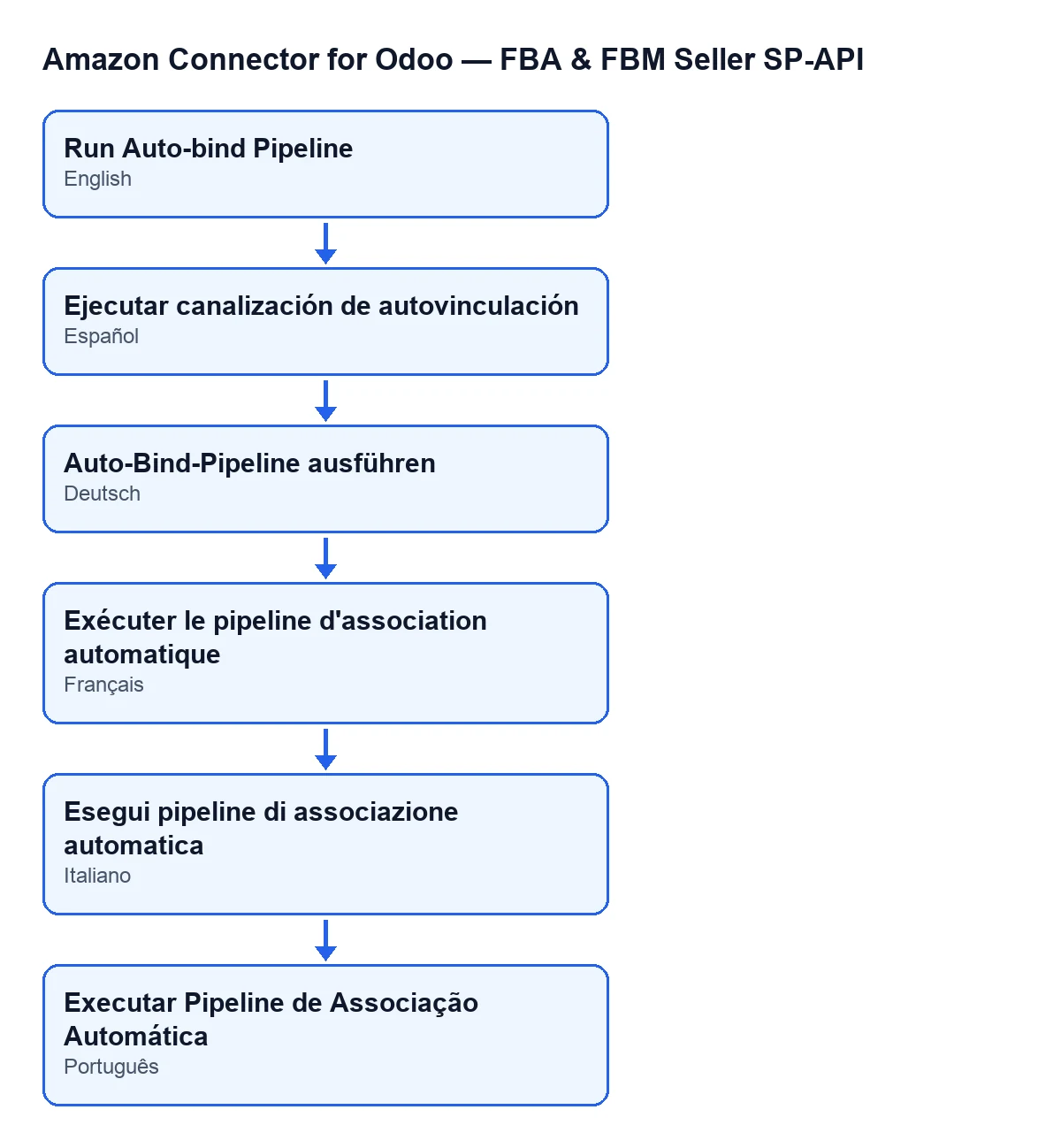
Der Name des Buttons ändert sich mit der Sprache Ihres Odoo. Mit Odoo auf Deutsch heißt er Auto-Bind-Pipeline ausführen. Wenn Ihr Odoo in einer anderen Sprache läuft und Sie den Button suchen, zeigt diese Abbildung, wie er in den veröffentlichten Übersetzungen heißt.
Wie FlexigoTech Ihnen hilft
Das Modul ist eine Einmalzahlung pro Odoo-Version (veröffentlicht für 17, 18, 19 und 20) und benötigt das Abonnement für FlexigoTech Cloud, Plan Connector: 49 €/Monat oder 490 €/Jahr, zzgl. MwSt., mit bis zu 3 Konten der Plattform. Die Verbindung läuft über FlexigoTech Cloud, das die Zugangsdaten verschlüsselt speichert, die Synchronisierung überwacht und per E-Mail warnt, wenn sie fehlschlägt. Ohne Abonnement oder bei ausgesetztem Dienst stoppt, was das Abonnement liefert; die Daten bleiben in Ihrem Odoo. Mehr Details finden Sie auf der Odoo-Apps-Seite und auf der Modulseite.
FlexigoTech implementiert Odoo 17, 18, 19 und 20 und entwickelt Connectors und individuelle Integrationen.
Weiterlesen
Geprüft im Quellcode des Connectors (Version 20.0) und in den verlinkten Quellen
Quellen
- Quellcode des Moduls: flexigobe_amazon_seller_connector 20.0 (8576afa5): views/amazon_spapi_account_views.xml
- Quellcode des Moduls: flexigobe_amazon_seller_connector 20.0 (8576afa5): models/amazon_spapi_account.py
- apps.odoo.com/apps/modules/20.0/flexigobe_amazon_seller_connector
- flexigotech.com/precios.html
- flexigotech.com/en/services.html