

 Español
 English
 Català
 Deutsch
 Français
 Italiano
 Nederlands
 Polski
O que acontece mesmo sem premir nada
- Verifique que existe a tarefa agendada
Amazon SP-API - Atualizar KPIs(Amazon SP-API - Refresh KPIs): corre uma vez por dia e está ativa ao instalar o módulo. - Tenha presente que essa tarefa passa pelo mesmo cálculo do intervalo de datas que usa o botão: o intervalo começa às 00:00:00 do primeiro dia e termina às 23:59:59 do último.
- Use o botão quando quiser recalcular os números do painel nesse momento.

Antes de premir: permissão e ecrã
- Entre no menu
Amazon. Esse menu exige a permissãoVisualizador(Viewer): se não a tiver, não vê esta secção. - Abra o ecrã
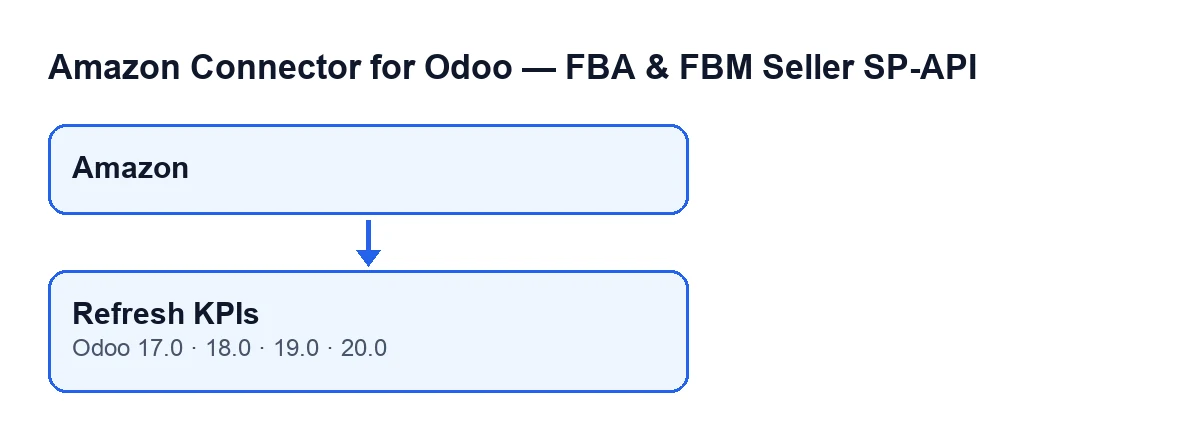
Painel(Dashboard). O botãoAtualizar KPIsexiste nas ramificações 17, 18, 19 e 20 do módulo. - Não procure uma condição para que apareça: a vista mostra-o sempre nessas quatro versões.
- Lembre-se de que o botão trabalha com a conta da Amazon e as datas desse painel; com outros valores, os resultados serão outros.
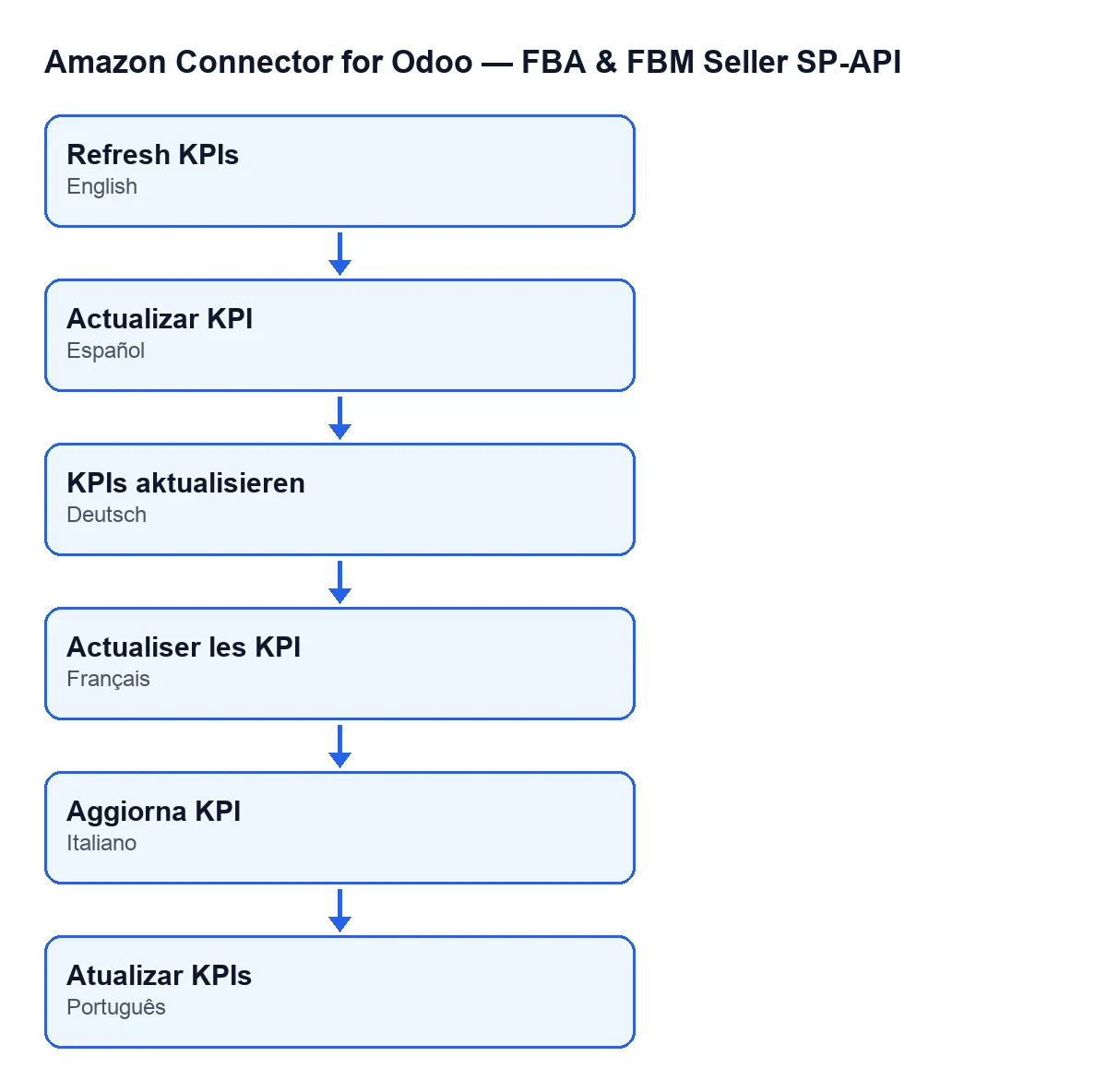
- Se o seu Odoo não estiver em português, procure o botão com o rótulo do seu idioma:
Atualizar KPIsem português,KPIs aktualisierenem alemão,Actualiser les KPIem francês eAggiorna KPIem italiano. Em castelhano, o rótulo éAtualizar KPIs.
Ao premir: o que conta cada bloco
O botão percorre cada painel e calcula estes blocos por ordem. Use-os como lista de verificação face aos seus próprios dados. Os que dependem das datas do painel dizem-no; os restantes não olham para elas.
- Vendas: conta as Ordens de Vendas da conta, criadas dentro do intervalo, e deixa de fora as que estão em rascunho, em estado enviado ou canceladas. Soma também o seu valor total.
- Guias de remessa: parte das guias de remessa criadas no intervalo que dependem da conta, diretamente ou através da respetiva Ordem de Vendas. Daí obtém as guias já concluídas (validadas), delas as de sincronização correta, e à parte as que estão em erro e as pendentes.
- Atraso de sincronização: para cada guia já concluída (validada) e sincronizada que tenha data de conclusão e data da última sincronização, calcula os minutos entre uma e outra (nunca abaixo de zero) e quantas ficam dentro de uma hora. As que não têm alguma das duas datas são ignoradas.
- Percentagens e média: a percentagem de êxito é as sincronizadas a dividir pelas guias já concluídas (validadas), e a da hora é as que cabem nessa margem a dividir pelas sincronizadas. Se não houver guias já concluídas ou sincronizadas, a percentagem correspondente fica a zero. Tudo é arredondado a duas casas decimais.
- Devoluções: conta as linhas de devolução da conta cuja data de pedido cai no intervalo e soma os montantes reembolsados.
- Processos de pós-venda: conta os da conta criados no intervalo que estão abertos ou em curso, e destes quantos estão vencidos.
- Associações de produto: conta as da conta e do respetivo marketplace, as que têm erro (estado de erro ou contador de erros superior a zero) e as que têm avisos. Este bloco não usa o intervalo de datas.
- FBA e FBM: conta as encomendas da Amazon da conta que não estão canceladas, separadas por canal de cumprimento (FBA ou FBM), com o respetivo valor. Também não usa o intervalo de datas e deixa de fora as encomendas canceladas.
- Entrada em trânsito: conta os planos de entrada da conta em estado enviado, sem olhar às datas.
- Mensagens: conta as conversas abertas e as que requerem resposta, também sem olhar às datas.
- Liquidações: considera as da conta com data de recebimento dentro do intervalo e soma pagamento líquido, comissões, publicidade e vendas. A percentagem de comissões é o valor absoluto de comissões mais publicidade a dividir pelas vendas das liquidações; se essas vendas forem zero, fica a zero.
- Cartões de IA e reposição: soma a velocidade de planeamento das linhas de análise da conta, conta as que estão em repor já ou em rutura, soma o valor imobilizado e recolhe da conta a mediana e o p90 do prazo de entrega FBA e o número de amostras. O resumo de IA provém do último resumo semanal correto da conta; se não houver nenhum, o texto é
Gere o seu primeiro relatório IA.(Generate your first AI report.). - Cartões opcionais: saúde da conta, anúncios suprimidos com receitas em risco, taxas de armazenamento, reembolsos recuperados, inventário imobilizado e marcas de reposição da Amazon. Cada um só tem dados quando o respetivo relatório tem linhas, e a vista oculta-o se o interruptor da conta correspondente não estiver ativado. As taxas de armazenamento e os reembolsos recuperados são calculados dentro do intervalo de datas do painel.
O que muda no fim
- Os contadores e os valores são escritos juntos no painel, um a um, quando termina o cálculo desse painel.
- Guardam-se também a data e hora da atualização e um resumo do resultado. Esse resumo começa com
KPIs atualizados com sucesso.(KPIs refreshed successfully.) e continua com linhas comoEncomendas Amazon: …,Entregas concluídas: …,Sincronização OK: …,Erro de sincronização: …,Devoluções: …eProcessos abertos: …, cada uma com o seu valor. - A ficha de métricas que alimenta a IA é reconstruída no máximo a cada vinte e quatro horas. Se essa reconstrução falhar, o código regista-o como aviso no log e o botão continua com o resto.
Depois de premir: o que verificar
- Se vir zeros, verifique primeiro se há dados da conta do painel dentro das respetivas datas de início e fim. Os blocos de vendas, guias de remessa, devoluções, processos e liquidações dependem do intervalo.
- Se as vendas e a repartição FBA e FBM não coincidirem, lembre-se de que a repartição não olha às datas e as vendas sim.
- Se o painel de guias de remessa parecer curto, lembre-se de que as pendentes e as de erro saem de todas as guias do intervalo, não apenas das já concluídas (validadas).
- Se um cartão opcional não aparecer, pode ser porque o interruptor desse cartão não está ativado para a conta; nesse caso a vista oculta-o.
- Se não vir o menu
Amazon, verifique se o seu utilizador tem a permissãoVisualizador.
Custo e apoio
O módulo é de pagamento único por versão do Odoo (publicado para 17, 18, 19 e 20) e requer a subscrição do FlexigoTech Cloud, plano Conector: 49 €/mês ou 490 €/ano, sem IVA. A ligação passa pelo FlexigoTech Cloud, que guarda as credenciais cifradas e vigia a sincronização. Pode ver o módulo na sua ficha do Odoo Apps ou em flexigotech.com. A FlexigoTech implementa o Odoo 17, 18, 19 e 20 e desenvolve conectores e integrações à medida, caso precise de adaptar os painéis à sua operação.
Continue a ler
Verificado no código do conector (versão 20.0) e nas fontes indicadas
Fontes
- Código do módulo: flexigobe_amazon_seller_connector 20.0 (8576afa5): views/amazon_spapi_kpi_dashboard_views.xml
- Código do módulo: flexigobe_amazon_seller_connector 20.0 (8576afa5): models/amazon_spapi_kpi_dashboard.py
- apps.odoo.com/apps/modules/20.0/flexigobe_amazon_seller_connector
- flexigotech.com/precios.html
- flexigotech.com/en/services.html