

 English
 Català
 Deutsch
 Français
 Português
 Italiano
 Nederlands
 Polski
Lo que pasa aunque no pulses nada
- Comprueba que existe la tarea programada
Amazon SP-API - Refrescar KPIs(Amazon SP-API - Refresh KPIs): corre una vez al día y está activa al instalar el módulo. - Ten presente que esa tarea pasa por el mismo cálculo del rango de fechas que usa el botón: el rango empieza a las 00:00:00 del primer día y termina a las 23:59:59 del último.
- Usa el botón cuando quieras recalcular los números del panel en ese momento.

Antes de pulsar: permiso y pantalla
- Entra en el menú
Amazon. Ese tramo pide el permisoLector(Viewer): si no lo tienes, no ves el tramo. - Abre la pantalla
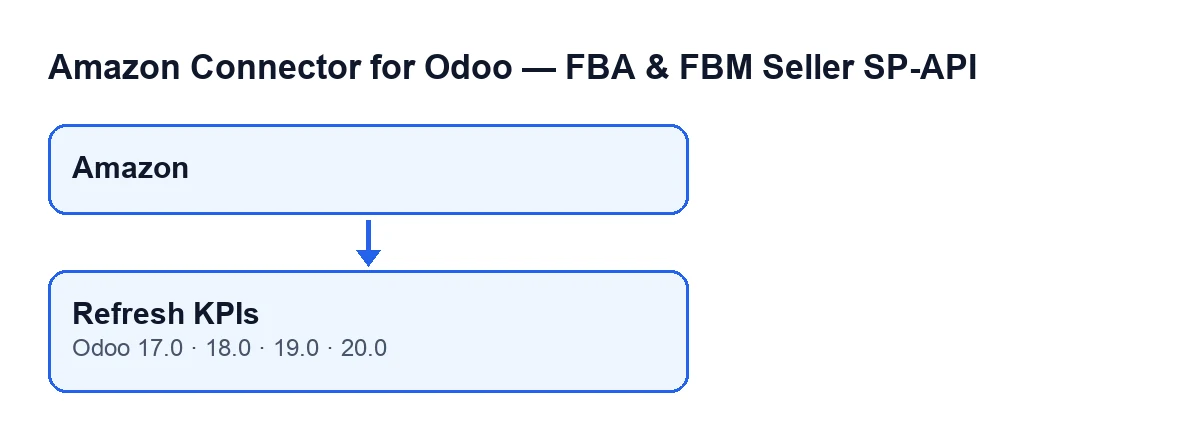
Panel de control(Dashboard). El botónActualizar KPIestá en las ramas 17, 18, 19 y 20 del módulo. - No busques una condición para que aparezca: la vista lo muestra siempre en esas cuatro versiones.
- Recuerda que el botón trabaja con la cuenta de Amazon y las fechas de ese panel; con otros valores, los resultados serán otros.
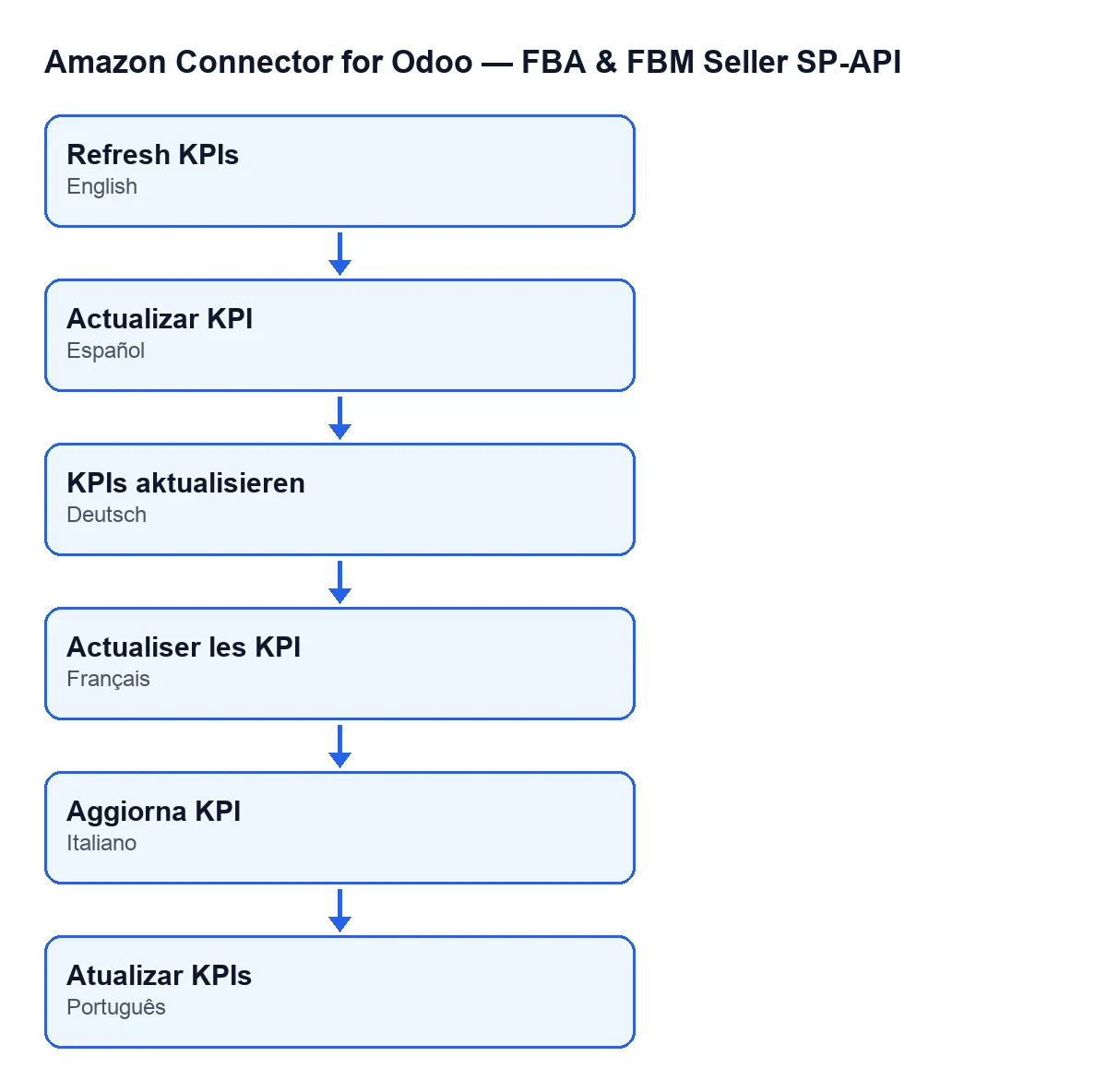
- Si tu Odoo no está en castellano, busca el botón con el rótulo de tu idioma:
Actualizar KPIen castellano,KPIs aktualisierenen alemán,Actualiser les KPIen francés,Aggiorna KPIen italiano yAtualizar KPIsen portugués.
Al pulsar: qué cuenta cada bloque
El botón recorre cada panel y calcula estos bloques por orden. Úsalos como lista de comprobación contra tus propios datos. Los que dependen de las fechas del panel lo dicen; los demás no las miran.
- Ventas: cuenta los pedidos de venta de la cuenta, creados dentro del rango, y deja fuera los que están en borrador, en estado enviado o cancelados. Suma también su importe total.
- Albaranes: parte de los albaranes creados en el rango que cuelgan de la cuenta, directamente o a través de su pedido de venta. De ahí saca los albaranes ya hechos (validados), de ellos los de sincronización correcta, y aparte los que están en error y los pendientes.
- Retraso de sincronización: para cada albarán ya hecho (validado) y sincronizado que tenga fecha de hecho y fecha de última sincronización, calcula los minutos entre una y otra (nunca por debajo de cero) y cuántos entran dentro de una hora. Los que no tienen alguna de las dos fechas se saltan.
- Porcentajes y media: el porcentaje de éxito es los sincronizados entre los albaranes ya hechos (validados), y el de la hora es los que entran en ese margen entre los sincronizados. Si no hay albaranes ya hechos o sincronizados, el porcentaje correspondiente queda en cero. Todo se redondea a dos decimales.
- Devoluciones: cuenta las líneas de devolución de la cuenta cuya fecha de solicitud cae en el rango y suma los importes reembolsados.
- Casos posventa: cuenta los de la cuenta creados en el rango que están abiertos o en curso, y de ellos cuántos están vencidos.
- Vinculaciones de producto: cuenta las de la cuenta y de su marketplace, las que tienen error (estado de error o contador de errores mayor que cero) y las que tienen avisos. Este bloque no usa el rango de fechas.
- FBA y FBM: cuenta los pedidos de Amazon de la cuenta que no están cancelados, separados por canal de cumplimiento (FBA o FBM), con su importe. Tampoco usa el rango de fechas y deja fuera los pedidos cancelados.
- Entrada en tránsito: cuenta los planes de entrada de la cuenta en estado enviado, sin mirar fechas.
- Mensajería: cuenta los hilos abiertos y los que requieren respuesta, también sin mirar fechas.
- Liquidaciones: toma las de la cuenta con fecha de ingreso dentro del rango y suma pago neto, comisiones, publicidad y ventas. El porcentaje de comisiones es el valor absoluto de comisiones más publicidad entre las ventas de las liquidaciones; si esas ventas son cero, queda en cero.
- Tarjetas de IA y reposición: suma la velocidad de planificación de las líneas de analítica de la cuenta, cuenta las que están en reponer ya o en rotura, suma el valor atascado y recoge de la cuenta la mediana y el p90 del plazo de entrega FBA y el número de muestras. El resumen de IA sale del último resumen semanal correcto de la cuenta; si no hay ninguno, el texto es
Genera tu primer informe IA.(Generate your first AI report.). - Tarjetas opcionales: salud de la cuenta, listados suprimidos con ingresos en riesgo, tarifas de almacenamiento, reembolsos recuperados, inventario atascado y marcas de reposición de Amazon. Cada una solo lleva datos cuando su informe tiene filas, y la vista la oculta si el interruptor de la cuenta correspondiente no está activado. Las tarifas de almacenamiento y los reembolsos recuperados sí se calculan dentro del rango de fechas del panel.
Qué cambia al terminar
- Los contadores y los importes se escriben juntos en el panel, uno por uno, cuando termina el cálculo de ese panel.
- También se guardan la fecha y hora de la actualización y un resumen del resultado. Ese resumen empieza con
KPI refrescado correctamente.(KPIs refreshed successfully.) y sigue con líneas comoPedidos Amazon: …,Albaranes done: …,Sincronización correcta: …,Error de sincronización: …,Devoluciones: …yCasos abiertos: …, cada una con su cifra. - La ficha de métricas que alimenta la IA se reconstruye como mucho cada veinticuatro horas. Si esa reconstrucción falla, el código lo anota como aviso en el log y el botón sigue con el resto.
Después de pulsar: qué revisar
- Si ves ceros, mira antes si hay datos de la cuenta del panel dentro de sus fechas de inicio y fin. Los bloques de ventas, albaranes, devoluciones, casos y liquidaciones dependen del rango.
- Si las ventas y el reparto FBA y FBM no coinciden, recuerda que el reparto no mira fechas y las ventas sí.
- Si el panel de albaranes parece corto, recuerda que los pendientes y los de error salen de todos los albaranes del rango, no solo de los ya hechos (validados).
- Si una tarjeta opcional no aparece, puede ser porque el interruptor de esa tarjeta no está activado para la cuenta; en ese caso la vista la oculta.
- Si no ves el menú
Amazon, revisa que tu usuario tiene el permisoLector.
Coste y ayuda
El módulo es de pago único por versión de Odoo (publicado para 17, 18, 19 y 20) y necesita la suscripción a FlexigoTech Cloud, plan Conector: 49 € al mes o 490 € al año, sin IVA. La conexión pasa por FlexigoTech Cloud, que guarda cifradas las credenciales y vigila la sincronización. Puedes ver el módulo en su ficha de Odoo Apps o en flexigotech.com. FlexigoTech implanta Odoo 17, 18, 19 y 20 y desarrolla conectores e integraciones a medida, por si necesitas adaptar los paneles a tu operativa.
Sigue leyendo
Comprobado en el código del conector (versión 20.0) y en las fuentes enlazadas
Fuentes
- Código del módulo: flexigobe_amazon_seller_connector 20.0 (8576afa5): views/amazon_spapi_kpi_dashboard_views.xml
- Código del módulo: flexigobe_amazon_seller_connector 20.0 (8576afa5): models/amazon_spapi_kpi_dashboard.py
- apps.odoo.com/apps/modules/20.0/flexigobe_amazon_seller_connector
- flexigotech.com/precios.html
- flexigotech.com/en/services.html