

 Español
 English
 Català
 Deutsch
 Français
 Português
 Nederlands
 Polski
Cosa succede anche se non premi nulla
- Verifica che esista l'azione pianificata
Amazon SP-API - Aggiorna KPI(Amazon SP-API - Refresh KPIs): gira una volta al giorno ed è attiva all'installazione del modulo. - Tieni presente che quell'azione passa per lo stesso calcolo dell'intervallo di date che usa il pulsante: l'intervallo inizia alle 00:00:00 del primo giorno e termina alle 23:59:59 dell'ultimo.
- Usa il pulsante quando vuoi ricalcolare subito i numeri del cruscotto.

Prima di premere: permesso e schermata
- Entra nel menu
Amazon. Quella sezione richiede il permessoVisualizzatore(Viewer): se non ce l'hai, non la vedi. - Apri la schermata
Cruscotto(Dashboard). Il pulsanteAggiorna KPIè presente nei rami 17, 18, 19 e 20 del modulo. - Non cercare una condizione perché compaia: la vista lo mostra sempre in quelle quattro versioni.
- Ricorda che il pulsante lavora con l'account Amazon e le date di quel cruscotto; con altri valori, i risultati saranno diversi.
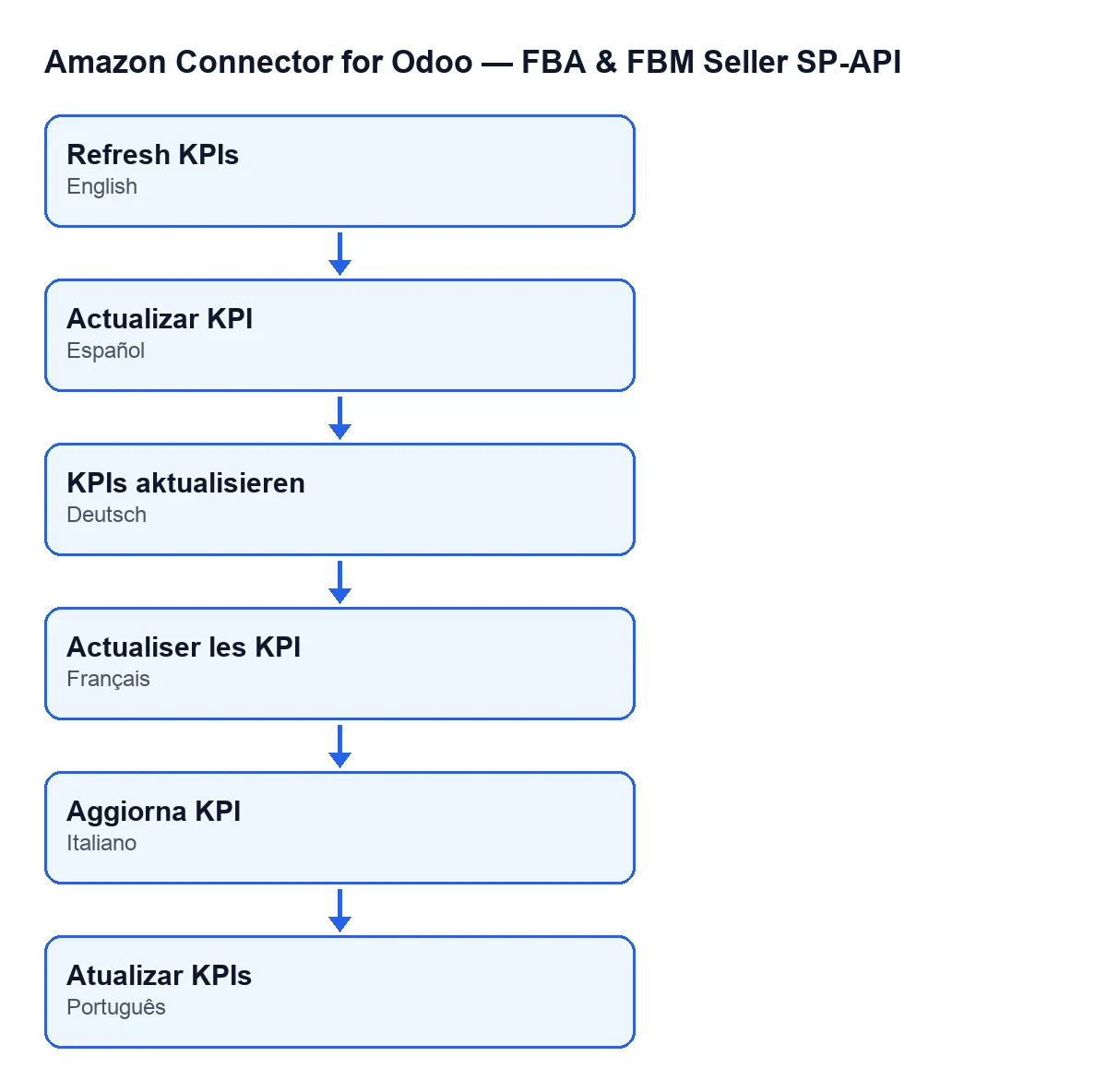
- Se il tuo Odoo non è in italiano, cerca il pulsante con l'etichetta della tua lingua:
Aggiorna KPIin spagnolo,KPIs aktualisierenin tedesco,Actualiser les KPIin francese,Aggiorna KPIin italiano eAtualizar KPIsin portoghese.
Alla pressione: cosa conta ogni blocco
Il pulsante scorre ogni cruscotto e calcola questi blocchi in ordine. Usali come lista di controllo rispetto ai tuoi dati. Quelli che dipendono dalle date del cruscotto lo dicono; gli altri non le guardano.
- Vendite: conta gli ordini di vendita dell'account creati nell'intervallo e lascia fuori quelli in bozza, in stato inviato o annullati. Somma anche il loro importo totale.
- Consegne: parte dalle consegne create nell'intervallo che dipendono dall'account, direttamente o tramite il loro ordine di vendita. Da lì ricava le consegne già completate (convalidate), tra queste quelle con sincronizzazione corretta, e a parte quelle in errore e quelle in sospeso.
- Ritardo di sincronizzazione: per ogni consegna già completata (convalidata) e sincronizzata che abbia data di completamento e data dell'ultima sincronizzazione, calcola i minuti tra l'una e l'altra (mai sotto zero) e quante rientrano entro un'ora. Quelle che non hanno una delle due date vengono saltate.
- Percentuali e media: la percentuale di successo è il rapporto tra le sincronizzate e le consegne già completate (convalidate), e quella dell'ora è il rapporto tra quelle che rientrano in quel margine e le sincronizzate. Se non ci sono consegne già completate o sincronizzate, la percentuale corrispondente resta a zero. Tutto viene arrotondato a due decimali.
- Resi: conta le righe di reso dell'account la cui data di richiesta cade nell'intervallo e somma gli importi rimborsati.
- Casi post-vendita: conta quelli dell'account creati nell'intervallo che sono aperti o in corso, e tra questi quanti sono scaduti.
- Collegamenti di prodotto: conta quelli dell'account e del suo marketplace, quelli con errore (stato di errore o contatore di errori maggiore di zero) e quelli con avvisi. Questo blocco non usa l'intervallo di date.
- FBA e FBM: conta gli ordini Amazon dell'account che non sono annullati, suddivisi per canale di evasione (FBA o FBM), con il loro importo. Nemmeno questo blocco usa l'intervallo di date e lascia fuori gli ordini annullati.
- Ingresso in transito: conta i piani di ingresso dell'account in stato inviato, senza guardare le date.
- Messaggistica: conta le conversazioni aperte e quelle che richiedono risposta, anche qui senza guardare le date.
- Liquidazioni: prende quelle dell'account con data di accredito entro l'intervallo e somma pagamento netto, commissioni, pubblicità e vendite. La percentuale di commissioni è il valore assoluto di commissioni più pubblicità rispetto alle vendite delle liquidazioni; se quelle vendite sono zero, resta a zero.
- Schede AI e riassortimento: somma la velocità di pianificazione delle righe di analisi dell'account, conta quelle da riassortire subito o in rottura di stock, somma il valore bloccato e raccoglie dall'account la mediana e il p90 del tempo di consegna FBA e il numero di campioni. Il riepilogo AI proviene dall'ultimo riepilogo settimanale corretto dell'account; se non ce n'è nessuno, il testo è
Genera il tuo primo report AI.(Generate your first AI report.). - Schede opzionali: salute dell'account, inserzioni soppresse con ricavi a rischio, tariffe di stoccaggio, rimborsi recuperati, inventario bloccato e indicatori di riassortimento di Amazon. Ognuna contiene dati solo quando il suo report ha righe, e la vista la nasconde se l'interruttore dell'account corrispondente non è attivo. Le tariffe di stoccaggio e i rimborsi recuperati sono invece calcolati entro l'intervallo di date del cruscotto.
Cosa cambia alla fine
- I contatori e gli importi vengono scritti insieme nel cruscotto, uno per uno, quando termina il calcolo di quel cruscotto.
- Vengono salvati anche la data e l'ora dell'aggiornamento e un riepilogo del risultato. Quel riepilogo inizia con
KPI aggiornati con successo.(KPIs refreshed successfully.) e prosegue con righe comeOrdini Amazon: …,Consegne completate: …,Sincronizzazione OK: …,Errore di sincronizzazione: …,Resi: …eCasi aperti: …, ognuna con la sua cifra. - La scheda delle metriche che alimenta l'AI viene ricostruita al massimo ogni ventiquattro ore. Se quella ricostruzione fallisce, il codice lo annota come avviso nel log e il pulsante prosegue con il resto.
Dopo aver premuto: cosa controllare
- Se vedi degli zeri, controlla prima se ci sono dati dell'account del cruscotto entro le sue date di inizio e fine. I blocchi di vendite, consegne, resi, casi e liquidazioni dipendono dall'intervallo.
- Se le vendite e la ripartizione FBA e FBM non coincidono, ricorda che la ripartizione non guarda le date e le vendite sì.
- Se il riquadro delle consegne sembra scarso, ricorda che quelle in sospeso e quelle in errore provengono da tutte le consegne dell'intervallo, non solo da quelle già completate (convalidate).
- Se una scheda opzionale non compare, può essere perché l'interruttore di quella scheda non è attivo per l'account; in quel caso la vista la nasconde.
- Se non vedi il menu
Amazon, verifica che il tuo utente abbia il permessoVisualizzatore.
Costo e assistenza
Il modulo è a pagamento unico per versione di Odoo (pubblicato per 17, 18, 19 e 20) e richiede l'abbonamento a FlexigoTech Cloud, piano Connettore: 49 €/mese o 490 €/anno, IVA esclusa. La connessione passa per FlexigoTech Cloud, che conserva cifrate le credenziali e sorveglia la sincronizzazione. Puoi vedere il modulo nella sua scheda di Odoo Apps o su flexigotech.com. FlexigoTech implementa Odoo 17, 18, 19 e 20 e sviluppa connettori e integrazioni su misura, nel caso tu debba adattare i cruscotti alla tua operatività.
Continua a leggere
Verificato nel codice del connettore (versione 20.0) e nelle fonti collegate
Fonti
- Codice del modulo: flexigobe_amazon_seller_connector 20.0 (8576afa5): views/amazon_spapi_kpi_dashboard_views.xml
- Codice del modulo: flexigobe_amazon_seller_connector 20.0 (8576afa5): models/amazon_spapi_kpi_dashboard.py
- apps.odoo.com/apps/modules/20.0/flexigobe_amazon_seller_connector
- flexigotech.com/precios.html
- flexigotech.com/en/services.html