

 Español
 English
 Català
 Français
 Português
 Italiano
 Nederlands
 Polski
Was auch ohne Klick passiert
- Prüfen Sie, ob die geplante Aktion
Amazon SP-API - KPIs aktualisieren(Amazon SP-API - Refresh KPIs) vorhanden ist: Sie läuft einmal täglich und ist bei der Installation des Moduls aktiv. - Beachten Sie, dass diese Aktion dieselbe Berechnung des Datumsbereichs durchläuft wie der Button: Der Bereich beginnt am ersten Tag um 00:00:00 und endet am letzten Tag um 23:59:59.
- Nutzen Sie den Button, wenn Sie die Zahlen des Dashboards sofort neu berechnen möchten.

Vor dem Klick: Berechtigung und Ansicht
- Öffnen Sie das Menü
Amazon. Dieser Bereich erfordert die BerechtigungBetrachter(Viewer): Ohne sie sehen Sie den Bereich nicht. - Öffnen Sie die Ansicht
Dashboard. Der ButtonKPIs aktualisierenist in den Zweigen 17, 18, 19 und 20 des Moduls enthalten. - Suchen Sie keine Bedingung für sein Erscheinen: Die Ansicht zeigt ihn in diesen vier Versionen immer an.
- Denken Sie daran, dass der Button mit dem Amazon-Konto und den Datumsangaben dieses Dashboards arbeitet; bei anderen Werten fallen die Ergebnisse anders aus.
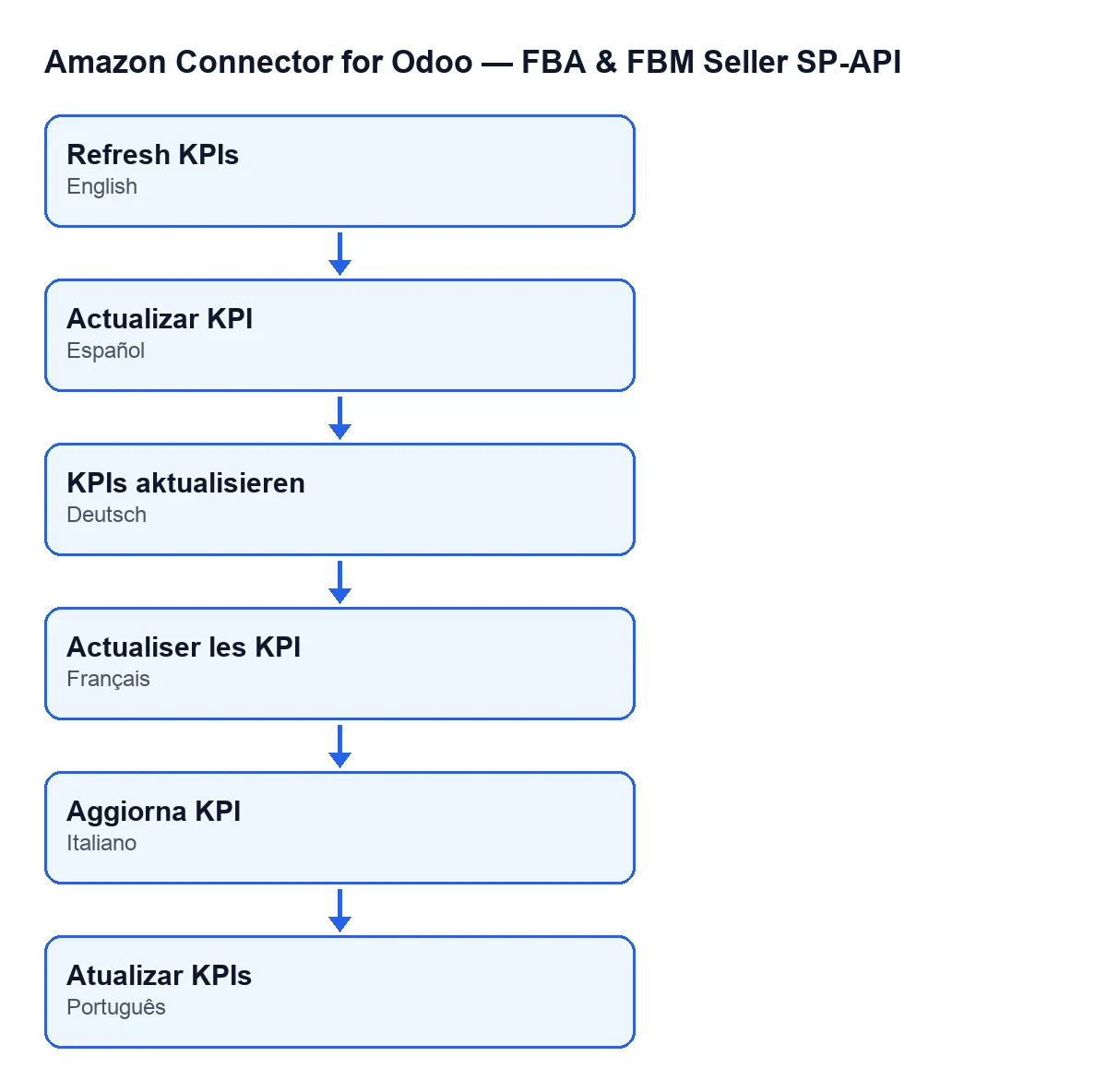
- Wenn Ihr Odoo nicht auf Deutsch läuft, suchen Sie den Button mit der Beschriftung Ihrer Sprache:
KPIs aktualisierenauf Spanisch,KPIs aktualisierenauf Deutsch,Actualiser les KPIauf Französisch,Aggiorna KPIauf Italienisch undAtualizar KPIsauf Portugiesisch.
Beim Klick: was jeder Block zählt
Der Button geht jedes Dashboard durch und berechnet diese Blöcke der Reihe nach. Nutzen Sie sie als Checkliste gegen Ihre eigenen Daten. Die Blöcke, die von den Datumsangaben des Dashboards abhängen, sagen das ausdrücklich; die übrigen sehen nicht darauf.
- Verkäufe: zählt die Verkaufsaufträge des Kontos, die innerhalb des Bereichs erstellt wurden, und lässt Entwürfe, Aufträge im Status gesendet und stornierte aus. Außerdem summiert er ihren Gesamtbetrag.
- Lieferscheine: geht von den im Bereich erstellten Lieferscheinen aus, die am Konto hängen, direkt oder über ihren Verkaufsauftrag. Daraus ergeben sich die bereits erledigten (validierten) Lieferscheine, davon die korrekt synchronisierten, und gesondert die fehlerhaften und die ausstehenden.
- Synchronisierungsverzögerung: für jeden bereits erledigten (validierten) und synchronisierten Lieferschein mit Erledigungsdatum und Datum der letzten Synchronisierung berechnet er die Minuten dazwischen (nie unter null) und wie viele davon innerhalb einer Stunde liegen. Lieferscheine, denen eines der beiden Datumsangaben fehlt, werden übersprungen.
- Prozentwerte und Mittelwert: Die Erfolgsquote ist der Anteil der synchronisierten an den bereits erledigten (validierten) Lieferscheinen, die Quote innerhalb der Stunde ist der Anteil der Lieferscheine in diesem Zeitfenster an den synchronisierten. Gibt es keine erledigten oder synchronisierten Lieferscheine, bleibt der jeweilige Prozentwert bei null. Alles wird auf zwei Dezimalstellen gerundet.
- Rücksendungen: zählt die Rücksendepositionen des Kontos, deren Anfragedatum im Bereich liegt, und summiert die erstatteten Beträge.
- After-Sales-Vorgänge: zählt die im Bereich erstellten Vorgänge des Kontos, die offen oder in Bearbeitung sind, und davon, wie viele überfällig sind.
- Produktverknüpfungen: zählt die des Kontos und seines Marketplace, die mit Fehler (Fehlerstatus oder Fehlerzähler größer als null) und die mit Warnungen. Dieser Block verwendet den Datumsbereich nicht.
- FBA und FBM: zählt die nicht stornierten Amazon-Bestellungen des Kontos, getrennt nach Fulfillment-Kanal (FBA oder FBM), mit ihrem Betrag. Auch er verwendet den Datumsbereich nicht und lässt stornierte Bestellungen aus.
- Wareneingang im Transit: zählt die Eingangspläne des Kontos im Status gesendet, ohne Blick auf Datumsangaben.
- Nachrichten: zählt die offenen Threads und die, die eine Antwort erfordern, ebenfalls ohne Blick auf Datumsangaben.
- Abrechnungen: nimmt die des Kontos mit Zahlungsdatum innerhalb des Bereichs und summiert Nettozahlung, Gebühren, Werbung und Verkäufe. Der Gebührenanteil ist der Absolutwert von Gebühren plus Werbung geteilt durch die Verkäufe der Abrechnungen; sind diese Verkäufe null, bleibt er bei null.
- KI-Karten und Nachschub: summiert die Planungsgeschwindigkeit der Analysezeilen des Kontos, zählt die Zeilen mit sofortigem Nachschub oder Lieferengpass, summiert den gebundenen Wert und übernimmt vom Konto Median und p90 der FBA-Lieferzeit sowie die Anzahl der Stichproben. Die KI-Zusammenfassung stammt aus der letzten erfolgreichen Wochenzusammenfassung des Kontos; gibt es keine, lautet der Text
Erstellen Sie Ihren ersten KI-Bericht.(Generate your first AI report.). - Optionale Karten: Kontogesundheit, unterdrückte Angebote mit gefährdeten Einnahmen, Lagergebühren, zurückgeholte Erstattungen, gebundener Bestand und Amazon-Nachschubmarken. Jede enthält nur dann Daten, wenn ihr Bericht Zeilen hat, und die Ansicht blendet sie aus, wenn der zugehörige Schalter des Kontos nicht aktiviert ist. Lagergebühren und zurückgeholte Erstattungen werden dagegen innerhalb des Datumsbereichs des Dashboards berechnet.
Was sich am Ende ändert
- Die Zähler und Beträge werden gemeinsam, einzeln pro Dashboard, ins Dashboard geschrieben, sobald die Berechnung dieses Dashboards abgeschlossen ist.
- Außerdem werden Datum und Uhrzeit der Aktualisierung sowie eine Zusammenfassung des Ergebnisses gespeichert. Diese Zusammenfassung beginnt mit
KPIs erfolgreich aktualisiert.(KPIs refreshed successfully.) und setzt sich mit Zeilen fort wieAmazon-Bestellungen: …,Erledigte Lieferungen: …,Synchronisierung OK: …,Synchronisierungsfehler: …,Rücksendungen: …undOffene Vorgänge: …, jeweils mit ihrer Zahl. - Die Kennzahlenkarte, die die KI speist, wird höchstens alle vierundzwanzig Stunden neu aufgebaut. Schlägt dieser Neuaufbau fehl, vermerkt der Code das als Warnung im Log, und der Button macht mit dem Rest weiter.
Nach dem Klick: was Sie prüfen sollten
- Wenn Sie Nullen sehen, prüfen Sie zuerst, ob es Daten des Dashboard-Kontos innerhalb seines Start- und Enddatums gibt. Die Blöcke Verkäufe, Lieferscheine, Rücksendungen, Vorgänge und Abrechnungen hängen vom Bereich ab.
- Wenn Verkäufe und die Aufteilung nach FBA und FBM nicht übereinstimmen, denken Sie daran, dass die Aufteilung keine Datumsangaben berücksichtigt und die Verkäufe schon.
- Wenn das Lieferschein-Dashboard zu kurz wirkt, denken Sie daran, dass die ausstehenden und die fehlerhaften aus allen Lieferscheinen des Bereichs stammen, nicht nur aus den bereits erledigten (validierten).
- Wenn eine optionale Karte nicht erscheint, kann es sein, dass der Schalter dieser Karte für das Konto nicht aktiviert ist; dann blendet die Ansicht sie aus.
- Wenn Sie das Menü
Amazonnicht sehen, prüfen Sie, ob Ihr Benutzer die BerechtigungBetrachterhat.
Kosten und Hilfe
Das Modul ist eine Einmalzahlung pro Odoo-Version (veröffentlicht für 17, 18, 19 und 20) und benötigt das Abonnement von FlexigoTech Cloud, Plan Connector: 49 € pro Monat oder 490 € pro Jahr, zzgl. MwSt. Die Verbindung läuft über FlexigoTech Cloud, das die Zugangsdaten verschlüsselt speichert und die Synchronisierung überwacht. Das Modul finden Sie auf seiner Odoo-Apps-Seite oder auf flexigotech.com. FlexigoTech führt Odoo 17, 18, 19 und 20 ein und entwickelt Konnektoren und individuelle Integrationen, falls Sie die Dashboards an Ihre Abläufe anpassen müssen.
Weiterlesen
Geprüft im Quellcode des Connectors (Version 20.0) und in den verlinkten Quellen
Quellen
- Quellcode des Moduls: flexigobe_amazon_seller_connector 20.0 (8576afa5): views/amazon_spapi_kpi_dashboard_views.xml
- Quellcode des Moduls: flexigobe_amazon_seller_connector 20.0 (8576afa5): models/amazon_spapi_kpi_dashboard.py
- apps.odoo.com/apps/modules/20.0/flexigobe_amazon_seller_connector
- flexigotech.com/precios.html
- flexigotech.com/en/services.html