

 Español
 English
 Català
 Deutsch
 Français
 Português
 Italiano
 Nederlands
Co dzieje się, nawet jeśli niczego nie klikniesz
- Sprawdź, czy istnieje zaplanowane zadanie
Amazon SP-API - Refresh KPIs: uruchamia się raz dziennie i jest aktywne po instalacji modułu. - Pamiętaj, że to zadanie korzysta z tego samego wyliczenia zakresu dat co przycisk: zakres zaczyna się o 00:00:00 pierwszego dnia i kończy o 23:59:59 ostatniego.
- Użyj przycisku, gdy chcesz przeliczyć liczby w panelu w danej chwili.

Przed kliknięciem: uprawnienie i ekran
- Wejdź do menu
Amazon. Ta sekcja wymaga uprawnieniaViewer: jeśli go nie masz, sekcji nie zobaczysz. - Otwórz ekran
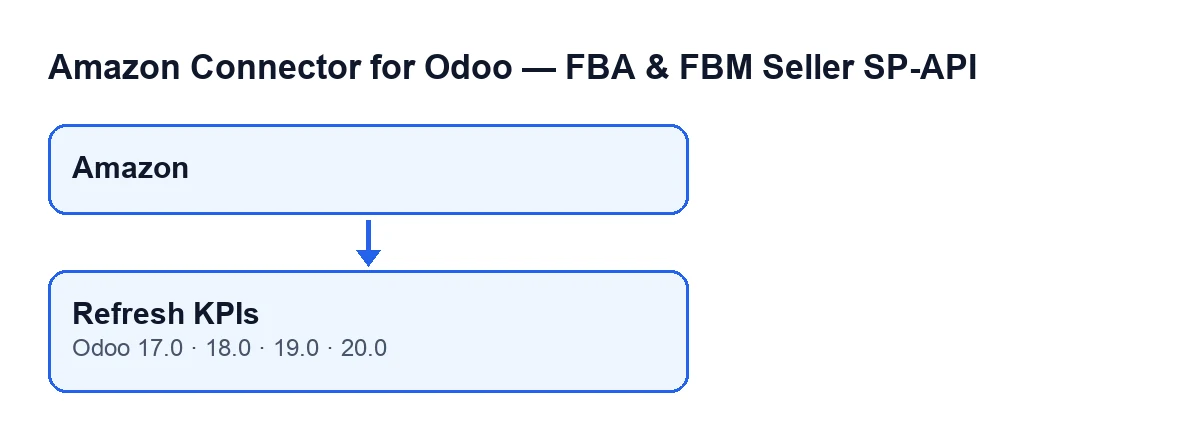
Dashboard. PrzyciskRefresh KPIsjest w gałęziach 17, 18, 19 i 20 modułu. - Nie szukaj warunku, od którego zależy jego pojawienie się: widok pokazuje go zawsze w tych czterech wersjach.
- Pamiętaj, że przycisk działa na koncie Amazon i datach tego panelu; przy innych wartościach wyniki będą inne.
- Jeśli Twoje Odoo nie jest po polsku, szukaj przycisku z etykietą swojego języka:
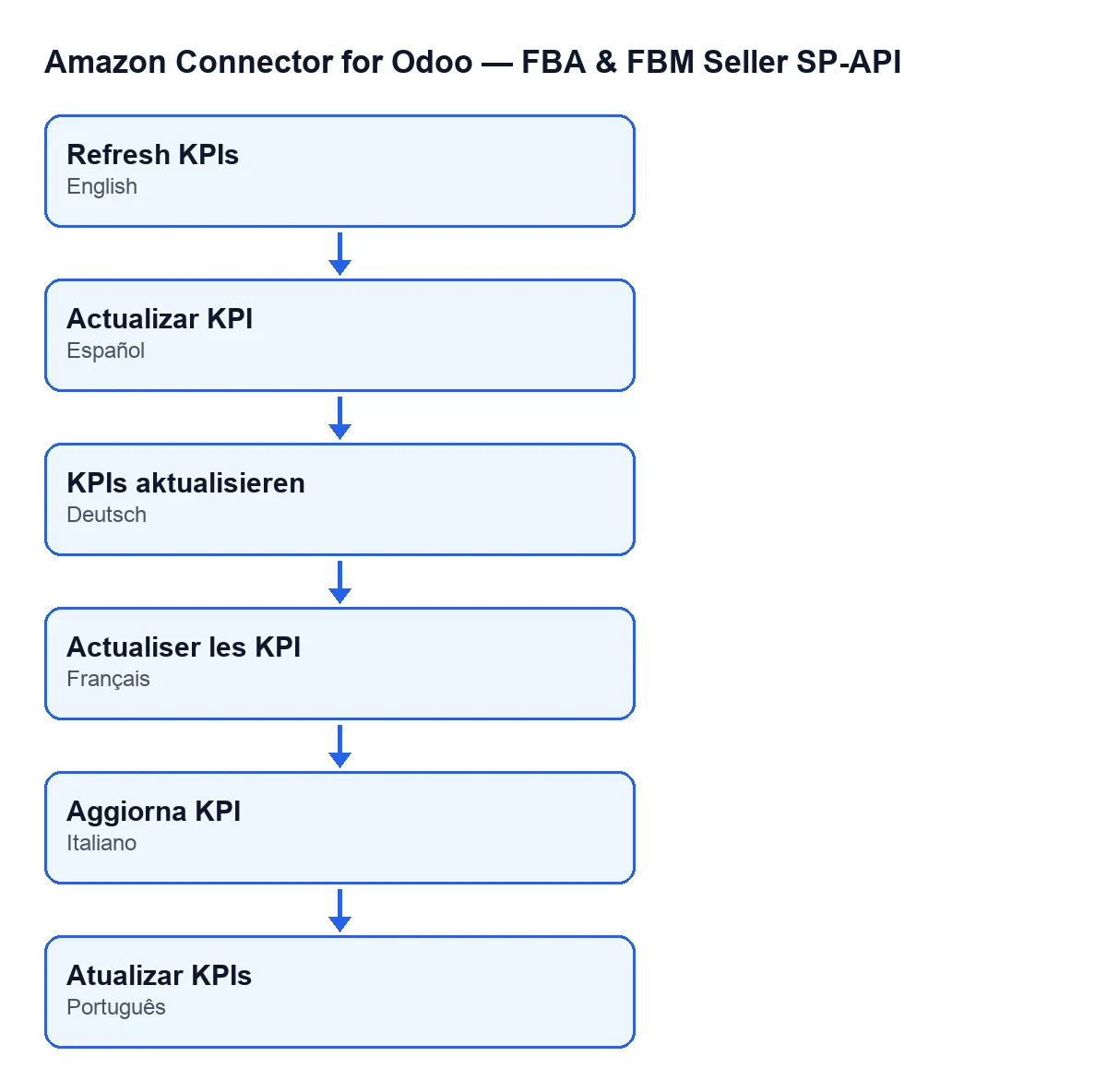
Refresh KPIspo polsku i po angielsku,KPIs aktualisierenpo niemiecku,Actualiser les KPIpo francusku,Aggiorna KPIpo włosku iAtualizar KPIspo portugalsku.
Po kliknięciu: co liczy każdy blok
Przycisk przechodzi po każdym panelu i oblicza te bloki po kolei. Traktuj je jak listę kontrolną do porównania z własnymi danymi. Bloki zależne od dat panelu mają to zaznaczone; pozostałe daty ignorują.
- Sprzedaż: liczy zamówienia sprzedaży konta utworzone w zakresie, pomijając te w wersji roboczej, w stanie wysłanym lub anulowane. Sumuje też ich łączną kwotę.
- Dostawy: wychodzi od dostaw utworzonych w zakresie, które należą do konta, bezpośrednio lub przez zamówienie sprzedaży. Z nich wyznacza dostawy już zrealizowane (zatwierdzone), spośród nich te z poprawną synchronizacją, a osobno te z błędem i oczekujące.
- Opóźnienie synchronizacji: dla każdej dostawy już zrealizowanej (zatwierdzonej) i zsynchronizowanej, która ma datę realizacji i datę ostatniej synchronizacji, oblicza minuty między jedną a drugą (nigdy poniżej zera) oraz ile mieści się w godzinie. Te bez którejś z dat są pomijane.
- Procenty i średnia: procent sukcesu to zsynchronizowane w stosunku do dostaw już zrealizowanych (zatwierdzonych), a procent godzinny to te mieszczące się w tym marginesie w stosunku do zsynchronizowanych. Jeśli nie ma dostaw zrealizowanych lub zsynchronizowanych, odpowiedni procent wynosi zero. Wszystko zaokrąglane jest do dwóch miejsc po przecinku.
- Zwroty: liczy pozycje zwrotów konta, których data zgłoszenia mieści się w zakresie, i sumuje zwrócone kwoty.
- Sprawy posprzedażowe: liczy sprawy konta utworzone w zakresie, które są otwarte lub w toku, a z nich ile jest przeterminowanych.
- Powiązania produktów: liczy powiązania konta i jego marketplace'u, te z błędem (stan błędu lub licznik błędów większy od zera) oraz te z ostrzeżeniami. Ten blok nie używa zakresu dat.
- FBA i FBM: liczy zamówienia Amazon konta, które nie są anulowane, w podziale na kanał realizacji (FBA lub FBM), z ich kwotą. Również nie używa zakresu dat i pomija zamówienia anulowane.
- Dostawa w tranzycie: liczy plany dostaw konta w stanie wysłanym, bez patrzenia na daty.
- Wiadomości: liczy otwarte wątki i te wymagające odpowiedzi, również bez patrzenia na daty.
- Rozliczenia: bierze rozliczenia konta z datą wpływu w zakresie i sumuje wypłatę netto, prowizje, reklamę i sprzedaż. Procent prowizji to wartość bezwzględna prowizji plus reklamy w stosunku do sprzedaży z rozliczeń; jeśli ta sprzedaż wynosi zero, wynik to zero.
- Karty AI i uzupełnianie zapasów: sumuje tempo planowania pozycji analitycznych konta, liczy te w stanie „uzupełnić teraz” lub braku towaru, sumuje zamrożoną wartość i pobiera z konta medianę oraz p90 czasu dostawy FBA i liczbę próbek. Podsumowanie AI pochodzi z ostatniego poprawnego podsumowania tygodniowego konta; jeśli żadnego nie ma, tekst to
Generate your first AI report.. - Karty opcjonalne: kondycja konta, wstrzymane oferty z przychodem zagrożonym, opłaty magazynowe, odzyskane zwroty, zamrożony zapas i znaczniki uzupełnień Amazon. Każda zawiera dane tylko wtedy, gdy jej raport ma wiersze, a widok ukrywa ją, jeśli odpowiedni przełącznik konta nie jest włączony. Opłaty magazynowe i odzyskane zwroty są liczone w zakresie dat panelu.
Co zmienia się na końcu
- Liczniki i kwoty są zapisywane razem w panelu, jeden po drugim, gdy kończy się obliczanie danego panelu.
- Zapisywane są też data i godzina aktualizacji oraz podsumowanie wyniku. Zaczyna się ono od
KPIs refreshed successfully.i ciągnie się liniami takimi jakAmazon orders: …,Deliveries done: …,Sync OK: …,Sync error: …,Returns: …iOpen cases: …, każda ze swoją liczbą. - Karta metryk zasilająca AI jest odbudowywana co najwyżej co dwadzieścia cztery godziny. Jeśli ta odbudowa się nie powiedzie, kod zapisuje ostrzeżenie w logu, a przycisk kontynuuje z resztą.
Po kliknięciu: co sprawdzić
- Jeśli widzisz zera, najpierw sprawdź, czy są dane konta panelu w jego datach początku i końca. Bloki sprzedaży, dostaw, zwrotów, spraw i rozliczeń zależą od zakresu.
- Jeśli sprzedaż i podział FBA i FBM się nie zgadzają, pamiętaj, że podział nie patrzy na daty, a sprzedaż tak.
- Jeśli panel dostaw wydaje się za krótki, pamiętaj, że oczekujące i z błędem pochodzą ze wszystkich dostaw w zakresie, a nie tylko z już zrealizowanych (zatwierdzonych).
- Jeśli karta opcjonalna się nie pojawia, może to być dlatego, że przełącznik tej karty nie jest włączony dla konta; wtedy widok ją ukrywa.
- Jeśli nie widzisz menu
Amazon, sprawdź, czy Twój użytkownik ma uprawnienieViewer.
Koszt i pomoc
Moduł jest płatny jednorazowo za wersję Odoo (opublikowany dla 17, 18, 19 i 20) i wymaga subskrypcji FlexigoTech Cloud, plan Konektor: 49 €/mies. lub 490 €/rok, netto (bez VAT). Połączenie przechodzi przez FlexigoTech Cloud, który przechowuje poświadczenia w postaci zaszyfrowanej i nadzoruje synchronizację. Moduł zobaczysz na jego stronie w Odoo Apps lub na flexigotech.com. FlexigoTech wdraża Odoo 17, 18, 19 i 20 oraz tworzy konektory i integracje na zamówienie, na wypadek gdybyś potrzebował dostosować panele do swojej operacji.
Czytaj dalej
Sprawdzone w kodzie źródłowym konektora (wersja 20.0) i w podlinkowanych źródłach
Źródła
- Kod modułu: flexigobe_amazon_seller_connector 20.0 (8576afa5): views/amazon_spapi_kpi_dashboard_views.xml
- Kod modułu: flexigobe_amazon_seller_connector 20.0 (8576afa5): models/amazon_spapi_kpi_dashboard.py
- apps.odoo.com/apps/modules/20.0/flexigobe_amazon_seller_connector
- flexigotech.com/precios.html
- flexigotech.com/en/services.html