

 Español
 English
 Català
 Deutsch
 Français
 Português
 Nederlands
 Polski
Ciò che apri tu e ciò che gira da solo
Il modulo lavora su due piani: i menu che apri da Agriculture e le azioni pianificate che Odoo esegue per conto suo. La tabella li mette uno accanto all'altro.
| Dal menu | Azioni pianificate | |
|---|---|---|
| Chi le avvia | Tu, aprendo una lista o creando un record | Odoo, secondo la frequenza di ogni azione |
| Cosa include | I sottomenu di Agriculture › Farms e Agriculture › Crops | Sei azioni: cinque iniziano con Farm: e una con Agriculture: |
| Quando | Quando entri | Cinque ogni giorno (1 days) e una ogni mese (1 months) |
| Stato | Visibile nel menu | Tutte attive |
L'idea pratica: i dati di aziende agricole, campi, colture e piani li inserisci e li consulti tu dal menu; le sei azioni si eseguono da sole con la loro frequenza, senza che tu debba premere nulla.
Il menu Agriculture, sezione per sezione
| Sezione | Sottomenu |
|---|---|
Agriculture › Farms | Farms, Fields, Zones, Field History, Temporary Access |
Agriculture › Crops | Crops, Varieties, Suitability, Crop Plans, Field Allocations, Crop Rotations, Growth Stages |
In entrambe le sezioni il primo sottomenu si chiama come la sezione: Agriculture › Farms › Farms è una voce dentro Farms, e Agriculture › Crops › Crops è una voce dentro Crops. Quando qualcuno del team ti dice «vai su Farms», chiedi se parla della sezione o della voce.
Lo storico dei campi si trova in Agriculture › Farms › Field History e gli accessi temporanei in Agriculture › Farms › Temporary Access. Le rotazioni delle colture hanno una voce propria, Agriculture › Crops › Crop Rotations, così come le fasi di crescita, in Agriculture › Crops › Growth Stages.
Le sei azioni pianificate, una per una
| Azione | Frequenza | Stato |
|---|---|---|
Farm: Check Planting Windows | Ogni giorno | Attiva in Odoo 18, 19 e 20 |
Farm: Cache Weather at Planting | Ogni giorno | Attiva in Odoo 18, 19 e 20 |
Farm: Validate Crop Rotations | Ogni giorno | Attiva in Odoo 18, 19 e 20 |
Farm: Revoke Expired Access | Ogni giorno | Attiva in Odoo 18, 19 e 20 |
Farm: GDPR DSAR Retention | Ogni mese | Attiva in Odoo 18, 19 e 20 |
Agriculture: field weather from FlexigoTech Cloud | Ogni giorno | Attiva in Odoo 18, 19 e 20 |
L'unica azione mensile è Farm: GDPR DSAR Retention; le altre girano ogni giorno. L'ultima della tabella porta nel nome FlexigoTech Cloud, il servizio a pagamento che usa l'app, e la scheda del modulo si presenta con il titolo Farm management with field weather in Odoo.
Cosa c'è sotto: i modelli
I record che vedi nelle liste sono salvati in questi modelli del modulo:
agriculture.farm:Farmagriculture.crop:Cropagriculture.crop_variety:Crop Varietyfarm.crop.suitability:Farm Crop Suitabilityagriculture.equipment:Farm Equipmentagriculture.equipment_allocation:Equipment Allocationfarm.access.grant:Temporary Farm Access Grantagriculture.audit_log:Agriculture Audit Log (GDPR Accountability)
C'è inoltre un modello flexigo.agri.company.guard, la cui descrizione è Farm data stays in its companies. Ereditano da esso agriculture.crop, agriculture.crop_variety, farm.access.grant e agriculture.audit_log.
Come appare un record nelle liste
Le liste della sezione Crops mostrano quali dati contiene ogni record. Parti dalla coltura:
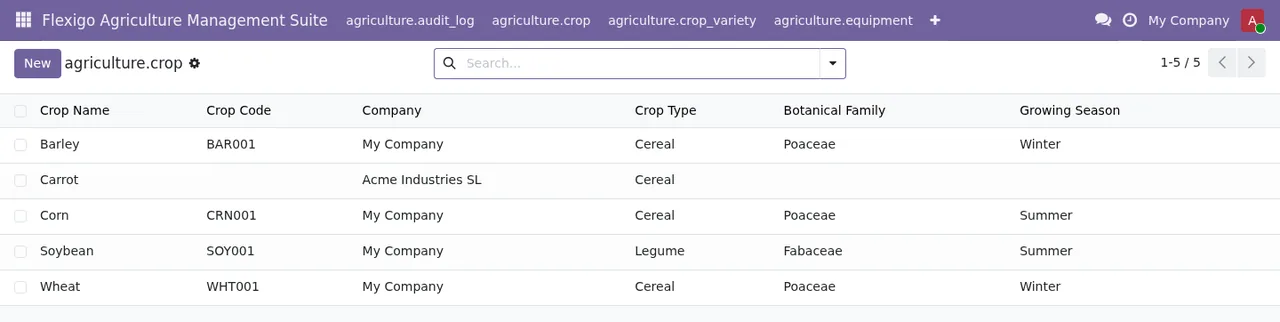
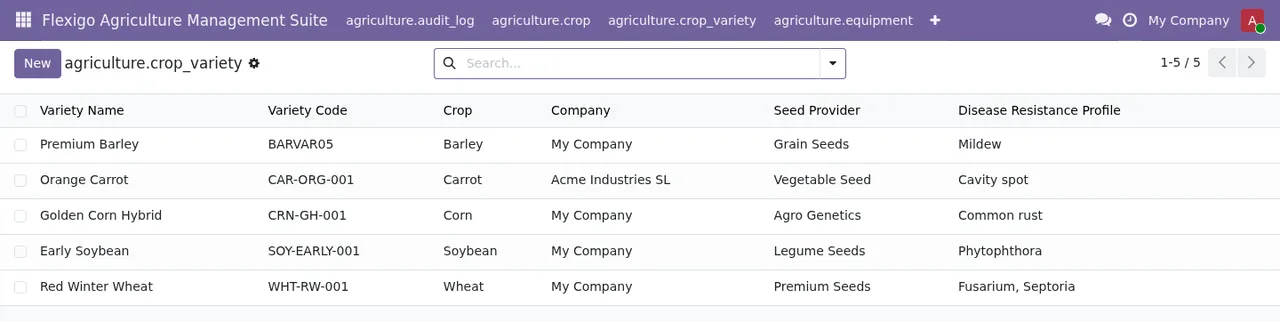
Ogni varietà punta alla propria coltura e aggiunge il fornitore di sementi e il profilo di resistenza alle malattie:
E il piano colturale unisce azienda agricola, stagione, data del piano e pianificatore:
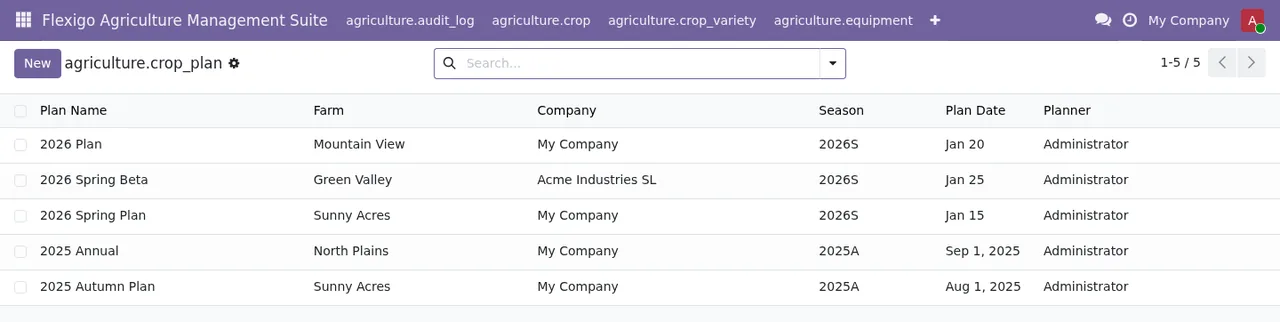
Le tre liste mostrano una colonna azienda.
Dove coincidono menu, modelli e azioni
Alcuni nomi si ripetono nei tre piani ed è utile averli localizzati:
- Accessi temporanei: il menu
Agriculture › Farms › Temporary Access, il modellofarm.access.grant(Temporary Farm Access Grant) e l'azione giornalieraFarm: Revoke Expired Access. - Rotazioni: il menu
Agriculture › Crops › Crop Rotationse l'azione giornalieraFarm: Validate Crop Rotations. - Idoneità delle colture: il menu
Agriculture › Crops › Suitabilitye il modellofarm.crop.suitability. - Audit e GDPR: il modello
agriculture.audit_loge l'azione mensileFarm: GDPR DSAR Retention. La scheda del modulo ha inoltre una sezionePrivacy policy.
Le impostazioni e i campi da compilare all'avvio sono in l'avvio di Agriculture Management Suite, e gli avvisi del modulo, in i suoi messaggi di errore.
Prezzo, versioni e servizio di FlexigoTech Cloud
Il modulo è pubblicato su Odoo Apps per 17.0, 18.0, 19.0 e 20.0, a 9 € per versione di Odoo, pagamento unico e IVA esclusa, in tutte e quattro. La scheda avvisa con il titolo Before you buy: this app uses a paid external service, e il manifest di ogni versione dice: «This app uses a paid external service: FlexigoTech Cloud subscription (from 29 EUR/month, VAT excl.)». Il servizio locale costa 29 €/mese o 290 €/anno IVA esclusa (Pro: 58 €/mese o 580 €/anno).
| Situazione | Acquistato su Odoo App Store | Acquistato su flexigotech.com |
|---|---|---|
| Modulo per nuove versioni di Odoo, con l'abbonamento | Ogni versione si acquista lì | È incluso |
| Senza abbonamento o con il servizio sospeso | Si ferma ciò che dà l'abbonamento; i dati restano nel tuo Odoo | Si ferma ciò che dà l'abbonamento; i dati restano nel tuo Odoo |
Se stai per passare da una versione di Odoo a un'altra, decidi dove acquistare prima di installare: verifica se il modulo della nuova versione è incluso o si acquista a parte.
Come ti aiuta FlexigoTech
FlexigoTech implementa Odoo 17, 18, 19 e 20 e sviluppa connettori e integrazioni su misura. La scheda del modulo è su Odoo Apps e l'acquisto con abbonamento, su la pagina del modulo su flexigotech.com.
Continua a leggere
Verificato nel codice del modulo (versione 20.0) e nelle fonti collegate
Fonti
- Codice del modulo: flexigo_agriculture_management_suite 20.0 (577ad9b5): views/menus_gen.xml
- Codice del modulo: flexigo_agriculture_management_suite 20.0 (577ad9b5): data/farm_vertical_crons.xml
- Codice del modulo: flexigo_agriculture_management_suite 20.0 (577ad9b5): data/meteo_cron.xml
- Codice del modulo: flexigo_agriculture_management_suite 20.0 (577ad9b5): static/description/index.html
- Codice del modulo: flexigo_agriculture_management_suite 20.0 (577ad9b5): models/audit_log.py
- Codice del modulo: flexigo_agriculture_management_suite 20.0 (577ad9b5): models/company_guard.py
- Codice del modulo: flexigo_agriculture_management_suite 20.0 (577ad9b5): models/crop.py
- Codice del modulo: flexigo_agriculture_management_suite 20.0 (577ad9b5): models/equipment.py
- Codice del modulo: flexigo_agriculture_management_suite 20.0 (577ad9b5): models/farm.py
- Codice del modulo: flexigo_agriculture_management_suite 20.0 (577ad9b5): models/farm_vertical.py
- apps.odoo.com/apps/modules/20.0/flexigo_agriculture_management_suite
- apps.odoo.com/apps/modules/17.0/flexigo_agriculture_management_suite
- apps.odoo.com/apps/modules/18.0/flexigo_agriculture_management_suite
- apps.odoo.com/apps/modules/19.0/flexigo_agriculture_management_suite
- flexigotech.com/en/services.html
- flexigotech.com/precios.html