

 English
 Català
 Deutsch
 Français
 Português
 Italiano
 Nederlands
 Polski
Lo que abres tú frente a lo que corre solo
El módulo trabaja en dos planos: los menús que abres desde Agriculture y las tareas programadas que Odoo ejecuta por su cuenta. La tabla los pone uno al lado del otro.
| Desde el menú | Tareas programadas | |
|---|---|---|
| Quién lo pone en marcha | Tú, al abrir una lista o crear un registro | Odoo, según la frecuencia de cada tarea |
| Qué incluye | Los submenús de Agriculture › Farms y Agriculture › Crops | Seis tareas: cinco empiezan por Farm: y una por Agriculture: |
| Cuándo | Cuando entras | Cinco cada día (1 days) y una cada mes (1 months) |
| Situación | Visible en el menú | Todas activas |
La idea práctica: los datos de fincas, campos, cultivos y planes los metes y consultas tú desde el menú; las seis tareas se ejecutan solas con su frecuencia, sin que tengas que pulsar nada.
El menú Agriculture, apartado por apartado
| Apartado | Submenús |
|---|---|
Agriculture › Farms | Farms, Fields, Zones, Field History, Temporary Access |
Agriculture › Crops | Crops, Varieties, Suitability, Crop Plans, Field Allocations, Crop Rotations, Growth Stages |
En los dos apartados el primer submenú se llama igual que el apartado: Agriculture › Farms › Farms es una entrada dentro de Farms, y Agriculture › Crops › Crops es una entrada dentro de Crops. Cuando alguien del equipo te diga «ve a Farms», pregunta si habla del apartado o de la entrada.
El historial de campos está en Agriculture › Farms › Field History y los accesos temporales en Agriculture › Farms › Temporary Access. Las rotaciones de cultivo tienen su propia entrada, Agriculture › Crops › Crop Rotations, igual que las fases de crecimiento, en Agriculture › Crops › Growth Stages.
Las seis tareas programadas, una a una
| Tarea | Frecuencia | Situación |
|---|---|---|
Farm: Check Planting Windows | Cada día | Activa en Odoo 18, 19 y 20 |
Farm: Cache Weather at Planting | Cada día | Activa en Odoo 18, 19 y 20 |
Farm: Validate Crop Rotations | Cada día | Activa en Odoo 18, 19 y 20 |
Farm: Revoke Expired Access | Cada día | Activa en Odoo 18, 19 y 20 |
Farm: GDPR DSAR Retention | Cada mes | Activa en Odoo 18, 19 y 20 |
Agriculture: field weather from FlexigoTech Cloud | Cada día | Activa en Odoo 18, 19 y 20 |
La única tarea mensual es Farm: GDPR DSAR Retention; el resto corre a diario. La última de la tabla lleva en su nombre FlexigoTech Cloud, el servicio de pago que usa la app, y la ficha del módulo se presenta con el titular Farm management with field weather in Odoo.
Qué hay por debajo: los modelos
Los registros que ves en las listas se guardan en estos modelos del módulo:
agriculture.farm:Farmagriculture.crop:Cropagriculture.crop_variety:Crop Varietyfarm.crop.suitability:Farm Crop Suitabilityagriculture.equipment:Farm Equipmentagriculture.equipment_allocation:Equipment Allocationfarm.access.grant:Temporary Farm Access Grantagriculture.audit_log:Agriculture Audit Log (GDPR Accountability)
Hay además un modelo flexigo.agri.company.guard, cuya descripción es Farm data stays in its companies. Heredan de él agriculture.crop, agriculture.crop_variety, farm.access.grant y agriculture.audit_log.
Cómo se ve un registro en las listas
Las listas del apartado Crops enseñan qué datos lleva cada registro. Empiezas por el cultivo:
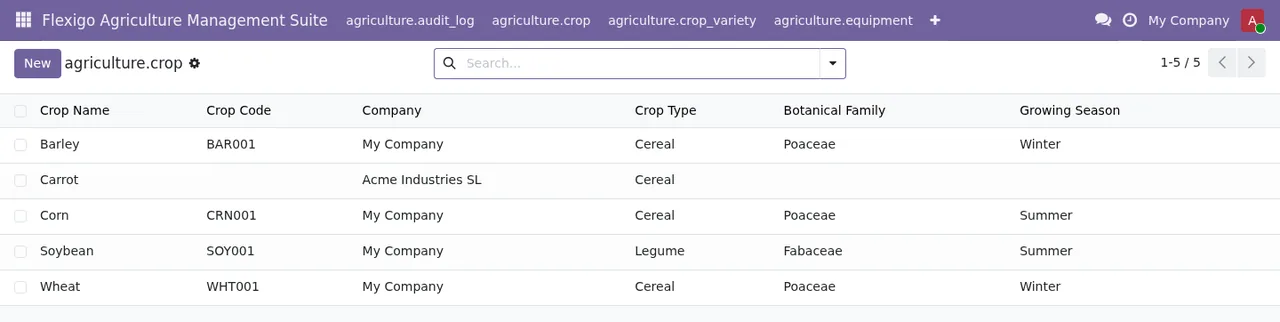
Cada variedad apunta a su cultivo y suma el proveedor de semillas y el perfil de resistencia a enfermedades:
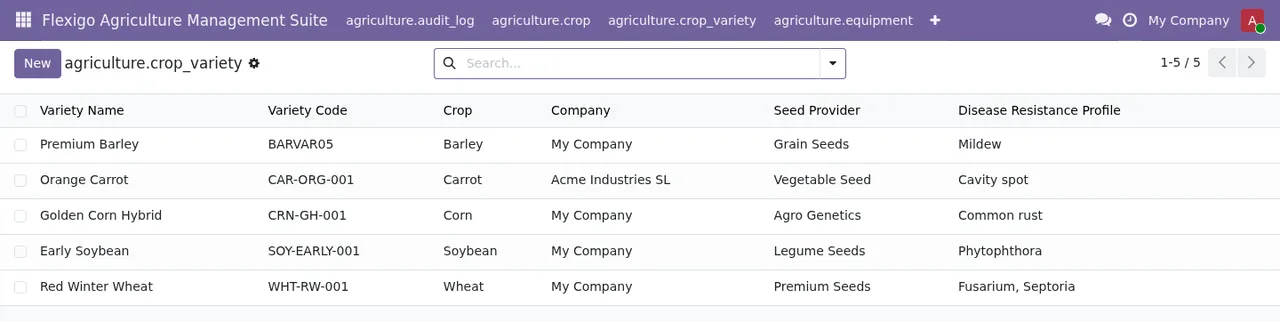
Y el plan de cultivo une finca, temporada, fecha del plan y planificador:
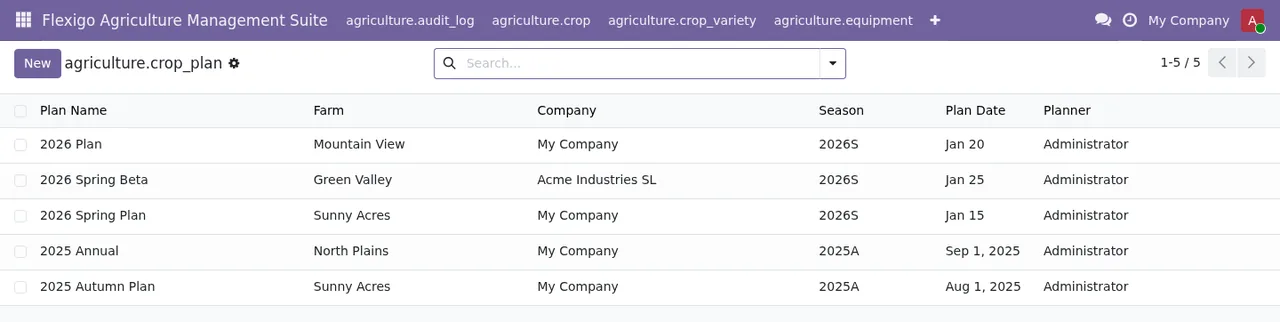
Las tres listas muestran una columna de empresa.
Dónde coinciden menús, modelos y tareas
Algunos nombres se repiten en los tres planos, y conviene tenerlos localizados:
- Accesos temporales: el menú
Agriculture › Farms › Temporary Access, el modelofarm.access.grant(Temporary Farm Access Grant) y la tarea diariaFarm: Revoke Expired Access. - Rotaciones: el menú
Agriculture › Crops › Crop Rotationsy la tarea diariaFarm: Validate Crop Rotations. - Idoneidad de cultivos: el menú
Agriculture › Crops › Suitabilityy el modelofarm.crop.suitability. - Auditoría y GDPR: el modelo
agriculture.audit_logy la tarea mensualFarm: GDPR DSAR Retention. La ficha del módulo tiene además un apartadoPrivacy policy.
Los ajustes y campos que hay que rellenar al arrancar están en la puesta en marcha de Agriculture Management Suite, y los avisos del módulo, en sus mensajes de error.
Precio, versiones y servicio de FlexigoTech Cloud
El módulo está publicado en Odoo Apps para 17.0, 18.0, 19.0 y 20.0, a 9 € por versión de Odoo, pago único y sin IVA, en las cuatro. La ficha avisa con el titular Before you buy: this app uses a paid external service, y el manifiesto de cada versión dice: «This app uses a paid external service: FlexigoTech Cloud subscription (from 29 EUR/month, VAT excl.)». El servicio local cuesta 29 €/mes o 290 €/año sin IVA (Pro: 58 €/mes o 580 €/año).
| Situación | Comprado en Odoo App Store | Comprado en flexigotech.com |
|---|---|---|
| Módulo para versiones nuevas de Odoo, con la suscripción | Cada versión se compra allí | Va incluido |
| Sin suscripción o con el servicio suspendido | Se para lo que da la suscripción; los datos se quedan en tu Odoo | Se para lo que da la suscripción; los datos se quedan en tu Odoo |
Si vas a pasar de una versión de Odoo a otra, decide dónde compras antes de instalar: marca si el módulo de la versión nueva va incluido o se compra aparte.
Cómo te ayuda FlexigoTech
FlexigoTech implanta Odoo 17, 18, 19 y 20 y desarrolla conectores e integraciones a medida. La ficha del módulo está en Odoo Apps y la compra con suscripción, en la página del módulo en flexigotech.com.
Sigue leyendo
Comprobado en el código del módulo (versión 20.0) y en las fuentes enlazadas
Fuentes
- Código del módulo: flexigo_agriculture_management_suite 20.0 (577ad9b5): views/menus_gen.xml
- Código del módulo: flexigo_agriculture_management_suite 20.0 (577ad9b5): data/farm_vertical_crons.xml
- Código del módulo: flexigo_agriculture_management_suite 20.0 (577ad9b5): data/meteo_cron.xml
- Código del módulo: flexigo_agriculture_management_suite 20.0 (577ad9b5): static/description/index.html
- Código del módulo: flexigo_agriculture_management_suite 20.0 (577ad9b5): models/audit_log.py
- Código del módulo: flexigo_agriculture_management_suite 20.0 (577ad9b5): models/company_guard.py
- Código del módulo: flexigo_agriculture_management_suite 20.0 (577ad9b5): models/crop.py
- Código del módulo: flexigo_agriculture_management_suite 20.0 (577ad9b5): models/equipment.py
- Código del módulo: flexigo_agriculture_management_suite 20.0 (577ad9b5): models/farm.py
- Código del módulo: flexigo_agriculture_management_suite 20.0 (577ad9b5): models/farm_vertical.py
- apps.odoo.com/apps/modules/20.0/flexigo_agriculture_management_suite
- apps.odoo.com/apps/modules/17.0/flexigo_agriculture_management_suite
- apps.odoo.com/apps/modules/18.0/flexigo_agriculture_management_suite
- apps.odoo.com/apps/modules/19.0/flexigo_agriculture_management_suite
- flexigotech.com/en/services.html
- flexigotech.com/precios.html