

 Español
 English
 Català
 Français
 Português
 Italiano
 Nederlands
 Polski
Was Sie selbst öffnen und was von allein läuft
Das Modul arbeitet auf zwei Ebenen: den Menüs, die Sie unter Agriculture öffnen, und den geplanten Aktionen, die Odoo selbstständig ausführt. Die Tabelle stellt beide nebeneinander.
| Über das Menü | Geplante Aktionen | |
|---|---|---|
| Wer startet es | Sie, beim Öffnen einer Liste oder Anlegen eines Datensatzes | Odoo, gemäß der Häufigkeit jeder Aktion |
| Was es umfasst | Die Untermenüs von Agriculture › Farms und Agriculture › Crops | Sechs Aktionen: fünf beginnen mit Farm: und eine mit Agriculture: |
| Wann | Wenn Sie das Menü aufrufen | Fünf täglich (1 days) und eine monatlich (1 months) |
| Status | Im Menü sichtbar | Alle aktiv |
Die praktische Faustregel: Die Daten zu Betrieben, Feldern, Kulturen und Plänen erfassen und prüfen Sie selbst über das Menü; die sechs Aktionen laufen mit ihrer Häufigkeit von allein, ohne dass Sie etwas anklicken müssen.
Das Menü Agriculture, Bereich für Bereich
| Bereich | Untermenüs |
|---|---|
Agriculture › Farms | Farms, Fields, Zones, Field History, Temporary Access |
Agriculture › Crops | Crops, Varieties, Suitability, Crop Plans, Field Allocations, Crop Rotations, Growth Stages |
In beiden Bereichen heißt das erste Untermenü genauso wie der Bereich: Agriculture › Farms › Farms ist ein Eintrag innerhalb von Farms, und Agriculture › Crops › Crops ist ein Eintrag innerhalb von Crops. Wenn Ihnen jemand aus dem Team sagt „Gehen Sie zu Farms“, fragen Sie nach, ob der Bereich oder der Eintrag gemeint ist.
Den Feldverlauf finden Sie unter Agriculture › Farms › Field History und die temporären Zugriffe unter Agriculture › Farms › Temporary Access. Die Fruchtfolgen haben einen eigenen Eintrag, Agriculture › Crops › Crop Rotations, ebenso die Wachstumsphasen unter Agriculture › Crops › Growth Stages.
Die sechs geplanten Aktionen im Einzelnen
| Aktion | Häufigkeit | Status |
|---|---|---|
Farm: Check Planting Windows | Täglich | Aktiv in Odoo 18, 19 und 20 |
Farm: Cache Weather at Planting | Täglich | Aktiv in Odoo 18, 19 und 20 |
Farm: Validate Crop Rotations | Täglich | Aktiv in Odoo 18, 19 und 20 |
Farm: Revoke Expired Access | Täglich | Aktiv in Odoo 18, 19 und 20 |
Farm: GDPR DSAR Retention | Monatlich | Aktiv in Odoo 18, 19 und 20 |
Agriculture: field weather from FlexigoTech Cloud | Täglich | Aktiv in Odoo 18, 19 und 20 |
Die einzige monatliche Aktion ist Farm: GDPR DSAR Retention; alle anderen laufen täglich. Die letzte in der Tabelle trägt FlexigoTech Cloud im Namen, den kostenpflichtigen Dienst, den die App nutzt, und die Modulseite stellt sich mit dem Titel Farm management with field weather in Odoo vor.
Was darunter liegt: die Modelle
Die Datensätze, die Sie in den Listen sehen, werden in diesen Modellen des Moduls gespeichert:
agriculture.farm:Farmagriculture.crop:Cropagriculture.crop_variety:Crop Varietyfarm.crop.suitability:Farm Crop Suitabilityagriculture.equipment:Farm Equipmentagriculture.equipment_allocation:Equipment Allocationfarm.access.grant:Temporary Farm Access Grantagriculture.audit_log:Agriculture Audit Log (GDPR Accountability)
Außerdem gibt es ein Modell flexigo.agri.company.guard mit der Beschreibung Farm data stays in its companies. Von ihm erben agriculture.crop, agriculture.crop_variety, farm.access.grant und agriculture.audit_log.
So sieht ein Datensatz in den Listen aus
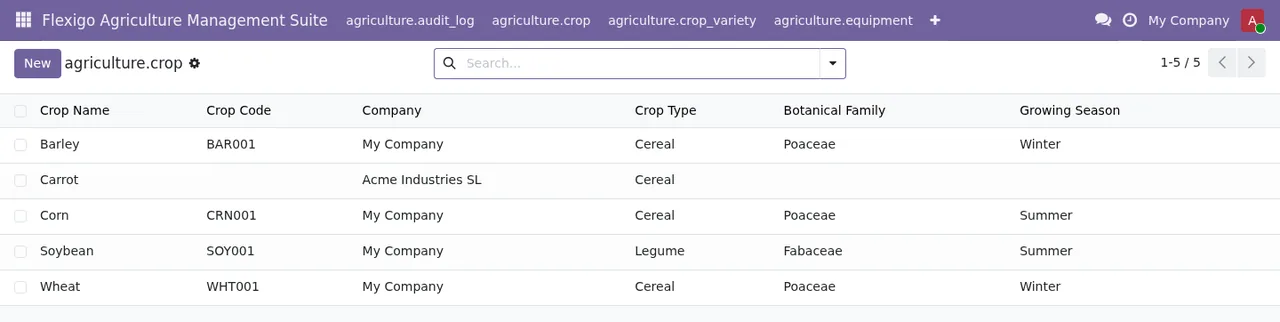
Die Listen im Bereich Crops zeigen, welche Daten jeder Datensatz enthält. Sie beginnen mit der Kultur:
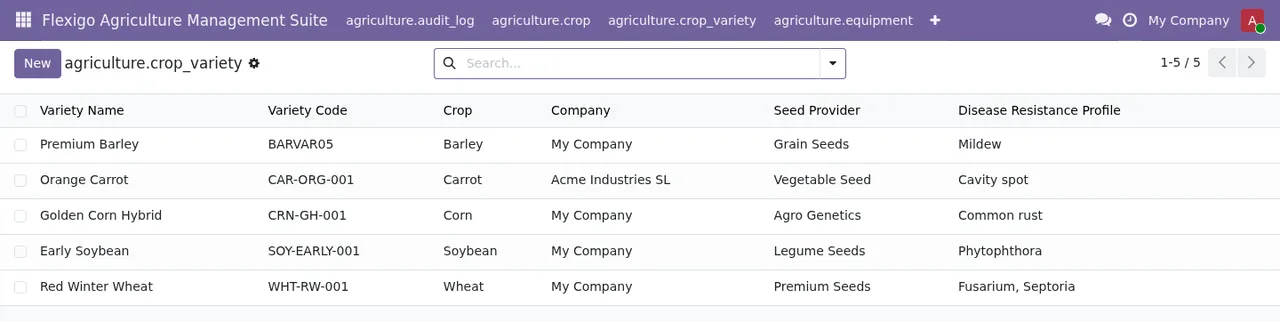
Jede Sorte verweist auf ihre Kultur und ergänzt den Saatgutlieferanten und das Krankheitsresistenzprofil:
Und der Kulturplan verbindet Betrieb, Saison, Plandatum und Planer:
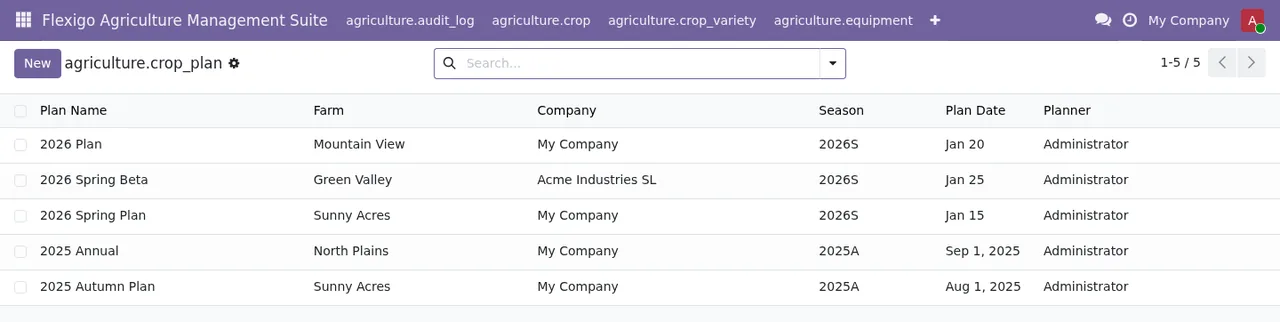
Alle drei Listen zeigen eine Spalte für das Unternehmen.
Wo Menüs, Modelle und Aktionen zusammentreffen
Einige Namen tauchen auf allen drei Ebenen auf, und es lohnt sich, sie zu kennen:
- Temporäre Zugriffe: das Menü
Agriculture › Farms › Temporary Access, das Modellfarm.access.grant(Temporary Farm Access Grant) und die tägliche AktionFarm: Revoke Expired Access. - Fruchtfolgen: das Menü
Agriculture › Crops › Crop Rotationsund die tägliche AktionFarm: Validate Crop Rotations. - Eignung von Kulturen: das Menü
Agriculture › Crops › Suitabilityund das Modellfarm.crop.suitability. - Audit und DSGVO: das Modell
agriculture.audit_logund die monatliche AktionFarm: GDPR DSAR Retention. Die Modulseite hat außerdem einen AbschnittPrivacy policy.
Die Einstellungen und Felder, die Sie beim Start ausfüllen müssen, finden Sie in der Inbetriebnahme der Agriculture Management Suite, und die Meldungen des Moduls in den Fehlermeldungen.
Preis, Versionen und Dienst von FlexigoTech Cloud
Das Modul ist in Odoo Apps für 17.0, 18.0, 19.0 und 20.0 veröffentlicht, für 9 € pro Odoo-Version, Einmalzahlung und zzgl. MwSt., in allen vier. Die Modulseite warnt mit dem Titel Before you buy: this app uses a paid external service, und das Manifest jeder Version sagt: „This app uses a paid external service: FlexigoTech Cloud subscription (from 29 EUR/month, VAT excl.)“. Der lokale Dienst kostet 29 €/Monat oder 290 €/Jahr zzgl. MwSt. (Pro: 58 €/Monat oder 580 €/Jahr).
| Situation | Im Odoo App Store gekauft | Auf flexigotech.com gekauft |
|---|---|---|
| Modul für neuere Odoo-Versionen, mit Abonnement | Jede Version wird dort gekauft | Ist enthalten |
| Ohne Abonnement oder bei ausgesetztem Dienst | Was das Abonnement liefert, stoppt; die Daten bleiben in Ihrem Odoo | Was das Abonnement liefert, stoppt; die Daten bleiben in Ihrem Odoo |
Wenn Sie von einer Odoo-Version auf eine andere wechseln, entscheiden Sie vor der Installation, wo Sie kaufen: Prüfen Sie, ob das Modul der neuen Version enthalten ist oder separat gekauft wird.
So hilft Ihnen FlexigoTech
FlexigoTech führt Odoo 17, 18, 19 und 20 ein und entwickelt individuelle Konnektoren und Integrationen. Die Modulseite finden Sie in Odoo Apps, und den Kauf mit Abonnement auf der Modulseite auf flexigotech.com.
Weiterlesen
Geprüft im Quellcode des Moduls (Version 20.0) und in den verlinkten Quellen
Quellen
- Quellcode des Moduls: flexigo_agriculture_management_suite 20.0 (577ad9b5): views/menus_gen.xml
- Quellcode des Moduls: flexigo_agriculture_management_suite 20.0 (577ad9b5): data/farm_vertical_crons.xml
- Quellcode des Moduls: flexigo_agriculture_management_suite 20.0 (577ad9b5): data/meteo_cron.xml
- Quellcode des Moduls: flexigo_agriculture_management_suite 20.0 (577ad9b5): static/description/index.html
- Quellcode des Moduls: flexigo_agriculture_management_suite 20.0 (577ad9b5): models/audit_log.py
- Quellcode des Moduls: flexigo_agriculture_management_suite 20.0 (577ad9b5): models/company_guard.py
- Quellcode des Moduls: flexigo_agriculture_management_suite 20.0 (577ad9b5): models/crop.py
- Quellcode des Moduls: flexigo_agriculture_management_suite 20.0 (577ad9b5): models/equipment.py
- Quellcode des Moduls: flexigo_agriculture_management_suite 20.0 (577ad9b5): models/farm.py
- Quellcode des Moduls: flexigo_agriculture_management_suite 20.0 (577ad9b5): models/farm_vertical.py
- apps.odoo.com/apps/modules/20.0/flexigo_agriculture_management_suite
- apps.odoo.com/apps/modules/17.0/flexigo_agriculture_management_suite
- apps.odoo.com/apps/modules/18.0/flexigo_agriculture_management_suite
- apps.odoo.com/apps/modules/19.0/flexigo_agriculture_management_suite
- flexigotech.com/en/services.html
- flexigotech.com/precios.html