

 Español
 English
 Català
 Deutsch
 Français
 Português
 Italiano
 Nederlands
Co otwierasz Ty, a co działa samo
Moduł działa na dwóch płaszczyznach: menu, które otwierasz z Agriculture, oraz zaplanowane akcje, które Odoo wykonuje samodzielnie. Tabela zestawia je obok siebie.
| Z menu | Zaplanowane akcje | |
|---|---|---|
| Kto to uruchamia | Ty, otwierając listę lub tworząc rekord | Odoo, zgodnie z częstotliwością każdej akcji |
| Co obejmuje | Podmenu Agriculture › Farms i Agriculture › Crops | Sześć akcji: pięć zaczyna się od Farm:, jedna od Agriculture: |
| Kiedy | Gdy wchodzisz | Pięć codziennie (1 days) i jedna co miesiąc (1 months) |
| Stan | Widoczne w menu | Wszystkie aktywne |
Praktycznie: dane gospodarstw, pól, upraw i planów wprowadzasz i przeglądasz Ty z menu, a sześć zaplanowanych akcji wykonuje się samo ze swoją częstotliwością, bez klikania.
Menu Agriculture, sekcja po sekcji
| Sekcja | Podmenu |
|---|---|
Agriculture › Farms | Farms, Fields, Zones, Field History, Temporary Access |
Agriculture › Crops | Crops, Varieties, Suitability, Crop Plans, Field Allocations, Crop Rotations, Growth Stages |
W obu sekcjach pierwsze podmenu nazywa się tak samo jak sekcja: Agriculture › Farms › Farms to pozycja wewnątrz Farms, a Agriculture › Crops › Crops to pozycja wewnątrz Crops. Gdy ktoś z zespołu powie «wejdź w Farms», dopytaj, czy chodzi o sekcję, czy o pozycję.
Historia pól jest w Agriculture › Farms › Field History, a dostępy tymczasowe w Agriculture › Farms › Temporary Access. Płodozmiany mają własną pozycję, Agriculture › Crops › Crop Rotations, podobnie jak fazy wzrostu w Agriculture › Crops › Growth Stages.
Sześć zaplanowanych akcji, jedna po drugiej
| Akcja | Częstotliwość | Stan |
|---|---|---|
Farm: Check Planting Windows | Codziennie | Aktywna w Odoo 18, 19 i 20 |
Farm: Cache Weather at Planting | Codziennie | Aktywna w Odoo 18, 19 i 20 |
Farm: Validate Crop Rotations | Codziennie | Aktywna w Odoo 18, 19 i 20 |
Farm: Revoke Expired Access | Codziennie | Aktywna w Odoo 18, 19 i 20 |
Farm: GDPR DSAR Retention | Co miesiąc | Aktywna w Odoo 18, 19 i 20 |
Agriculture: field weather from FlexigoTech Cloud | Codziennie | Aktywna w Odoo 18, 19 i 20 |
Jedyną akcją miesięczną jest Farm: GDPR DSAR Retention, reszta działa codziennie. Ostatnia z tabeli ma w nazwie FlexigoTech Cloud, płatną usługę, z której korzysta aplikacja, a karta modułu ma nagłówek Farm management with field weather in Odoo.
Co jest pod spodem: modele
Rekordy widoczne na listach są zapisywane w tych modelach modułu:
agriculture.farm:Farmagriculture.crop:Cropagriculture.crop_variety:Crop Varietyfarm.crop.suitability:Farm Crop Suitabilityagriculture.equipment:Farm Equipmentagriculture.equipment_allocation:Equipment Allocationfarm.access.grant:Temporary Farm Access Grantagriculture.audit_log:Agriculture Audit Log (GDPR Accountability)
Jest też model flexigo.agri.company.guard, którego opis brzmi Farm data stays in its companies. Dziedziczą z niego agriculture.crop, agriculture.crop_variety, farm.access.grant i agriculture.audit_log.
Jak wygląda rekord na listach
Listy w sekcji Crops pokazują, jakie dane zawiera każdy rekord. Zaczynasz od uprawy:
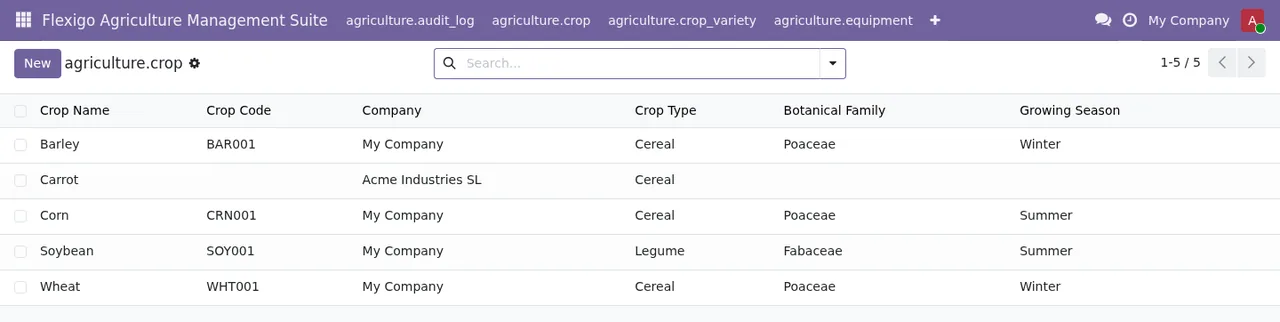
Każda odmiana wskazuje swoją uprawę i dodaje dostawcę nasion oraz profil odporności na choroby:
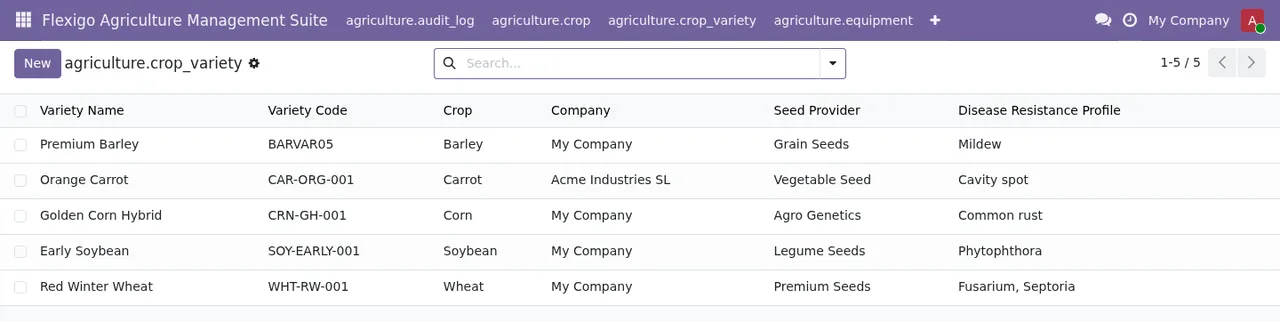
A plan uprawy łączy gospodarstwo, sezon, datę planu i planistę:
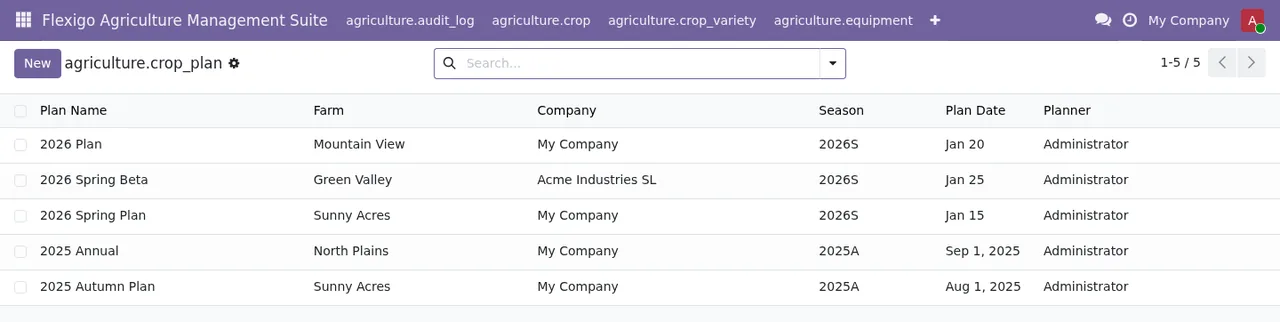
Wszystkie trzy listy pokazują kolumnę firmy.
Gdzie menu, modele i akcje się spotykają
Niektóre nazwy powtarzają się na wszystkich trzech płaszczyznach, więc warto je mieć pod ręką:
- Dostępy tymczasowe: menu
Agriculture › Farms › Temporary Access, modelfarm.access.grant(Temporary Farm Access Grant) i codzienna akcjaFarm: Revoke Expired Access. - Płodozmiany: menu
Agriculture › Crops › Crop Rotationsi codzienna akcjaFarm: Validate Crop Rotations. - Przydatność upraw: menu
Agriculture › Crops › Suitabilityi modelfarm.crop.suitability. - Audyt i GDPR: model
agriculture.audit_logi miesięczna akcjaFarm: GDPR DSAR Retention. Karta modułu ma ponadto sekcjęPrivacy policy.
Ustawienia i pola do wypełnienia na starcie są w uruchomieniu Agriculture Management Suite, a komunikaty modułu w jego komunikatach o błędach.
Cena, wersje i usługa FlexigoTech Cloud
Moduł jest opublikowany w Odoo Apps dla 17.0, 18.0, 19.0 i 20.0, w cenie 9 € za wersję Odoo, płatność jednorazowa, netto (bez VAT), we wszystkich czterech. Karta ostrzega nagłówkiem Before you buy: this app uses a paid external service, a manifest każdej wersji mówi: «This app uses a paid external service: FlexigoTech Cloud subscription (from 29 EUR/month, VAT excl.)». Usługa lokalna kosztuje 29 €/mies. lub 290 €/rok netto (bez VAT) (Pro: 58 €/mies. lub 580 €/rok).
| Sytuacja | Kupione w Odoo App Store | Kupione na flexigotech.com |
|---|---|---|
| Moduł dla nowszych wersji Odoo, z subskrypcją | Każdą wersję kupuje się tam | Jest w cenie |
| Bez subskrypcji lub z zawieszoną usługą | Zatrzymuje się to, co daje subskrypcja; dane zostają w Twoim Odoo | Zatrzymuje się to, co daje subskrypcja; dane zostają w Twoim Odoo |
Jeśli zamierzasz przejść z jednej wersji Odoo na inną, zdecyduj, gdzie kupujesz, przed instalacją: sprawdź, czy moduł nowej wersji jest w cenie, czy kupuje się go osobno.
Jak pomaga FlexigoTech
FlexigoTech wdraża Odoo 17, 18, 19 i 20 oraz tworzy konektory i integracje na zamówienie. Karta modułu jest w Odoo Apps, a zakup z subskrypcją na stronie modułu na flexigotech.com.
Czytaj dalej
Sprawdzone w kodzie źródłowym modułu (wersja 20.0) i w podlinkowanych źródłach
Źródła
- Kod modułu: flexigo_agriculture_management_suite 20.0 (577ad9b5): views/menus_gen.xml
- Kod modułu: flexigo_agriculture_management_suite 20.0 (577ad9b5): data/farm_vertical_crons.xml
- Kod modułu: flexigo_agriculture_management_suite 20.0 (577ad9b5): data/meteo_cron.xml
- Kod modułu: flexigo_agriculture_management_suite 20.0 (577ad9b5): static/description/index.html
- Kod modułu: flexigo_agriculture_management_suite 20.0 (577ad9b5): models/audit_log.py
- Kod modułu: flexigo_agriculture_management_suite 20.0 (577ad9b5): models/company_guard.py
- Kod modułu: flexigo_agriculture_management_suite 20.0 (577ad9b5): models/crop.py
- Kod modułu: flexigo_agriculture_management_suite 20.0 (577ad9b5): models/equipment.py
- Kod modułu: flexigo_agriculture_management_suite 20.0 (577ad9b5): models/farm.py
- Kod modułu: flexigo_agriculture_management_suite 20.0 (577ad9b5): models/farm_vertical.py
- apps.odoo.com/apps/modules/20.0/flexigo_agriculture_management_suite
- apps.odoo.com/apps/modules/17.0/flexigo_agriculture_management_suite
- apps.odoo.com/apps/modules/18.0/flexigo_agriculture_management_suite
- apps.odoo.com/apps/modules/19.0/flexigo_agriculture_management_suite
- flexigotech.com/en/services.html
- flexigotech.com/precios.html