

 Español
 English
 Català
 Deutsch
 Français
 Português
 Italiano
 Nederlands
Co moduł dodaje do Twojego Odoo
Strona modułu otwiera się nagłówkiem «HubSpot or Pipedrive contacts synced with Odoo». Po instalacji pojawia się menu CRM Sync z tymi pozycjami:
CRM Sync › Dashboard, panel.CRM Sync › Sync Queue, kolejka synchronizacji.CRM Sync › Conflicts, konflikty.CRM Sync › Audit Log, dziennik audytu.
Pod spodem moduł definiuje m.in. modele crm.sync.dashboard (CRM Sync Dashboard), crm.sync.queue.item (CRM Sync Queue Item), crm.sync.conflict (CRM Sync Conflict), crm.sync.audit.log (CRM Sync Audit Log), crm.sync.connection (CRM Sync Connection Service) i crm.sync.engine (CRM Sync Engine). Jeśli jesteś konsultantem i szukasz czegoś w trybie deweloperskim, to właśnie tych nazw będziesz szukać.
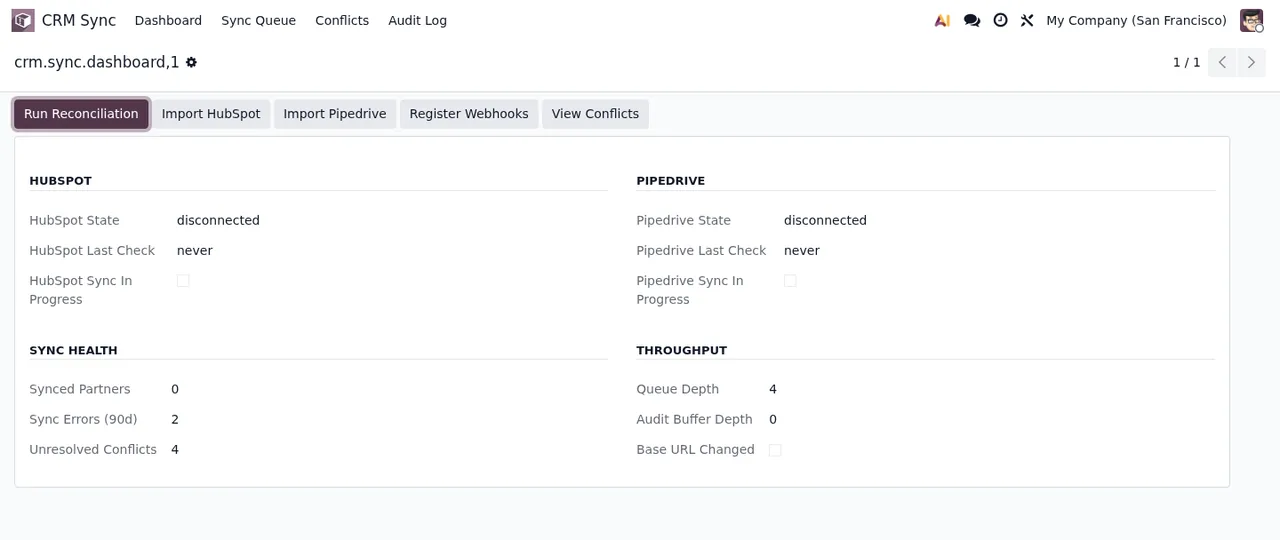
CRM Sync › Dashboard z oboma CRM rozłączonymi, nierozwiązanymi konfliktami i błędami synchronizacji.Panel to formularz z przyciskami akcji u góry i sekcjami dla HubSpot, Pipedrive, Sync Health i Throughput. Na zrzucie zarówno HubSpot, jak i Pipedrive są rozłączone, a sam panel liczy nierozwiązane konflikty i błędy synchronizacji.
Oś czasu zaplanowanych akcji
Wszystkie zaplanowane akcje modułu mają prefiks CRM Sync:. Wszystkie osiem jest domyślnie wyłączonych, więc zanim na nich polegasz, sprawdź ich stan w swojej bazie. Od najczęstszej do najrzadszej wyglądają tak:
- Co minutę
CRM Sync: Process Queue, zaplanowana co minutę. To akcja nazwana od kolejki, którą przeglądasz wCRM Sync › Sync Queue.
- Co minutę
CRM Sync: Flush Audit Buffer, również co minutę. Jej nazwa odnosi się do dziennika audytu, który znajdziesz wCRM Sync › Audit Log.
- Co 30 minut
CRM Sync: Connection Health Check.
- Co 60 minut
CRM Sync: Reconciliation Sweep.
- Codziennie
CRM Sync: Bulk Import, zaplanowana codziennie.
- Codziennie
CRM Sync: Purge Done Queue Items, również codziennie.
- Codziennie
CRM Sync: Purge Resolved Conflicts, codziennie.
- Codziennie
CRM Sync: Purge Old Audit Logs, codziennie.
Są trzy akcje czyszczące. Sądząc po nazwach, dotyczą zakończonych wpisów kolejki, rozwiązanych konfliktów i starych wpisów dziennika audytu.
Droga wpisu przez kolejkę
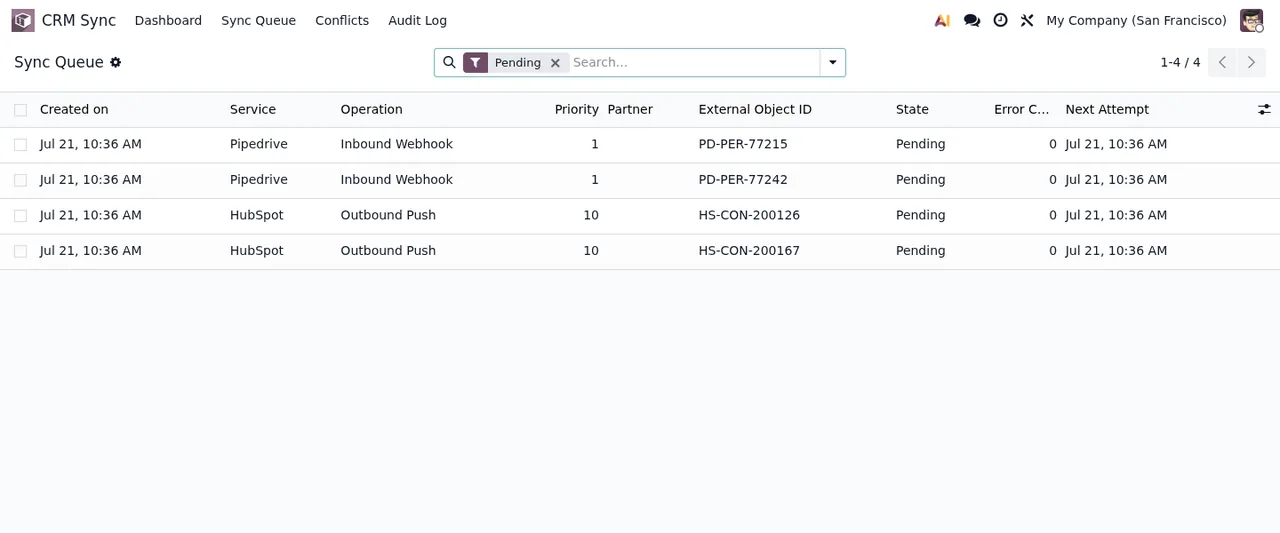
CRM Sync › Sync Queue z filtrem Pending: priorytet, zewnętrzne ID, stan i następna próba dla każdego wpisu.W CRM Sync › Sync Queue, z filtrem Pending, lista pokazuje wpisy z Pipedrive i HubSpot dwóch typów: Inbound Webhook i Outbound Push. Każdy wiersz pokazuje priorytet, zewnętrzne ID, stan Pending i następną próbę. Śledząc jeden wpis w czasie, oto co możesz zaobserwować dzięki temu, co daje moduł:
- W kolejce Wpis pojawia się w
Sync Queueze stanemPendingi datą następnej próby.
- Co minutę, jeśli aktywna Akcja
CRM Sync: Process Queuejest zaplanowana co minutę; pamiętaj, że jest domyślnie wyłączona.
- Jeśli pojawi się konflikt Konflikty mają własną listę w
CRM Sync › Conflicts, a moduł zawiera kreatorCRM Sync Conflict Resolve Wizard(crm.sync.conflict.resolve.wizard).
- Codziennie, jeśli aktywne Akcje
CRM Sync: Purge Done Queue ItemsiCRM Sync: Purge Resolved Conflicts, zaplanowane codziennie, mają w nazwie zakończone wpisy i rozwiązane konflikty.
Jeśli w kolejce lub na panelu widzisz błędy i chcesz wiedzieć, co oznacza każdy komunikat, szczegóły znajdziesz w komunikatach błędów modułu.
Kreatory otwierające okna dialogowe
Oprócz list moduł zawiera cztery kreatory:
crm.sync.import.wizard(CRM Sync Import Wizard).crm.sync.conflict.resolve.wizard(CRM Sync Conflict Resolve Wizard).crm.sync.bulk.unlink.wizard(CRM Sync Bulk Unlink Wizard).crm.sync.transfer.disclosure.wizard(CRM Sync Transfer Disclosure Wizard).
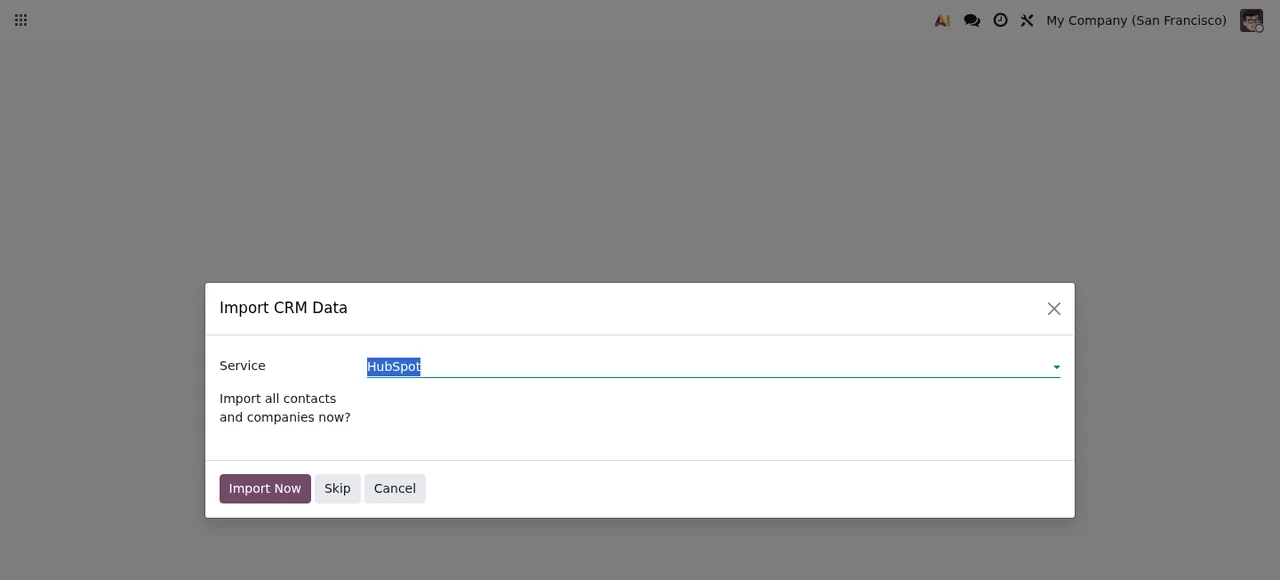
Import CRM Data z HubSpot wybranym w Service i pytaniem o import wszystkich kontaktów i firm.Okno Import CRM Data ma pole Service (na zrzucie wybrany jest HubSpot), pyta, czy chcesz zaimportować wszystkie kontakty i firmy, i oferuje trzy przyciski: Import Now, Skip i Cancel. Niezależnie od tego kreatora akcja CRM Sync: Bulk Import jest zaplanowana codziennie.
I acknowledge and continue.Ostatnie okno w sekwencji, Cross-Border Transfer Disclosure, pokazuje tekst o przekazywaniu danych do USA zgodnie z RODO, pole wyboru I acknowledge and continue oraz przyciski Acknowledge & Continue i Cancel. Tyle pokazuje moduł na ekranie; ocenę prawną swojego przypadku musisz przeprowadzić sam lub z doradcą.
Usługa zewnętrzna w tle
Strona modułu sygnalizuje to w osobnej sekcji «Before you buy: this app uses a paid external service» i ma też sekcję «Privacy policy». Połączenie przechodzi przez FlexigoTech Cloud: przechowuje dane uwierzytelniające w postaci zaszyfrowanej, monitoruje synchronizację i powiadamia e-mailem, gdy coś zawiedzie; jeśli platforma zmieni API, moduł i usługa zostają dostosowane. Bez subskrypcji lub przy zawieszonej usłudze zatrzymuje się to, co zapewnia subskrypcja, a dane zostają w Twoim Odoo.
Moduł kosztuje 9 € za wersję Odoo, jednorazowo, netto (bez VAT), dla 17, 18, 19 i 20; plan Konektor kosztuje 49 €/mies. lub 490 €/rok netto (bez VAT), z maksymalnie 3 kontami platformy (Pro: 98 €/mies. lub 980 €/rok, do 10). W ramach subskrypcji moduł dla nowych wersji Odoo jest wliczony, jeśli kupiłeś go na flexigotech.com; w Odoo App Store każdą wersję kupuje się tam, ze strony w Odoo Apps.
Jak pomaga FlexigoTech
FlexigoTech wdraża Odoo 17, 18, 19 i 20 oraz tworzy konektory i integracje na zamówienie. Jeśli masz już moduł i chcesz wiedzieć, co uzupełnić i na co patrzeć w pierwszych dniach, przejdź do uruchomienia krok po kroku. Jeśli potrzebujesz, żeby synchronizacja obejmowała coś, czego ten konektor nie ma, możemy to przeanalizować jako rozwój na zamówienie.
Czytaj dalej
Sprawdzone w kodzie źródłowym konektora (wersja 20.0) i w podlinkowanych źródłach
Źródła
- Kod modułu: flexigo_hubspot_pipedrive_two_way_crm_sync_lite 20.0 (c091502a): views/crm_sync_menus.xml
- Kod modułu: flexigo_hubspot_pipedrive_two_way_crm_sync_lite 20.0 (c091502a): data/crm_sync_crons.xml
- Kod modułu: flexigo_hubspot_pipedrive_two_way_crm_sync_lite 20.0 (c091502a): static/description/index.html
- Kod modułu: flexigo_hubspot_pipedrive_two_way_crm_sync_lite 20.0 (c091502a): models/crm_sync_audit_log.py
- Kod modułu: flexigo_hubspot_pipedrive_two_way_crm_sync_lite 20.0 (c091502a): models/crm_sync_conflict.py
- Kod modułu: flexigo_hubspot_pipedrive_two_way_crm_sync_lite 20.0 (c091502a): models/crm_sync_connection.py
- Kod modułu: flexigo_hubspot_pipedrive_two_way_crm_sync_lite 20.0 (c091502a): models/crm_sync_dashboard.py
- Kod modułu: flexigo_hubspot_pipedrive_two_way_crm_sync_lite 20.0 (c091502a): models/crm_sync_engine.py
- Kod modułu: flexigo_hubspot_pipedrive_two_way_crm_sync_lite 20.0 (c091502a): models/crm_sync_queue_item.py
- Kod modułu: flexigo_hubspot_pipedrive_two_way_crm_sync_lite 20.0 (c091502a): wizards/crm_sync_bulk_unlink_wizard.py
- Kod modułu: flexigo_hubspot_pipedrive_two_way_crm_sync_lite 20.0 (c091502a): wizards/crm_sync_conflict_resolve_wizard.py
- Kod modułu: flexigo_hubspot_pipedrive_two_way_crm_sync_lite 20.0 (c091502a): wizards/crm_sync_import_wizard.py
- Kod modułu: flexigo_hubspot_pipedrive_two_way_crm_sync_lite 20.0 (c091502a): wizards/crm_sync_transfer_disclosure_wizard.py
- apps.odoo.com/apps/modules/20.0/flexigo_hubspot_pipedrive_two_way_crm_sync_lite
- apps.odoo.com/apps/modules/17.0/flexigo_hubspot_pipedrive_two_way_crm_sync_lite
- apps.odoo.com/apps/modules/18.0/flexigo_hubspot_pipedrive_two_way_crm_sync_lite
- apps.odoo.com/apps/modules/19.0/flexigo_hubspot_pipedrive_two_way_crm_sync_lite
- flexigotech.com/en/services.html
- flexigotech.com/precios.html