

 Español
 English
 Català
 Deutsch
 Français
 Português
 Italiano
 Nederlands
Co oznacza ten komunikat
Czy to błąd?
Nie. To komunikat typu sukces, który nie pozostaje na stałe na ekranie i nie blokuje akcji. Potwierdza, że lokalizacja z Shopify została główną w swojej instancji.
Jaki tekst się pojawia i co oznacza każde miejsce wielokropka?
Przy Odoo w języku polskim widzisz '…' is now the primary location for ….. Pierwsze miejsce to nazwa lokalizacji, a drugie to domena sklepu Shopify instancji, do której ona należy. Tytuł komunikatu to Primary Location Set.
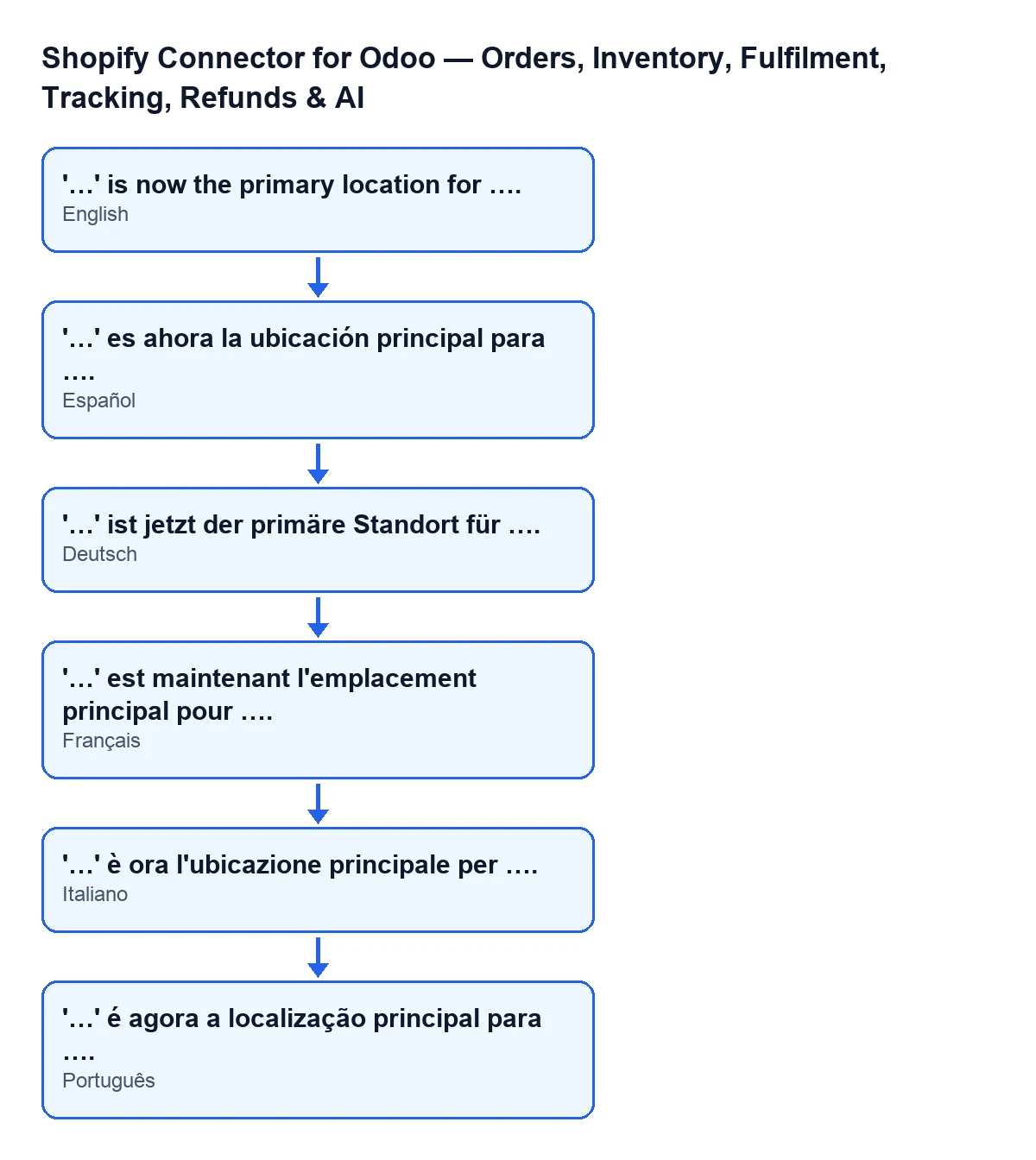
'…' is now the primary location for ….; po niemiecku '…' ist jetzt der primäre Standort für ….; po francusku '…' est maintenant l'emplacement principal pour ….; po włosku '…' è ora l'ubicazione principale per ….; po portugalsku '…' é agora a localização principal para ….Kiedy dokładnie się pojawia?
Gdy akcja oznaczenia lokalizacji jako głównej dojdzie do końca. Komunikat to ostatnia rzecz, jaką robi kod: pojawia się po zmianie znaczników lokalizacji i zapisaniu lokalizacji w instancji. Dochodzi się do niego z dwóch przycisków, opisanych niżej.
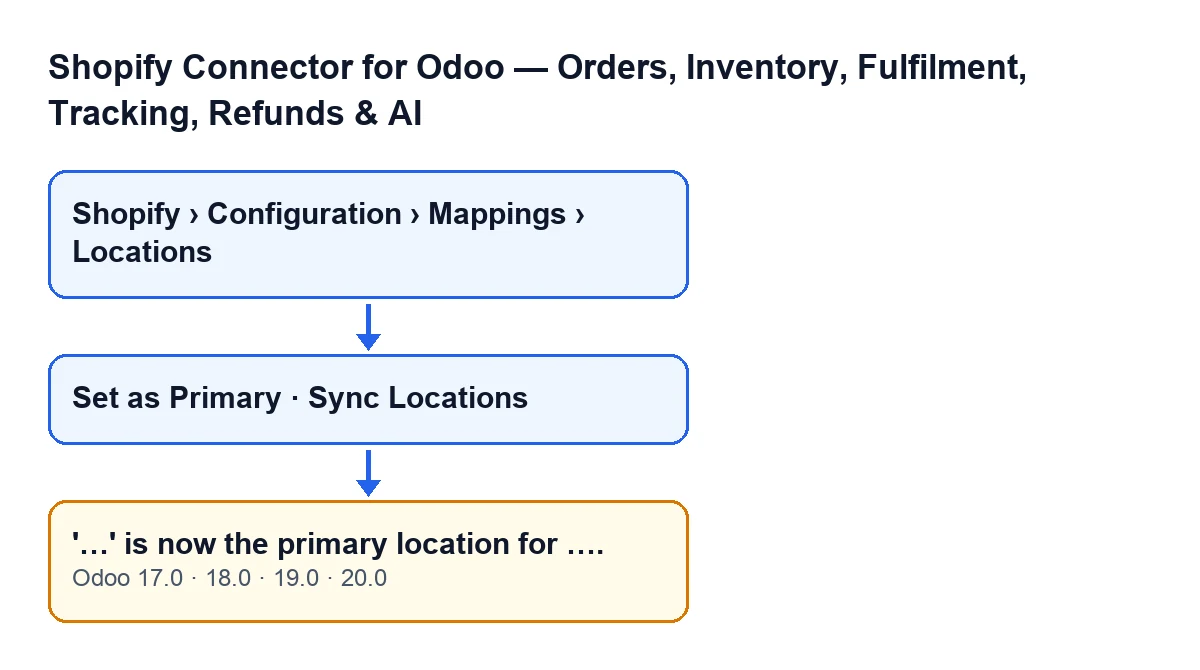
Shopify › Configuration › Mappings › Locations, przyciski Set as Primary i Sync Locations oraz komunikat '…' is now the primary location for …., w Odoo 17, 18, 19 i 20.Czy muszę coś zrobić, gdy go zobaczę?
Nie trzeba. Komunikat tylko potwierdza, że akcja się zakończyła. Warto przeczytać pierwsze miejsce: jeśli nazwa jest tą lokalizacji, którą chciałeś, akcja wyszła tak, jak oczekiwałeś.

Co robi Odoo, zanim go pokaże
W jakiej kolejności działa kod?
Najpierw zdejmuje znacznik Is Primary z pozostałych lokalizacji tej samej instancji. Potem nadaje go lokalizacji, na której działasz. Następnie zapisuje tę lokalizację w instancji i na końcu zwraca komunikat. Lokalizacje innych instancji nie są ruszane.
Co zapisuje się w instancji?
Instancja zapisuje tę lokalizację jako swoją lokalizację domyślną: jej identyfikator z Shopify i jej nazwę. Dzieje się to przed wyświetleniem komunikatu, więc nazwa, którą widzisz w pierwszym miejscu, jest tą, która zostaje zapisana.
Co się dzieje z lokalizacją, która była główną wcześniej?
Traci znacznik Is Primary, ponieważ kod zdejmuje go ze wszystkich pozostałych lokalizacji instancji, zanim nada go nowej.
Jak do niego dojść i co zrobić
Gdzie jest przycisk i kiedy go widać?
Karty lokalizacji otwierasz z Shopify › Configuration › Mappings › Locations. Aby zobaczyć część Configuration, potrzebne jest uprawnienie Operator, a do części Shopify uprawnienie Viewer. Przycisk Set as Primary znajduje się na karcie lokalizacji i jest ukryty, gdy lokalizacja jest już główna; przy wartościach domyślnych jest widoczny. W Odoo 17, 18, 19 i 20 warunek jest taki sam.
Czy mogę kliknąć przycisk na lokalizacji, która już jest główna?
Nie, bo na niej przycisku nie widać. Jeśli chcesz znów zobaczyć komunikat dla tej lokalizacji, musisz najpierw zmienić główną na inną, a potem ponownie oznaczyć tę, którą chcesz.
Co jeśli zobaczę go po kliknięciu Sync Locations?
Przycisk Sync Locations znajduje się w widoku instancji Shopify i jest widoczny zawsze, w Odoo 17, 18, 19 i 20. Jego metoda dochodzi do tej samej metody, która oznacza lokalizację główną, a ta wywołuje komunikat, jeśli spełniony jest jej warunek. Dlatego komunikat może pojawić się także z tego przycisku.
Co zrobić, jeśli wskazana lokalizacja nie jest tą, którą chciałem?
Otwórz właściwą lokalizację w Shopify › Configuration › Mappings › Locations i kliknij Set as Primary. Zobaczysz nowy komunikat z jej nazwą, a poprzednia straci znacznik. Aby sprawdzić, czy zmiana została zastosowana, otwórz kartę ponownie: przycisk już się nie pojawia, bo jest ukryty w lokalizacji głównej.
W jakich wersjach jest dostępny i czego wymaga?
Komunikat jest w opublikowanym kodzie Odoo 17, 18, 19 i 20, a moduł jest publikowany w Odoo Apps dla tych czterech wersji. Jest to jednorazowa opłata za wersję i wymaga subskrypcji FlexigoTech Cloud: plan Konektor kosztuje 49 €/mies. lub 490 €/rok netto (bez VAT). Połączenie przechodzi przez FlexigoTech Cloud, które przechowuje poświadczenia w postaci zaszyfrowanej i wysyła e-mail, jeśli synchronizacja zawiedzie. Możesz zobaczyć kartę w Odoo Apps lub stronę modułu.
Jeśli budujesz połączenie
Jeśli wdrażasz Odoo i chcesz sprawdzić, jak połączyć swój sklep, FlexigoTech wdraża Odoo 17, 18, 19 i 20 oraz tworzy konektory i integracje na zamówienie. A jeśli szukasz innego przycisku modułu, mamy artykuł o Pobieraniu stanów magazynowych.
Czytaj dalej
Sprawdzone w kodzie źródłowym konektora (wersja 20.0) i w podlinkowanych źródłach
Źródła
- Kod modułu: flexigobe_shopify_seller_connector 20.0 (d7e627b4): models/shopify_location.py
- Kod modułu: flexigobe_shopify_seller_connector 20.0 (d7e627b4): views/shopify_location_views.xml
- Kod modułu: flexigobe_shopify_seller_connector 20.0 (d7e627b4): views/shopify_instance_views.xml
- apps.odoo.com/apps/modules/20.0/flexigobe_shopify_seller_connector
- flexigotech.com/precios.html
- flexigotech.com/en/services.html