

 Español
 English
 Català
 Deutsch
 Français
 Português
 Italiano
 Nederlands
Kiedy dokładnie się pojawia
Moduł zgłasza Webhook URL is not available. Check Odoo base URL and webhook token., gdy pole Webhook Url sklepu jest puste. To pierwsza rzecz, którą sprawdza rejestracja webhooków: odbywa się to przed sprawdzeniem tematów webhooków i przed odpytaniem subskrypcji, które już istnieją w Shopify. Ponieważ komunikat zatrzymuje akcję, rejestracja nie przejdzie dalej, dopóki pole jest puste.
Komunikat znajduje się w opublikowanym kodzie gałęzi Odoo 17, 18, 19 i 20.
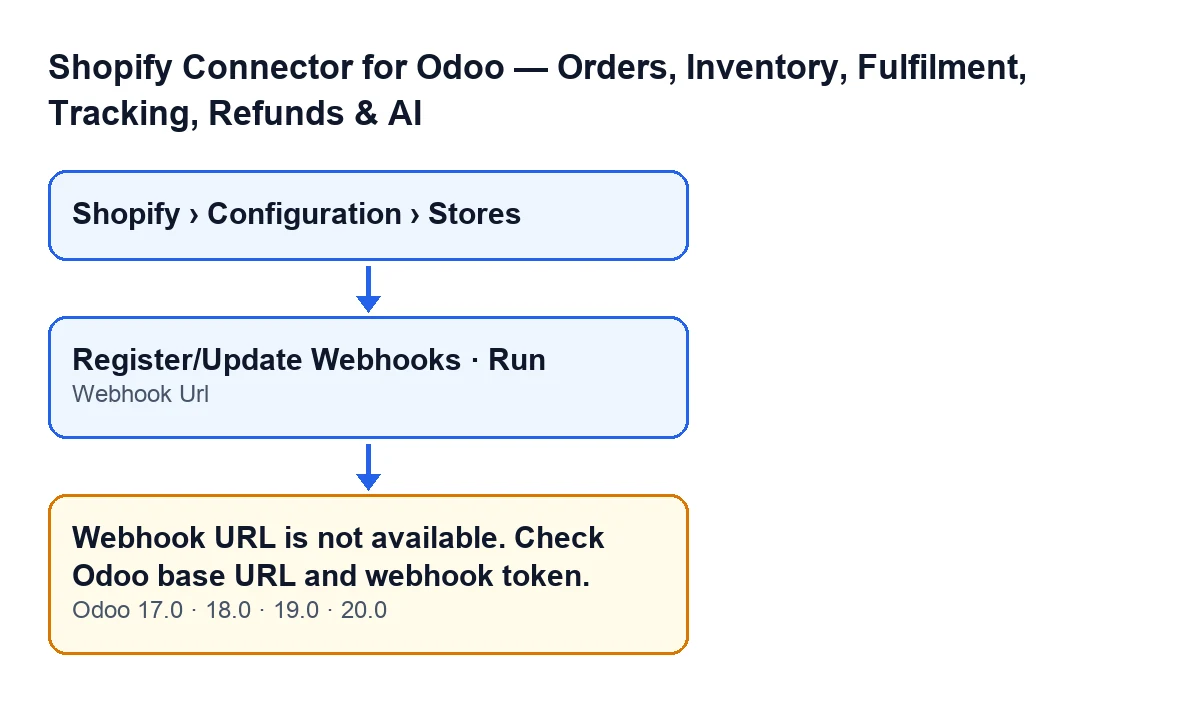
Webhook Url oraz komunikat, z etykietami angielskimi z kodu. Obowiązuje dla Odoo 17, 18, 19 i 20.
Dwa wejścia, którymi się tu trafia
Ten sam komunikat może pojawić się po kliknięciu dwóch przycisków, ponieważ oba prowadzą do metody rejestrującej webhooki sklepu:
Register/Update Webhooksw karcie sklepu. Jest ukryty, gdy poleShopify connectionma wartość połączenia FlexigoTech Cloud; to pole nie jest widoczne w żadnym widoku i jest to jego wartość domyślna, więc przy wartościach domyślnych przycisk nie jest widoczny. W Odoo 17, 18, 19 i 20 jest tak samo.Runw kreatorzeShopify Manual Sync. Ten przycisk jest zawsze widoczny.
Kartę sklepu otworzysz z menu Shopify › Configuration › Stores. Każdy odcinek menu wymaga uprawnienia: Configuration wymaga Operator, a Shopify wymaga Viewer. Jeśli nie masz jednego z nich, nie zobaczysz tego odcinka. W karcie Shopify Instances zakładka Webhooks pokazuje pole Webhook Url, tylko do odczytu.
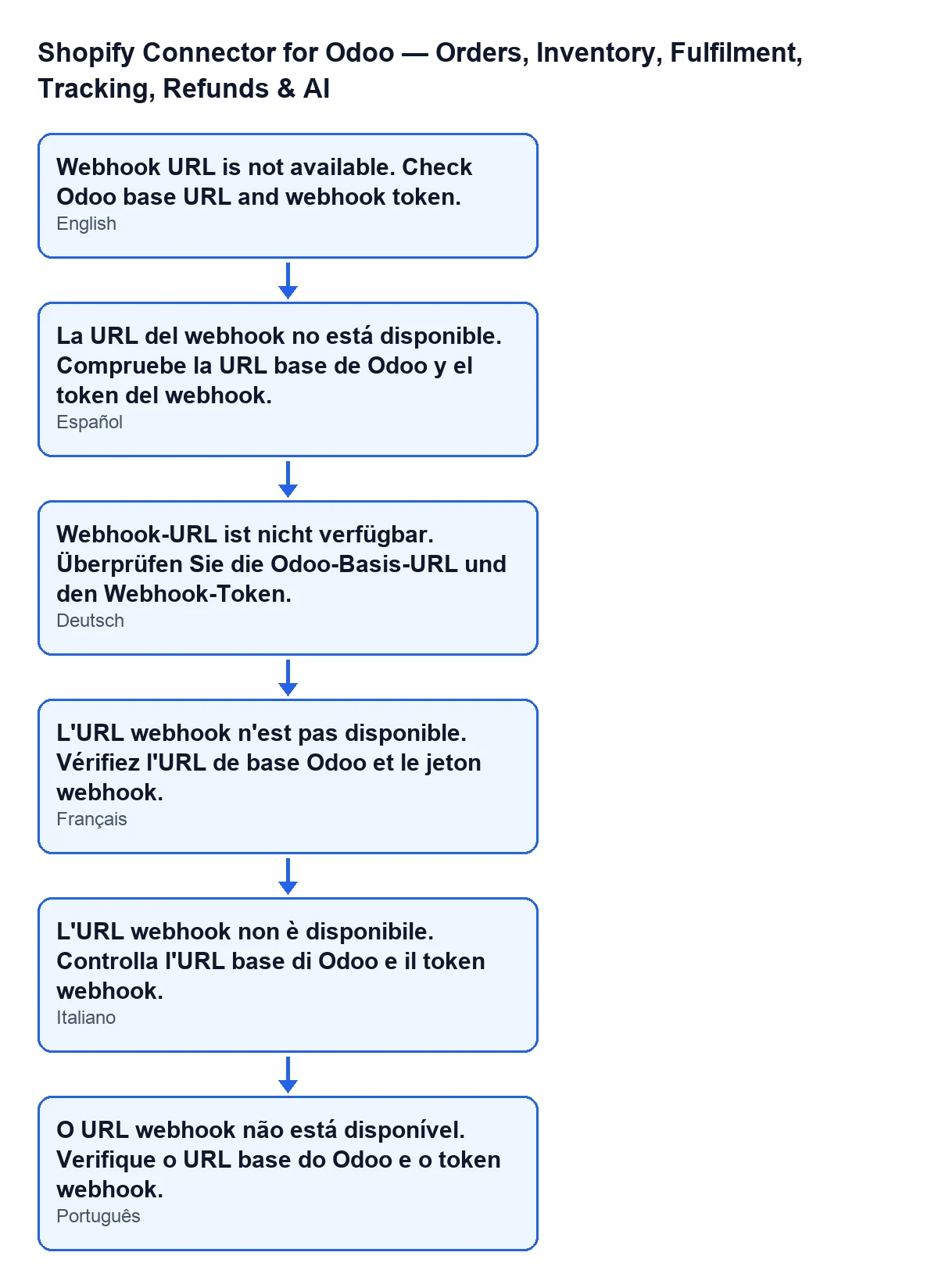
Webhook URL is not available. Check Odoo base URL and webhook token.Przykład w praktyce
Przykład Przypadek poglądowy: firma i jej dane są zmyślone, żeby pokazać przebieg.
Taller Norte to firma wymyślona na potrzeby tego przykładu: sprzedaje ceramikę w sklepie Shopify, a Marta, która prowadzi wdrożenie Odoo, kończy przygotowywanie połączenia. Otwiera kreator Shopify Manual Sync i klika Run. Przy Odoo w języku polskim widzi Webhook URL is not available. Check Odoo base URL and webhook token. i rejestracja webhooków się zatrzymuje.
Marta nie szuka błędu komunikacji z Shopify: komunikat zależy od jednego warunku, czyli od tego, że pole Webhook Url jest puste. Otwiera Shopify › Configuration › Stores, wchodzi do karty sklepu i patrzy na zakładkę Webhooks: rzeczywiście jest pusta. Ponieważ pole jest tylko do odczytu, nie próbuje go wypełniać. Wraca do tego, co wskazuje sam komunikat, czyli podstawowego adresu URL Odoo i tokenu webhooka, a gdy Webhook Url ma już wartość, powtarza akcję. Gdy to pole jest wypełnione, ta kontrola przestaje się uruchamiać.
Co robi rejestracja, gdy ta kontrola zostanie przejdzie
To nie powoduje komunikatu, ale pokazuje, co dzieje się dalej. Gdy Webhook Url jest wypełnione, rejestracja odczytuje tematy webhooków sklepu, sprawdza w Shopify istniejące subskrypcje, usuwa te, które wskazują na tę bazę Odoo i już nie są potrzebne, oraz tworzy brakujące. Jeśli znajdzie subskrypcje wskazujące na adresy spoza tej bazy Odoo, zostawia je bez zmian i zapisuje notatkę w karcie sklepu.
Co zrobić, krok po kroku
- Otwórz
Shopify › Configuration › Storesi wejdź do karty sklepu. Jeśli nie widzisz menu lub któregoś z jego odcinków, brakuje Ci uprawnieniaOperatorlubViewer, którego wymaga każdy z nich. - Przejdź do zakładki
Webhooksi sprawdź poleWebhook Url. Jeśli jest puste, to jest przyczyna komunikatu. - Nie próbuj w nim pisać: jest tylko do odczytu. Sprawdź to, co mówi sam komunikat: podstawowy adres URL Odoo i token webhooka.
- Gdy
Webhook Urlma wartość, powtórz akcję przyciskiemRegister/Update Webhooks(jeśli przycisk jest widoczny w Twoim sklepie) lub przyciskiemRunw kreatorzeShopify Manual Sync. - Upewnij się, że przy ponownej akcji ten komunikat już się nie pojawia.
Co warto zapamiętać z tego przypadku
- Warunek jest tylko jeden: puste
Webhook Url. Nie zależy od tego, czy Shopify odpowiada, bo w rejestracji webhooków ta kontrola odbywa się przed jakimkolwiek zapytaniem do Shopify. - Jeden komunikat, dwa przyciski: jeśli widzisz go po kliknięciu
Run, źródło jest to samo, co po kliknięciu przycisku w karcie. - Przy wartościach domyślnych
Register/Update Webhooksnie jest widoczny w karcie. To, że go nie znajdujesz, nie oznacza, że brakuje modułu. - Komunikat zatrzymuje akcję: rejestracja nie trwa dalej, dopóki pole jest puste.
Jak pomaga FlexigoTech
Moduł jest płatny jednorazowo za wersję i wymaga subskrypcji FlexigoTech Cloud (plan Konektor, 49 €/mies. lub 490 €/rok netto (bez VAT)). Jest opublikowany dla Odoo 17, 18, 19 i 20; z subskrypcją moduł dla nowszych wersji jest w cenie, jeśli kupiłeś go na flexigotech.com, a w Odoo App Store każdą wersję kupuje się osobno. Możesz zobaczyć kartę w Odoo Apps lub stronę modułu. Jeśli wdrażasz Odoo i chcesz, aby ktoś przejrzał z Tobą połączenie ze Shopify, FlexigoTech wdraża Odoo 17, 18, 19 i 20 oraz tworzy konektory i integracje na zamówienie.
Czytaj dalej
Sprawdzone w kodzie źródłowym konektora (wersja 20.0) i w podlinkowanych źródłach
Źródła
- Kod modułu: flexigobe_shopify_seller_connector 20.0 (03641761): models/shopify_instance.py
- Kod modułu: flexigobe_shopify_seller_connector 20.0 (03641761): views/shopify_instance_views.xml
- Kod modułu: flexigobe_shopify_seller_connector 20.0 (03641761): wizard/shopify_sync_wizard_views.xml
- Kod modułu: flexigobe_shopify_seller_connector 20.0 (03641761): models/fgt_cloud.py
- apps.odoo.com/apps/modules/20.0/flexigobe_shopify_seller_connector
- flexigotech.com/precios.html
- flexigotech.com/en/services.html