

 Español
 English
 Català
 Deutsch
 Français
 Português
 Italiano
 Nederlands
Co mówi komunikat i kiedy się pojawia
Ten błąd pojawia się w karcie zamówienia sprzedaży w Odoo, gdy próbujesz wysłać do Shopify zmiany jego pozycji. To kontrola wstępna: moduł sprawdza, czy zamówienie jest powiązane z zamówieniem Shopify, a jeśli nie jest, zatrzymuje się, zanim cokolwiek wyśle.
Co dokładnie mówi komunikat i skąd się pojawia?
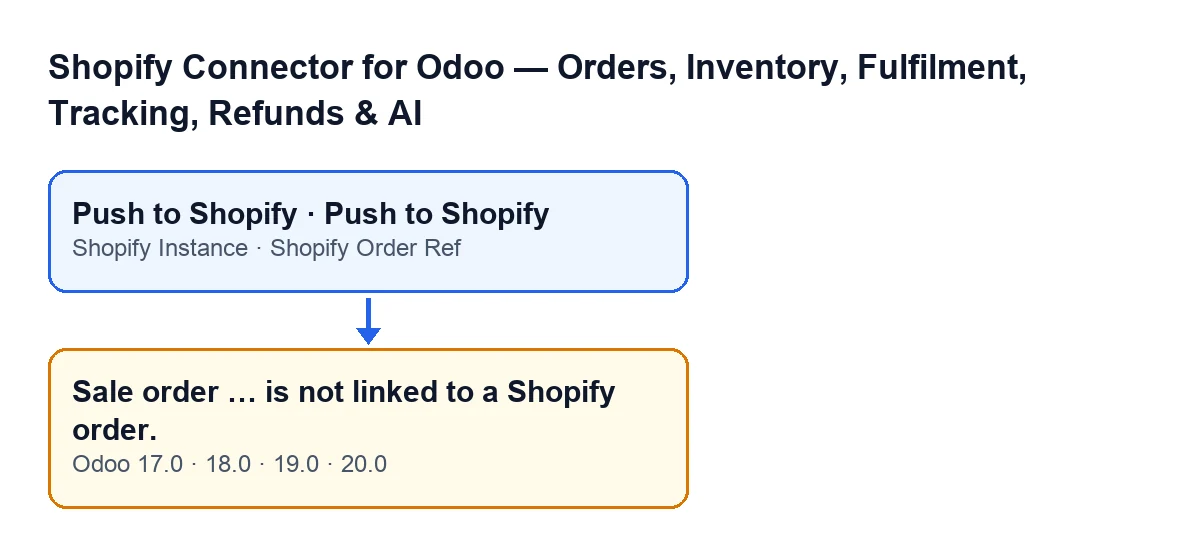
Mówi Sale order … is not linked to a Shopify order., a w miejscu wielokropka Odoo wstawia nazwę, pod którą wyświetla zamówienie. Pojawia się po kliknięciu przycisku Push to Shopify w karcie zamówienia sprzedaży, a akcja zostaje zatrzymana. Zanim się wykona, Odoo prosi o potwierdzenie tym tekstem: Push the current order lines (quantities, added/removed products) to the linked Shopify order?.
Jaki dokładnie warunek go wywołuje?
Kod sprawdza, czy zamówienie ma jednocześnie Shopify Order Ref i Shopify Instance. Jeśli brakuje któregokolwiek z nich, czyli jedno z nich jest puste, zgłasza komunikat. Dopiero gdy oba mają wartość, działanie jest kontynuowane.
Co robi przycisk, gdy powiązanie jest poprawne?
Prosi Shopify o rozpoczęcie edycji zamówienia i porównuje pozycje zamówienia w Odoo z pozycjami zamówienia w Shopify, według wariantu Shopify produktu lub jego SKU. Pozycje dostawy są pomijane. Jeśli znajdzie pozycję, a ilość jest inna, prosi Shopify o zmianę ilości w ramach tej edycji; jeśli jej nie znajdzie, a produkt ma wariant Shopify, prosi o dodanie go do edycji.
Czy coś jest wysyłane do Shopify, gdy pojawia się błąd?
Kontrola powiązania następuje przed poleceniem, które wysyła edycje do zamówienia Shopify. Przy tym komunikacie akcja zatrzymuje się w tym miejscu: to polecenie nie jest wykonywane dla tego zamówienia i nic z tego, co akcja miała zmienić, nie zostaje zapisane.

Dlaczego go widzisz, skoro przycisk zależy od odnośnika
Po pierwszym spojrzeniu wydaje się to dziwne: jeśli zamówienie nie ma odnośnika Shopify, przycisku w ogóle nie widać. Wyjaśnienie tkwi w tym, jak łączą się warunek widoku i warunek z kodu.
Jeśli przycisk jest ukryty bez odnośnika, jak mogę dotrzeć do komunikatu?
Przycisk Push to Shopify jest ukryty, gdy Shopify Order Ref jest puste lub gdy zamówienie nie ma statusu Zamówienie sprzedaży; to ten sam warunek w Odoo 17, 18, 19 i 20. Zatem jeśli widzisz przycisk, odnośnik ma już wartość, a według warunku z kodu po kliknięciu może brakować Shopify Instance.
Jak sprawdzić, czego brakuje w zamówieniu?
Otwórz kartę zamówienia sprzedaży i spójrz na grupę Shopify. Znajdują się tam Shopify Order Ref i Shopify Instance, oba tylko do odczytu. Przy ustawieniach domyślnych nie są widoczne: są ukryte, dopóki odnośnik jest pusty. Jeśli odnośnik się pojawia, a instancja jest pusta, masz już przyczynę komunikatu. Jeśli przycisku w ogóle nie ma, to nie jest ten błąd: sprawdź, czy jest odnośnik i czy zamówienie ma status Zamówienie sprzedaży.
Co sprawdzić po kolei, gdy pojawia się komunikat?
Po pierwsze, upewnij się, że jesteś w karcie zamówienia i że przycisk Push to Shopify jest widoczny. Po drugie, otwórz grupę Shopify tej karty. Po trzecie, sprawdź, czy Shopify Order Ref ma wartość. Po czwarte, sprawdź, czy Shopify Instance ma wartość. Puste pole to to, które nie spełnia warunku z kodu.
Co powinienem zobaczyć w zamówieniu, które jest powiązane?
W grupie Shopify karty Shopify Order Ref i Shopify Instance z wartością oraz widoczny przycisk Push to Shopify, dopóki zamówienie ma status Zamówienie sprzedaży. Gdy oba pola są wypełnione, kontrola powiązania przechodzi i akcja jest kontynuowana.
Czy mogę sam wypełnić te pola?
Oba są w karcie tylko do odczytu, więc nie edytuje się ich stamtąd. Jeśli masz zamówienie z odnośnikiem, ale bez instancji, to zamówienie nie przejdzie tej kontroli z użyciem przycisku. Zanim cokolwiek zmienisz, sprawdź, skąd pochodzi to zamówienie, albo poproś o jego przegląd, jak opisano na końcu.
Wersje, uprawnienia i pomoc
Komunikat nie zależy od używanej wersji Odoo, ale warto odróżnić go od innych podobnych błędów tego samego przycisku.
Czy dotyczy mojej wersji Odoo?
Komunikat jest w opublikowanym kodzie gałęzi 17, 18, 19 i 20, a moduł jest opublikowany w Odoo Apps dla tych wersji. Warunek widoku przycisku jest we wszystkich taki sam.
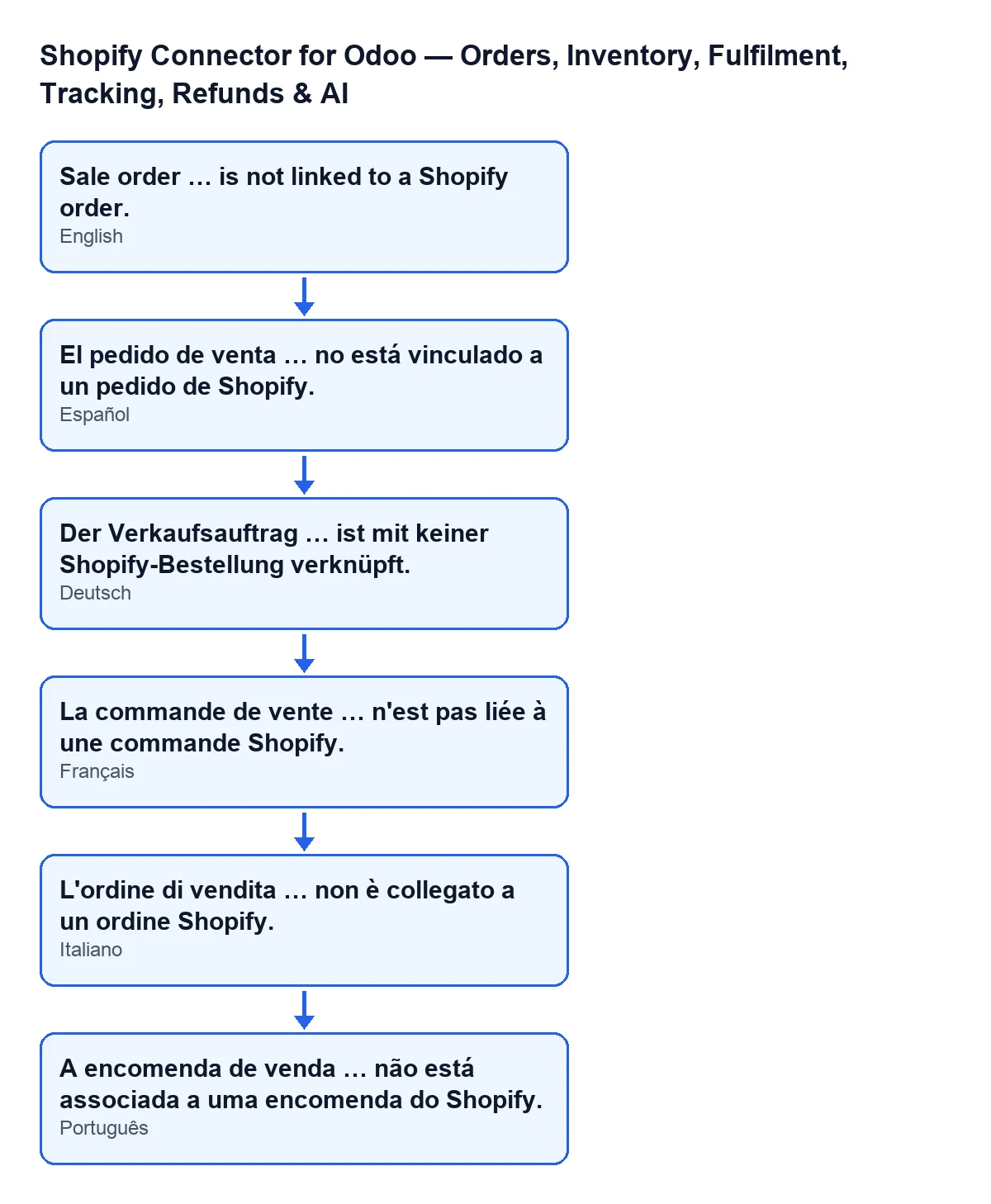
| Język Odoo | Tekst komunikatu |
|---|---|
| Hiszpański | El pedido de venta … no está vinculado a un pedido de Shopify. |
| Niemiecki | Der Verkaufsauftrag … ist mit keiner Shopify-Bestellung verknüpft. |
| Francuski | La commande de vente … n'est pas liée à une commande Shopify. |
| Włoski | L'ordine di vendita … non è collegato a un ordine Shopify. |
| Portugalski | A encomenda de venda … não está associada a uma encomenda do Shopify. |
A jeśli zamiast tego komunikatu pojawi się komunikat o uprawnieniach?
Zanim sprawdzi powiązanie, metoda weryfikuje, czy Twój użytkownik ma dostęp operatora Shopify. To inny błąd, z inną przyczyną, opisany w artykule o ostrzeżeniu o dostępie przy wysyłaniu zmian do Shopify.
Kiedy warto poprosić o pomoc?
Gdy zamówienie ma odnośnik Shopify, a instancja nadal jest pusta, lub gdy nie wiesz, skąd to zamówienie pochodzi. FlexigoTech wdraża Odoo 17, 18, 19 i 20 oraz tworzy konektory i integracje na zamówienie. Moduł możesz zobaczyć na jego stronie lub w karcie w Odoo Apps.
Czytaj dalej
Sprawdzone w kodzie źródłowym konektora (wersja 20.0) i w podlinkowanych źródłach
Źródła
- Kod modułu: flexigobe_shopify_seller_connector 20.0 (03641761): models/sale_order.py
- Kod modułu: flexigobe_shopify_seller_connector 20.0 (03641761): views/sale_order_views.xml
- apps.odoo.com/apps/modules/20.0/flexigobe_shopify_seller_connector
- flexigotech.com/en/services.html