

 Español
 English
 Català
 Deutsch
 Français
 Português
 Nederlands
 Polski
Cosa aggiunge il modulo all'ordine di vendita
Il modulo estende l'ordine di vendita dell'app Vendite (Sales). Sull'ordine standard di Odoo inserisce un gruppo di dati Shopify, uno stato di consegna nell'elenco e tre pulsanti.
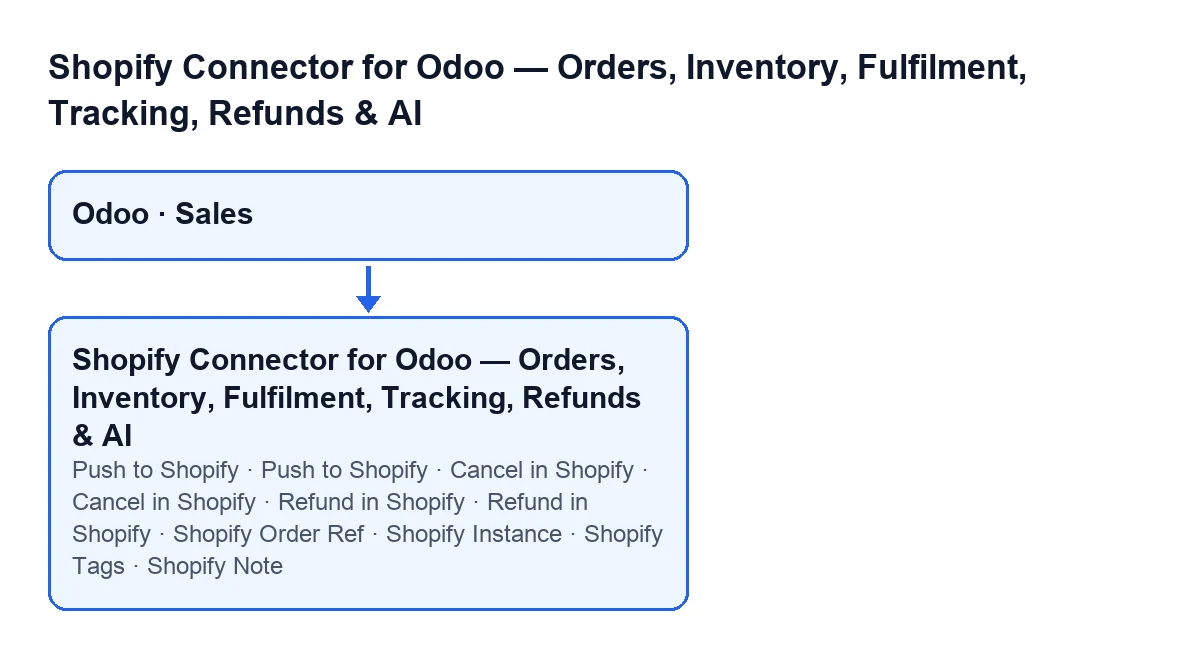
I campi della scheda
Con i valori predefiniti non si vedono: il gruppo Shopify della scheda dell'ordine compare solo quando l'ordine ha Rif. ordine Shopify. Al suo interno trovi:
Rif. ordine Shopify(Shopify Order Ref) eIstanza Shopify(Shopify Instance), entrambi di sola lettura.Tag Shopify(Shopify Tags): i tag dell'ordine di Shopify.Nota Shopify(Shopify Note): la nota del cliente dell'ordine di Shopify.Prefisso negozio Shopify(Shopify Store Prefix), di sola lettura: il prefisso del negozio di origine, preso dall'istanza Shopify durante l'importazione.Importo totale Shopify(Shopify Amount Total), di sola lettura: il totale comunicato da Shopify, conservato per riconciliarlo con il totale di Odoo.Discrepanza totale Shopify(Shopify Total Mismatch), di sola lettura: viene impostato durante l'importazione quando il totale dell'ordine di Odoo differisce da quello di Shopify oltre l'arrotondamento.
Fuori da questo gruppo ce ne sono altri due. Rimborsi (Refunds) è nella scheda, resta nascosto finché vale zero e mostra il conteggio dei rimborsi Shopify associati all'ordine. Stato di consegna Shopify (Shopify Delivery Status) è nell'elenco degli ordini di vendita.

Passo dopo passo: dall'ordine alle azioni
- Apri l'ordine in
Venditee guarda il gruppoShopify. ConfrontaImporto totale Shopifycon il totale di Odoo: seDiscrepanza totale Shopifyè spuntata, i totali differivano all'importazione oltre l'arrotondamento. - Nell'elenco degli ordini di vendita, consulta
Stato di consegna Shopify. Più sotto trovi come viene calcolato. - Decidi se le modifiche alle righe devono partire da sole. In
Istanze Shopify(Shopify Instances), schedaOperazioni(Operations), gruppoImpostazioni sincronizzazione(Sync Settings), c'è la casellaInvia automaticamente le modifiche degli ordini a Shopify(Auto-push order edits to Shopify), disattivata per impostazione predefinita. Se è attiva, quando salvi un ordine collegato a Shopify nello statoOrdine di vendita(Sales Order) con le righe modificate, Odoo invia la modifica a Shopify tramite l'API di modifica degli ordini. Se la chiamata fallisce, l'errore viene annotato nel log del server e il salvataggio prosegue. - Per inviare le righe a mano, premi
Invia a Shopify(Push to Shopify). Compare solo se l'ordine haRif. ordine Shopifyed è nello statoOrdine di vendita. Chiede conferma: «Inviare le righe d'ordine attuali (quantità, prodotti aggiunti/rimossi) all'ordine Shopify collegato?». Il modulo scorre le righe dell'ordine (escluse sezioni, note e righe di spedizione) e cerca ciascuna tra quelle di Shopify in base alla variante Shopify del prodotto o a uno SKU corrispondente. Se la quantità è diversa, la modifica chiedendo a Shopify di rimettere in giacenza; se su Shopify non c'è la riga e il prodotto ha una variante, la aggiunge. - Decidi se gli annullamenti devono partire da soli. Nello stesso gruppo c'è
Invia automaticamente le cancellazioni a Shopify(Auto-push cancellations to Shopify), anch'essa disattivata per impostazione predefinita. Se è attiva, quando un ordine collegato a Shopify viene annullato in Odoo con la normale azione di annullamento, il modulo lo annulla anche in Shopify. Se questo fallisce, viene annotato nel log del server e l'ordine di Odoo resta comunque annullato. - Per annullare a mano, premi
Annulla in Shopify(Cancel in Shopify). Compare se l'ordine haRif. ordine Shopifye finché non è nello statoAnnullato(Cancelled). Chiede conferma: «Annullare l'ordine Shopify collegato e questo ordine Odoo?». L'ordine conta: prima si annulla in Shopify e, solo se non ci sono errori, si annulla l'ordine di Odoo, senza inviare di nuovo l'annullamento. Se avvisare il cliente, rimborsare o rimettere in giacenza lo decidono le impostazioni dell'istanza. - Per restituire il denaro, premi
Rimborsa in Shopify(Refund in Shopify). Non dipende dallo stato: si nasconde solo se l'ordine non haRif. ordine Shopify. Chiede conferma: «Creare un rimborso completo di questo ordine in Shopify?». Il rimborso include le righe importate da Shopify, escluse quelle di spedizione, con la loro quantità e contrassegnate come reso. L'avviso al cliente e il rimborso come credito del negozio dipendono dalle impostazioni dell'istanza.
Chi può premerli e quali avvisi possono comparire
Quando premi uno qualsiasi dei tre pulsanti, il modulo verifica sul server che il tuo utente abbia accesso Shopify Operator (o Manager). Il solo accesso normale a Vendite non basta. Se manca, compare You need Shopify Operator (or Manager) access to push changes to Shopify.
Altri avvisi che possono fermare l'azione:
- In tutti e tre i pulsanti:
L'ordine di vendita … non è collegato a un ordine Shopify.(Sale order … is not linked to a Shopify order.) - In
Invia a Shopify:Impossibile avviare una modifica dell'ordine Shopify per ….(Could not begin a Shopify order edit for ….) eQuesti prodotti non hanno una variante Shopify e non possono essere aggiunti all'ordine Shopify (modifica non confermata): …(These products have no Shopify variant and cannot be added to the Shopify order (edit not committed): …). Il secondo elenca i prodotti interessati. - In
Annulla in Shopify:Annullamento ordine Shopify fallito: …(Shopify order cancel failed: …), con il testo dell'errore restituito da Shopify. In tal caso l'ordine di Odoo non viene annullato.
Come si calcola Stato di consegna Shopify
Il valore deriva dal codice di Odoo 20. Le sue opzioni sono Non convalidato (Not Validated), Pronto per la spedizione (Ready to Ship), Spedito parzialmente (Partially Shipped), Spedito (Shipped) e Annullato (Cancelled). Prima controlla se l'ordine è annullato. In caso contrario, confronta il consegnato con l'ordinato nelle righe prodotto con quantità ordinata maggiore di zero (escluse sezioni e note e solo di certi tipi di prodotto). Se non ci sono righe da contare, guarda i trasferimenti non annullati dell'ordine e, se ce ne sono in uscita, considera solo quelli.
| Valore | Quando lo mostra |
|---|---|
Annullato | L'ordine è annullato. |
Non convalidato | Ci sono righe da contare e non è stato consegnato nulla; oppure non ci sono righe da contare né trasferimenti non annullati. |
Spedito parzialmente | Il consegnato è inferiore all'ordinato; oppure, senza righe da contare, ci sono trasferimenti completati e altri non completati. |
Spedito | Il consegnato raggiunge l'ordinato; oppure, senza righe da contare, tutti i trasferimenti sono completati. |
Pronto per la spedizione | Solo senza righe da contare: ci sono trasferimenti non annullati e nessuno è completato. |
Ciò che il modulo aggiunge ai trasferimenti di Magazzino è in quest'altro articolo, e il pulsante della giacenza in questo.
Versioni, abbonamento e supporto
Il modulo è pubblicato su Odoo Apps per Odoo 17, 18, 19 e 20. Le condizioni di comparsa dei tre pulsanti sono le stesse in queste quattro versioni; il calcolo dello stato di consegna e il resto del comportamento descritto sono quelli del codice di Odoo 20. Puoi vedere la scheda su Odoo Apps o la pagina del modulo.
È un modulo a pagamento unico per versione di Odoo e richiede l'abbonamento a FlexigoTech Cloud, piano Connettore: 49 €/mese o 490 €/anno IVA esclusa. La connessione passa per FlexigoTech Cloud, che conserva cifrate le credenziali, sorveglia la sincronizzazione e avvisa via e-mail se qualcosa fallisce.
FlexigoTech implementa Odoo 17, 18, 19 e 20 e sviluppa connettori e integrazioni su misura, nel caso tu debba adattare questo flusso al tuo negozio.
Continua a leggere
Verificato nel codice del connettore (versione 20.0) e nelle fonti collegate
Fonti
- Codice del modulo: flexigobe_shopify_seller_connector 20.0 (2950bdc0): models/sale_order.py
- Codice del modulo: flexigobe_shopify_seller_connector 20.0 (2950bdc0): views/sale_order_views.xml
- Codice del modulo: flexigobe_shopify_seller_connector 20.0 (2950bdc0): models/shopify_instance.py
- apps.odoo.com/apps/modules/20.0/flexigobe_shopify_seller_connector
- flexigotech.com/en/services.html
- flexigotech.com/precios.html