

 Español
 English
 Català
 Français
 Português
 Italiano
 Nederlands
 Polski
Was das Modul dem Verkaufsauftrag hinzufügt
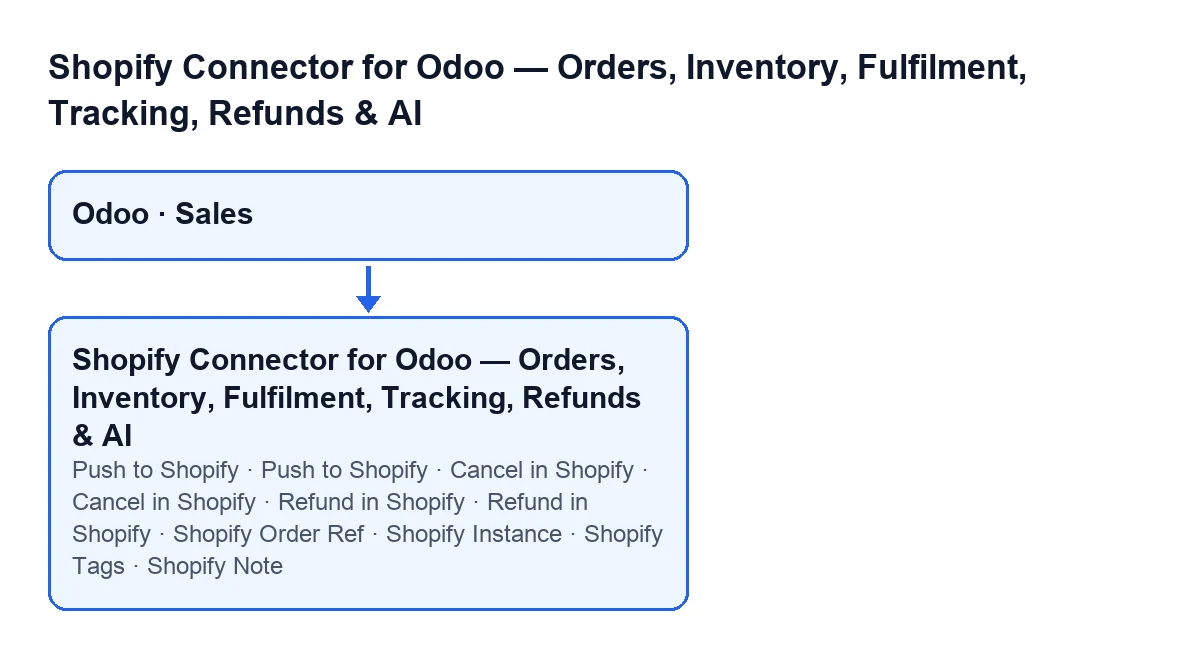
Das Modul erweitert den Verkaufsauftrag der App Verkauf (Sales). Auf dem Standard-Verkaufsauftrag von Odoo platziert es eine Gruppe mit Shopify-Daten, einen Lieferstatus in der Liste und drei Schaltflächen.
Die Felder im Formular
Mit den Standardwerten sind sie nicht sichtbar: Die Gruppe Shopify im Auftragsformular erscheint nur, wenn der Auftrag eine Shopify-Bestellreferenz hat. Darin befinden sich:
Shopify-Bestellreferenz(Shopify Order Ref) undShopify-Instanz(Shopify Instance), beide schreibgeschützt.Shopify-Tags(Shopify Tags): die Tags der Shopify-Bestellung.Shopify-Notiz(Shopify Note): die Kundennotiz der Shopify-Bestellung.Shopify-Shop-Präfix(Shopify Store Prefix), schreibgeschützt: das Präfix des Herkunftsshops, beim Import aus der Shopify-Instanz übernommen.Shopify-Gesamtbetrag(Shopify Amount Total), schreibgeschützt: der von Shopify gemeldete Gesamtbetrag, aufbewahrt für den Abgleich mit dem Odoo-Gesamtbetrag.Shopify-Gesamtbetragsabweichung(Shopify Total Mismatch), schreibgeschützt: wird beim Import gesetzt, wenn der Gesamtbetrag des Odoo-Auftrags über die Rundung hinaus von dem in Shopify abweicht.
Außerhalb dieser Gruppe gibt es zwei weitere Felder. Erstattungen (Refunds) steht im Formular, wird bei Wert null ausgeblendet und zeigt die Anzahl der dem Auftrag zugeordneten Shopify-Erstattungen. Shopify-Lieferstatus (Shopify Delivery Status) steht in der Liste der Verkaufsaufträge.

Schritt für Schritt: vom Auftrag zu den Aktionen
- Öffnen Sie den Auftrag in
Verkaufund sehen Sie sich die GruppeShopifyan. Vergleichen SieShopify-Gesamtbetragmit dem Odoo-Gesamtbetrag: IstShopify-Gesamtbetragsabweichunggesetzt, wichen die Beträge beim Import über die Rundung hinaus voneinander ab. - Prüfen Sie in der Liste der Verkaufsaufträge den
Shopify-Lieferstatus. Weiter unten steht, wie er berechnet wird. - Entscheiden Sie, ob Positionsänderungen von selbst übertragen werden. Unter
Shopify-Instanzen(Shopify Instances), ReiterVorgänge(Operations), GruppeSynchronisierungseinstellungen(Sync Settings), finden Sie das KontrollkästchenBestelländerungen automatisch an Shopify übertragen(Auto-push order edits to Shopify), standardmäßig deaktiviert. Ist es aktiv, sendet Odoo beim Speichern eines mit Shopify verknüpften Auftrags im StatusVerkaufsauftrag(Sales Order) mit geänderten Positionen die Änderung über die API zur Bestellbearbeitung an Shopify. Schlägt dieser Aufruf fehl, wird der Fehler im Serverprotokoll vermerkt und das Speichern läuft weiter. - Um die Positionen manuell zu übertragen, klicken Sie auf
An Shopify übertragen(Push to Shopify). Die Schaltfläche erscheint nur, wenn der Auftrag eineShopify-Bestellreferenzhat und im StatusVerkaufsauftragist. Es folgt eine Bestätigungsabfrage: «Die aktuellen Bestellpositionen (Mengen, hinzugefügte/entfernte Produkte) an die verknüpfte Shopify-Bestellung übertragen?». Das Modul durchläuft die Positionen des Auftrags (ohne Abschnitte, Notizen und Versandpositionen) und sucht jede unter den Shopify-Positionen anhand der Shopify-Variante des Produkts oder eines übereinstimmenden SKU. Weicht die Menge ab, ändert es sie und bittet Shopify, den Bestand wieder aufzufüllen; gibt es in Shopify keine Position und das Produkt hat eine Variante, fügt es sie hinzu. - Entscheiden Sie, ob Stornierungen von selbst übertragen werden. In derselben Gruppe finden Sie
Stornierungen automatisch an Shopify übertragen(Auto-push cancellations to Shopify), ebenfalls standardmäßig deaktiviert. Ist es aktiv und wird ein mit Shopify verknüpfter Auftrag in Odoo mit der normalen Stornieren-Aktion storniert, storniert das Modul ihn auch in Shopify. Schlägt das fehl, wird es im Serverprotokoll vermerkt und der Odoo-Auftrag bleibt trotzdem storniert. - Um manuell zu stornieren, klicken Sie auf
In Shopify stornieren(Cancel in Shopify). Die Schaltfläche erscheint, wenn der Auftrag eineShopify-Bestellreferenzhat und solange er nicht im StatusStorniert(Cancelled) ist. Es folgt eine Bestätigungsabfrage: «Die verknüpfte Shopify-Bestellung und diese Odoo-Bestellung stornieren?». Die Reihenfolge ist wichtig: Zuerst wird in Shopify storniert und nur wenn das ohne Fehler gelingt, wird der Odoo-Auftrag storniert, ohne die Stornierung erneut zu senden. Ob der Kunde benachrichtigt, erstattet oder der Bestand aufgefüllt wird, bestimmen die Einstellungen der Instanz. - Um das Geld zurückzugeben, klicken Sie auf
In Shopify erstatten(Refund in Shopify). Die Schaltfläche hängt nicht vom Status ab: Sie wird nur ausgeblendet, wenn der Auftrag keineShopify-Bestellreferenzhat. Es folgt eine Bestätigungsabfrage: «Eine vollständige Rückerstattung dieser Bestellung in Shopify erstellen?». Die Erstattung umfasst die aus Shopify importierten Positionen, ohne Versandpositionen, mit ihrer Menge und als Rückgabe markiert. Die Benachrichtigung des Kunden und die Erstattung als Shop-Guthaben ergeben sich aus den Einstellungen der Instanz.
Wer sie anklicken darf und welche Meldungen erscheinen können
Beim Klick auf eine der drei Schaltflächen prüft das Modul auf dem Server, ob Ihr Benutzer Shopify-Operator-Zugriff (oder Manager-Zugriff) hat. Der normale Zugriff auf den Verkauf allein genügt nicht. Fehlt er, erscheint You need Shopify Operator (or Manager) access to push changes to Shopify.
Weitere Meldungen, die die Aktion stoppen können:
- Bei allen drei Schaltflächen:
Der Verkaufsauftrag … ist mit keiner Shopify-Bestellung verknüpft.(Sale order … is not linked to a Shopify order.) - Bei
An Shopify übertragen:Eine Shopify-Bestellbearbeitung für … konnte nicht gestartet werden.(Could not begin a Shopify order edit for ….) undDiese Produkte haben keine Shopify-Variante und können der Shopify-Bestellung nicht hinzugefügt werden (Bearbeitung nicht übernommen): …(These products have no Shopify variant and cannot be added to the Shopify order (edit not committed): …). Die zweite listet die betroffenen Produkte auf. - Bei
In Shopify stornieren:Shopify-Bestellstornierung fehlgeschlagen: …(Shopify order cancel failed: …), mit dem Fehlertext, den Shopify zurückgibt. In diesem Fall wird der Odoo-Auftrag nicht storniert.
Wie der Shopify-Lieferstatus berechnet wird
Der Wert stammt aus dem Code von Odoo 20. Die Optionen sind Nicht validiert (Not Validated), Versandbereit (Ready to Ship), Teilweise versandt (Partially Shipped), Versandt (Shipped) und Storniert (Cancelled). Zuerst wird geprüft, ob der Auftrag storniert ist. Falls nicht, wird das Gelieferte mit dem Bestellten in den Produktpositionen mit bestellter Menge größer als null verglichen (ohne Abschnitte und Notizen und nur bei bestimmten Produkttypen). Gibt es keine zu zählenden Positionen, werden die nicht stornierten Transfers des Auftrags betrachtet und, wenn es Ausgangstransfers gibt, nur diese.
| Wert | Wann er angezeigt wird |
|---|---|
Storniert | Der Auftrag ist storniert. |
Nicht validiert | Es gibt zu zählende Positionen und nichts wurde geliefert; oder es gibt weder zu zählende Positionen noch nicht stornierte Transfers. |
Teilweise versandt | Das Gelieferte ist weniger als das Bestellte; oder, ohne zu zählende Positionen, gibt es erledigte und noch nicht erledigte Transfers. |
Versandt | Das Gelieferte erreicht das Bestellte; oder, ohne zu zählende Positionen, sind alle Transfers erledigt. |
Versandbereit | Nur ohne zu zählende Positionen: Es gibt nicht stornierte Transfers und keiner ist erledigt. |
Was das Modul den Transfers im Lager hinzufügt, steht in diesem anderen Artikel, und die Bestandsschaltfläche in diesem.
Versionen, Abonnement und Hilfe
Das Modul ist in Odoo Apps für Odoo 17, 18, 19 und 20 veröffentlicht. Die Bedingungen, unter denen die drei Schaltflächen erscheinen, sind in diesen vier Versionen dieselben; die Berechnung des Lieferstatus und das übrige beschriebene Verhalten entsprechen dem Code von Odoo 20. Sie können den Eintrag in Odoo Apps oder die Modulseite ansehen.
Es ist ein Modul mit Einmalzahlung pro Odoo-Version und benötigt das Abonnement für FlexigoTech Cloud, Tarif Konnektor: 49 €/Monat oder 490 €/Jahr zzgl. MwSt. Die Verbindung läuft über FlexigoTech Cloud, das die Zugangsdaten verschlüsselt speichert, die Synchronisierung überwacht und bei Fehlern per E-Mail benachrichtigt.
FlexigoTech implementiert Odoo 17, 18, 19 und 20 und entwickelt Konnektoren und individuelle Integrationen, falls Sie diesen Ablauf an Ihren Shop anpassen müssen.
Weiterlesen
Geprüft im Quellcode des Connectors (Version 20.0) und in den verlinkten Quellen
Quellen
- Quellcode des Moduls: flexigobe_shopify_seller_connector 20.0 (2950bdc0): models/sale_order.py
- Quellcode des Moduls: flexigobe_shopify_seller_connector 20.0 (2950bdc0): views/sale_order_views.xml
- Quellcode des Moduls: flexigobe_shopify_seller_connector 20.0 (2950bdc0): models/shopify_instance.py
- apps.odoo.com/apps/modules/20.0/flexigobe_shopify_seller_connector
- flexigotech.com/en/services.html
- flexigotech.com/precios.html