

 Español
 English
 Deutsch
 Français
 Português
 Italiano
 Nederlands
 Polski
Què afegeix el mòdul a la comanda de venda
El mòdul amplia la comanda de venda de l'app Vendes. Sobre la comanda estàndard d'Odoo hi col·loca un grup de dades de Shopify, un estat de lliurament a la llista i tres botons.
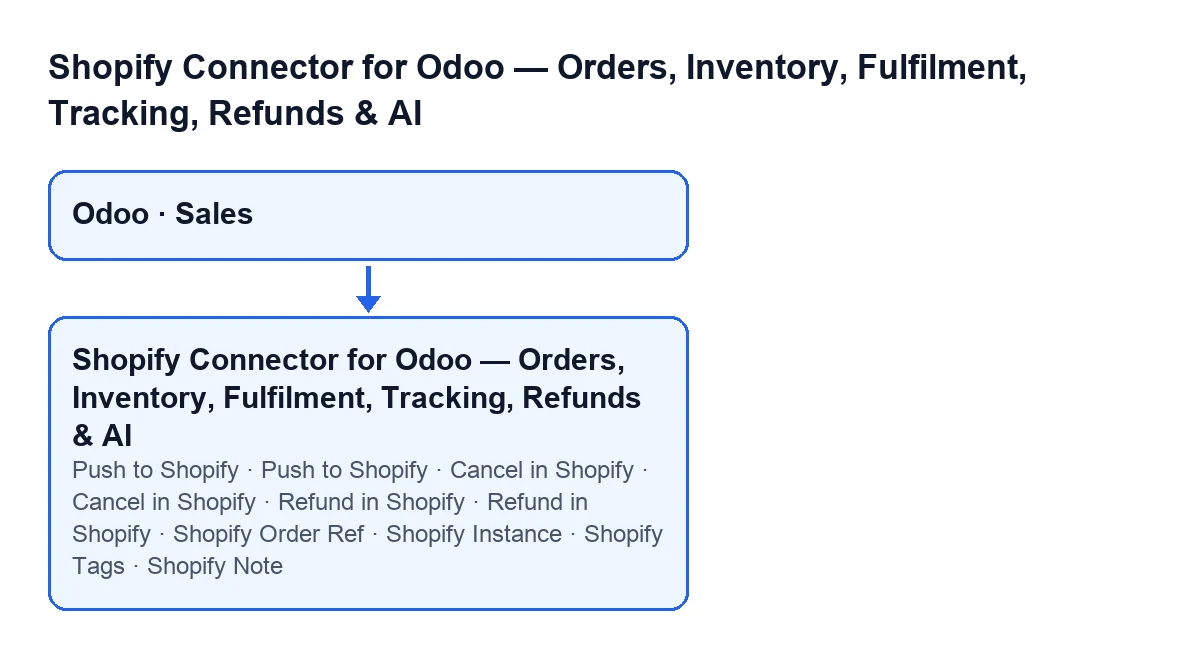
Els camps de la fitxa
Amb els valors per defecte no es veuen: el grup Shopify de la fitxa de la comanda només apareix quan la comanda té Shopify Order Ref. Dins hi ha:
Shopify Order RefiShopify Instance, tots dos de només lectura.Shopify Tags: les etiquetes de la comanda de Shopify.Shopify Note: la nota del client de la comanda de Shopify.Shopify Store Prefix, de només lectura: el prefix de la botiga d'origen, pres de la instància de Shopify en importar.Shopify Amount Total, de només lectura: el total que informa Shopify, conservat per conciliar-lo amb el total d'Odoo.Shopify Total Mismatch, de només lectura: s'estableix en importar quan el total de la comanda d'Odoo difereix del de Shopify més enllà de l'arrodoniment.
Fora d'aquest grup n'hi ha dos més. Refunds és a la fitxa, s'amaga mentre val zero i mostra el recompte de reemborsaments de Shopify associats a la comanda. Shopify Delivery Status és a la llista de comandes de venda.

Pas a pas: de la comanda a les accions
- Obre la comanda a
Vendesi mira el grupShopify. ComparaShopify Amount Totalamb el total d'Odoo: siShopify Total Mismatchestà marcada, els totals diferien en importar més enllà de l'arrodoniment. - A la llista de comandes de venda, consulta
Shopify Delivery Status. Més avall tens com es calcula. - Decideix si les edicions de línies viatgen soles. A
Shopify Instances, pestanyaOperations, grupSync Settings, hi ha la casellaAuto-push order edits to Shopify, desactivada per defecte. Amb ella activa, en desar una comanda vinculada a Shopify en estatComandaamb les línies canviades, Odoo envia el canvi a Shopify mitjançant l'API d'edició de comandes. Si aquesta crida falla, l'error queda anotat al registre del servidor i el desament continua endavant. - Per enviar les línies a mà, prem
Push to Shopify. Només apareix si la comanda téShopify Order Refi és en estatComanda. Demana confirmar: «Push the current order lines (quantities, added/removed products) to the linked Shopify order?». El mòdul recorre les línies de la comanda (sense seccions, notes ni línies d'enviament) i busca cadascuna entre les de Shopify per la variant de Shopify del producte o per un SKU que coincideixi. Si la quantitat difereix, la canvia demanant a Shopify que reposi estoc; si no hi ha línia a Shopify i el producte té variant, l'afegeix. - Decideix si les cancel·lacions viatgen soles. Al mateix grup hi ha
Auto-push cancellations to Shopify, també desactivada per defecte. Amb ella activa, quan una comanda vinculada a Shopify queda cancel·lada a Odoo amb l'acció normal de cancel·lar, el mòdul també la cancel·la a Shopify. Si això falla, s'anota al registre del servidor i la comanda d'Odoo queda cancel·lada igualment. - Per cancel·lar a mà, prem
Cancel in Shopify. Apareix si la comanda téShopify Order Refi mentre no estigui en estatCancel·lat. Demana confirmar: «Cancel the linked Shopify order and this Odoo order?». L'ordre importa: primer es cancel·la a Shopify i, només si no dona error, es cancel·la la comanda d'Odoo, sense tornar a enviar la cancel·lació. Si s'avisa el client, es reemborsa o es reposa estoc ho decideixen els ajustos de la instància. - Per retornar els diners, prem
Refund in Shopify. No depèn de l'estat: només s'amaga si la comanda no téShopify Order Ref. Demana confirmar: «Create a full refund of this order in Shopify?». El reemborsament inclou les línies importades de Shopify, sense les d'enviament, amb la seva quantitat i marcades com a devolució. L'avís al client i el reemborsament com a saldo de botiga surten dels ajustos de la instància.
Qui pot prémer-los i quins avisos poden sortir
Quan prems qualsevol dels tres botons, el mòdul comprova al servidor que el teu usuari tingui accés de Shopify Operator (o Manager). Tenir només l'accés normal de Vendes no n'hi ha prou. Si falta, surt You need Shopify Operator (or Manager) access to push changes to Shopify.
Altres avisos que poden aturar l'acció:
- En els tres botons:
Sale order … is not linked to a Shopify order. - A
Push to Shopify:Could not begin a Shopify order edit for ….iThese products have no Shopify variant and cannot be added to the Shopify order (edit not committed): …. El segon llista els productes afectats. - A
Cancel in Shopify:Shopify order cancel failed: …, amb el text de l'error que retorna Shopify. En aquest cas la comanda d'Odoo no es cancel·la.
Com es calcula Shopify Delivery Status
El valor surt del codi d'Odoo 20. Les seves opcions són Not Validated, Ready to Ship, Partially Shipped, Shipped i Cancel·lat. Primer mira si la comanda està cancel·lada. Si no, compara el lliurat amb el demanat a les línies de producte amb quantitat demanada més gran que zero (sense seccions ni notes i només de certs tipus de producte). Si no hi ha línies per comptar, mira les transferències no cancel·lades de la comanda i, si n'hi ha de sortida, només aquestes.
| Valor | Quan el mostra |
|---|---|
Cancel·lat | La comanda està cancel·lada. |
Not Validated | Hi ha línies per comptar i no s'ha lliurat res; o no hi ha línies per comptar ni transferències sense cancel·lar. |
Partially Shipped | El lliurat és menys que el demanat; o, sense línies per comptar, hi ha transferències acabades i d'altres sense acabar. |
Shipped | El lliurat arriba al demanat; o, sense línies per comptar, totes les transferències estan acabades. |
Ready to Ship | Només sense línies per comptar: hi ha transferències sense cancel·lar i cap està acabada. |
El que el mòdul afegeix a les transferències d'Inventari és a aquest altre article, i el botó d'estoc a aquest.
Versions, subscripció i ajuda
El mòdul està publicat a Odoo Apps per a Odoo 17, 18, 19 i 20. Les condicions d'aparició dels tres botons són les mateixes en aquestes quatre versions; el càlcul de l'estat de lliurament i la resta del comportament descrit són els del codi d'Odoo 20. Pots veure la fitxa a Odoo Apps o la pàgina del mòdul.
És un mòdul de pagament únic per versió d'Odoo i necessita la subscripció a FlexigoTech Cloud, pla Connector: 49 €/mes o 490 €/any sense IVA. La connexió passa per FlexigoTech Cloud, que desa xifrades les credencials, vigila la sincronització i avisa per correu si falla.
FlexigoTech implanta Odoo 17, 18, 19 i 20 i desenvolupa connectors i integracions a mida, per si necessites ajustar aquest flux a la teva botiga.
Continua llegint
Comprovat al codi del connector (versió 20.0) i a les fonts enllaçades
Fonts
- Codi del mòdul: flexigobe_shopify_seller_connector 20.0 (2950bdc0): models/sale_order.py
- Codi del mòdul: flexigobe_shopify_seller_connector 20.0 (2950bdc0): views/sale_order_views.xml
- Codi del mòdul: flexigobe_shopify_seller_connector 20.0 (2950bdc0): models/shopify_instance.py
- apps.odoo.com/apps/modules/20.0/flexigobe_shopify_seller_connector
- flexigotech.com/en/services.html
- flexigotech.com/precios.html