

 Español
 English
 Català
 Deutsch
 Français
 Português
 Italiano
 Nederlands
Co moduł dodaje do zamówienia sprzedaży
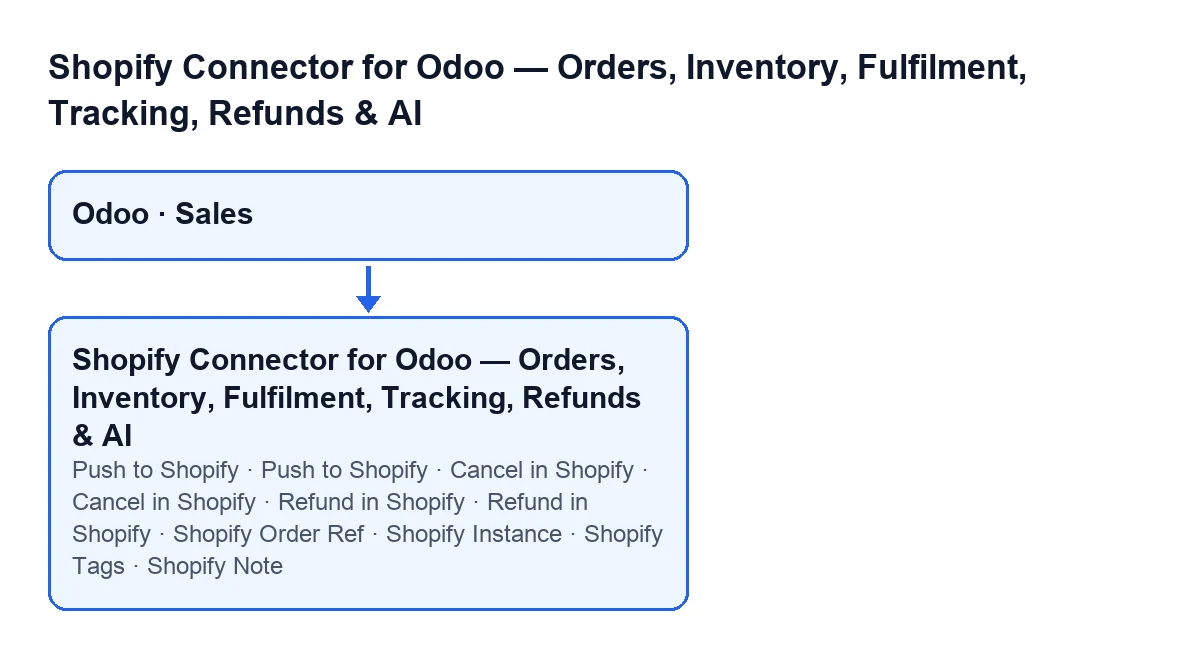
Moduł rozszerza zamówienie sprzedaży w aplikacji Sprzedaż (Sales). Do standardowego zamówienia Odoo dokłada grupę danych Shopify, status dostawy na liście i trzy przyciski.
Pola formularza
Przy wartościach domyślnych nie są widoczne: grupa Shopify w formularzu zamówienia pojawia się tylko wtedy, gdy zamówienie ma Shopify Order Ref. W środku znajdziesz:
Shopify Order RefiShopify Instance, oba tylko do odczytu.Shopify Tags: tagi zamówienia z Shopify.Shopify Note: notatka klienta z zamówienia w Shopify.Shopify Store Prefix, tylko do odczytu: prefiks sklepu źródłowego, pobierany z instancji Shopify podczas importu.Shopify Amount Total, tylko do odczytu: suma podana przez Shopify, zachowana, by uzgodnić ją z sumą w Odoo.Shopify Total Mismatch, tylko do odczytu: ustawiane podczas importu, gdy suma zamówienia w Odoo różni się od sumy w Shopify poza zaokrągleniem.
Poza tą grupą są jeszcze dwa pola. Refunds znajduje się w formularzu, jest ukryte, dopóki ma wartość zero, i pokazuje liczbę zwrotów Shopify powiązanych z zamówieniem. Shopify Delivery Status znajduje się na liście zamówień sprzedaży.

Krok po kroku: od zamówienia do akcji
- Otwórz zamówienie w
Sprzedażi spójrz na grupęShopify. PorównajShopify Amount Totalz sumą w Odoo: jeśliShopify Total Mismatchjest zaznaczone, sumy różniły się podczas importu poza zaokrągleniem. - Na liście zamówień sprzedaży sprawdź
Shopify Delivery Status. Niżej opisujemy, jak jest wyliczany. - Zdecyduj, czy edycje pozycji mają być wysyłane automatycznie. W
Shopify Instances, na karcieOperations, w grupieSync Settings, znajdziesz pole wyboruAuto-push order edits to Shopify, domyślnie wyłączone. Gdy jest włączone, po zapisaniu zamówienia powiązanego z Shopify w stanieZamówienie sprzedażyze zmienionymi pozycjami Odoo wysyła zmianę do Shopify przez API edycji zamówień. Jeśli to wywołanie się nie powiedzie, błąd zostaje zapisany w logu serwera, a zapis trwa dalej. - Aby wysłać pozycje ręcznie, kliknij
Push to Shopify. Pojawia się tylko wtedy, gdy zamówienie maShopify Order Refi jest w stanieZamówienie sprzedaży. Prosi o potwierdzenie: «Push the current order lines (quantities, added/removed products) to the linked Shopify order?». Moduł przechodzi po pozycjach zamówienia (bez sekcji, notatek i pozycji dostawy) i szuka każdej wśród pozycji Shopify po wariancie Shopify produktu albo po pasującym SKU. Jeśli ilość się różni, zmienia ją, prosząc Shopify o przywrócenie stanu magazynowego; jeśli w Shopify nie ma pozycji, a produkt ma wariant, dodaje ją. - Zdecyduj, czy anulowania mają być wysyłane automatycznie. W tej samej grupie jest
Auto-push cancellations to Shopify, także domyślnie wyłączone. Gdy jest włączone, a zamówienie powiązane z Shopify zostanie anulowane w Odoo zwykłą akcją anulowania, moduł anuluje je również w Shopify. Jeśli to się nie uda, zostaje to zapisane w logu serwera, a zamówienie w Odoo i tak pozostaje anulowane. - Aby anulować ręcznie, kliknij
Cancel in Shopify. Pojawia się, jeśli zamówienie maShopify Order Refi dopóki nie jest w stanieAnulowano. Prosi o potwierdzenie: «Cancel the linked Shopify order and this Odoo order?». Kolejność ma znaczenie: najpierw następuje anulowanie w Shopify i dopiero jeśli nie ma błędu, anulowane jest zamówienie w Odoo, bez ponownego wysyłania anulowania. To, czy klient dostanie powiadomienie, czy nastąpi zwrot pieniędzy i czy stan magazynowy zostanie przywrócony, zależy od ustawień instancji. - Aby zwrócić pieniądze, kliknij
Refund in Shopify. Nie zależy od stanu: jest ukryty tylko wtedy, gdy zamówienie nie maShopify Order Ref. Prosi o potwierdzenie: «Create a full refund of this order in Shopify?». Zwrot obejmuje pozycje zaimportowane z Shopify, bez pozycji dostawy, z ich ilością i oznaczone jako zwrot. Powiadomienie klienta i zwrot jako saldo sklepu wynikają z ustawień instancji.
Kto może je kliknąć i jakie komunikaty mogą się pojawić
Po kliknięciu któregokolwiek z trzech przycisków moduł sprawdza na serwerze, czy twój użytkownik ma dostęp Shopify Operator (lub Manager). Samo zwykłe uprawnienie do Sprzedaży nie wystarczy. Jeśli go brakuje, pojawia się You need Shopify Operator (or Manager) access to push changes to Shopify.
Inne komunikaty, które mogą zatrzymać akcję:
- We wszystkich trzech przyciskach:
Sale order … is not linked to a Shopify order. - W
Push to Shopify:Could not begin a Shopify order edit for ….orazThese products have no Shopify variant and cannot be added to the Shopify order (edit not committed): …. Drugi wymienia dotknięte produkty. - W
Cancel in Shopify:Shopify order cancel failed: …, z tekstem błędu zwróconym przez Shopify. W takim przypadku zamówienie w Odoo nie zostaje anulowane.
Jak jest wyliczany Shopify Delivery Status
Wartość pochodzi z kodu Odoo 20. Jej opcje to Not Validated, Ready to Ship, Partially Shipped, Shipped i Anulowano. Najpierw sprawdza, czy zamówienie jest anulowane. Jeśli nie, porównuje to, co dostarczono, z tym, co zamówiono w pozycjach produktowych z ilością zamówioną większą od zera (bez sekcji i notatek, i tylko dla określonych typów produktu). Jeśli nie ma pozycji do policzenia, sprawdza nieanulowane transfery zamówienia i, jeśli są wychodzące, bierze pod uwagę tylko te.
| Wartość | Kiedy jest pokazywana |
|---|---|
Anulowano | Zamówienie jest anulowane. |
Not Validated | Są pozycje do policzenia i nic nie dostarczono; albo nie ma pozycji do policzenia ani nieanulowanych transferów. |
Partially Shipped | Dostarczono mniej, niż zamówiono; albo, bez pozycji do policzenia, są transfery zakończone i niezakończone. |
Shipped | Dostarczona ilość osiąga zamówioną; albo, bez pozycji do policzenia, wszystkie transfery są zakończone. |
Ready to Ship | Tylko bez pozycji do policzenia: są nieanulowane transfery i żaden nie jest zakończony. |
To, co moduł dodaje do transferów w Magazynowaniu, opisujemy w innym artykule, a przycisk stanów magazynowych w tym.
Wersje, subskrypcja i pomoc
Moduł jest opublikowany w Odoo Apps dla Odoo 17, 18, 19 i 20. Warunki pojawiania się trzech przycisków są takie same w tych czterech wersjach; wyliczanie statusu dostawy i reszta opisanego działania pochodzą z kodu Odoo 20. Możesz zobaczyć kartę w Odoo Apps lub stronę modułu.
To moduł z jednorazową opłatą za wersję Odoo, wymagający subskrypcji FlexigoTech Cloud w planie Konektor: 49 €/mies. lub 490 €/rok netto (bez VAT). Połączenie przechodzi przez FlexigoTech Cloud, który przechowuje poświadczenia w postaci zaszyfrowanej, pilnuje synchronizacji i wysyła e-mail, jeśli coś zawiedzie.
FlexigoTech wdraża Odoo 17, 18, 19 i 20 oraz tworzy konektory i integracje na zamówienie, na wypadek gdybyś musiał dostosować ten przepływ do swojego sklepu.
Czytaj dalej
Sprawdzone w kodzie źródłowym konektora (wersja 20.0) i w podlinkowanych źródłach
Źródła
- Kod modułu: flexigobe_shopify_seller_connector 20.0 (2950bdc0): models/sale_order.py
- Kod modułu: flexigobe_shopify_seller_connector 20.0 (2950bdc0): views/sale_order_views.xml
- Kod modułu: flexigobe_shopify_seller_connector 20.0 (2950bdc0): models/shopify_instance.py
- apps.odoo.com/apps/modules/20.0/flexigobe_shopify_seller_connector
- flexigotech.com/en/services.html
- flexigotech.com/precios.html