

 Español
 English
 Català
 Deutsch
 Français
 Português
 Nederlands
 Polski
Quando un documento conta come Shopify
Il modulo amplia il documento di magazzino standard dell'app Magazzino. Un documento viene trattato come Shopify quando il suo ordine di vendita ha un riferimento d'ordine Shopify. Questo dato si trova nel campo È ordine Shopify, che non compare in nessuna vista: da esso dipende che, nella scheda, i campi e i pulsanti siano nascosti quando il documento non deriva da un ordine Shopify. Per comunicare con Shopify, il modulo prende la connessione dall'ordine di vendita collegato; l'altro lato lo racconta cosa aggiunge il modulo a Vendite.
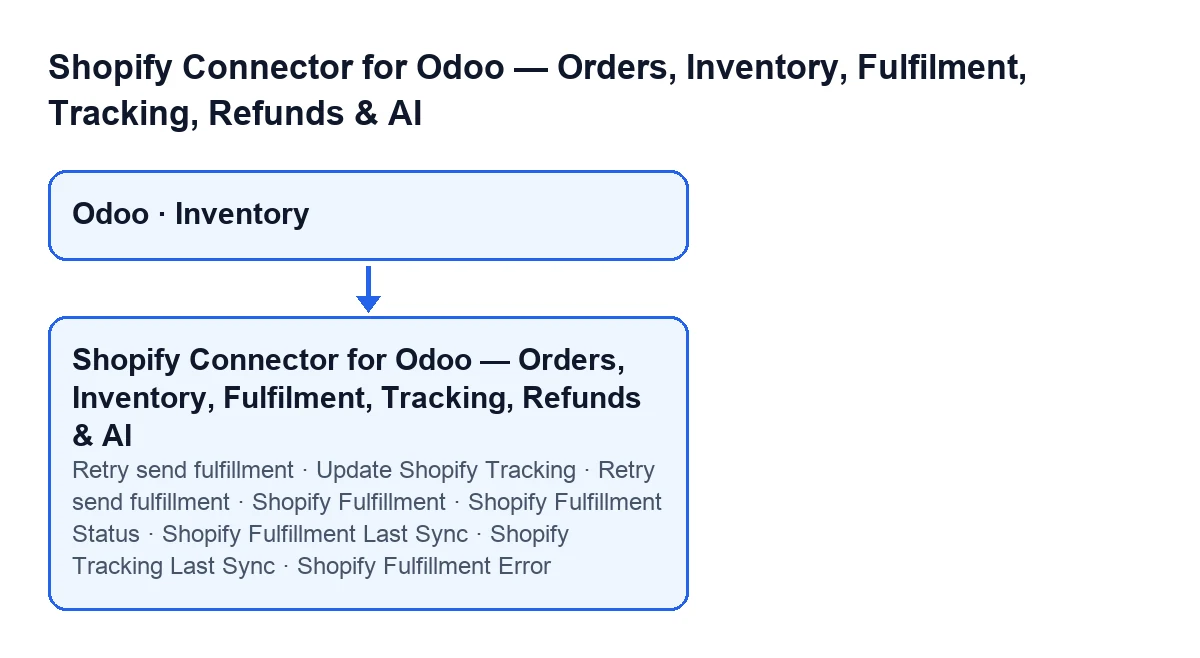

I nuovi campi: dove si vedono e chi li scrive
I campi si trovano nella scheda del documento di Da spedire, dentro il gruppo Shopify. Nessuno lo compili tu: li scrive il modulo. Nei primi quattro, oltre a quanto indica la tabella, il modulo scrive quando salvi la scheda, quando convalidi il documento (il modulo amplia la convalida standard di Odoo) e con il pulsante Restituisci a magazzino.
| Campo | Dove si vede | Chi lo scrive, oltre a quei tre punti |
|---|---|---|
Evasione Shopify (Shopify Fulfillment) | Scheda, gruppo Shopify | L'azione di invio dell'evasione |
Stato di evasione Shopify (Shopify Fulfillment Status) | Scheda, gruppo Shopify, e l'elenco di Da spedire | L'azione di invio e quella di aggiornamento del tracciamento |
Ultima sincronizzazione evasione Shopify (Shopify Fulfillment Last Sync) | Scheda, gruppo Shopify | L'azione di invio dell'evasione |
Ultima sincronizzazione tracciamento Shopify (Shopify Tracking Last Sync) | Scheda, gruppo Shopify | L'azione di aggiornamento del tracciamento |
Errore di evasione Shopify (Shopify Fulfillment Error) | Scheda, gruppo Shopify; e sciolto nella scheda, senza etichetta, solo il suo contenuto e solo quando c'è un errore | Si compila alla convalida e al salvataggio della scheda, e con Restituisci a magazzino; lo svuotano l'azione di invio e quella di tracciamento |
La lettura pratica: il campo di errore è quello che decide se compare il pulsante per riprovare, e il campo Evasione Shopify è quello che decide se compare quello del tracciamento. Entrambi comandano ciò che vedi nella scheda.
I pulsanti, a confronto
La scheda include i pulsanti Riprova invio evasione (Retry send fulfillment) e Aggiorna tracciamento Shopify (Update Shopify Tracking). Le loro condizioni di vista sono le stesse in Odoo 17, 18, 19 e 20; il codice descritto qui è quello pubblicato per Odoo 20.
Riprova invio evasione | Aggiorna tracciamento Shopify | |
|---|---|---|
| Quando si vede | Documento di un ordine Shopify, in stato Completato (Done) e con contenuto in Errore di evasione Shopify | Documento di un ordine Shopify, in stato Completato e con un valore in Evasione Shopify |
| Cosa fa | Avvia l'invio dell'evasione a Shopify, la stessa azione di Invia evasione a Shopify (Send Shopify Fulfillment) | Aggiorna su Shopify il tracciamento dell'evasione che il documento ha già |
| Cosa scrive nel documento | L'evasione restituita, il suo stato e l'ultima sincronizzazione dell'evasione; svuota l'errore e salva ciò che è stato inviato e la risposta | Lo stato (se la risposta non ne porta uno, conserva quello che c'era) e l'ultima sincronizzazione del tracciamento; svuota l'errore e salva ciò che è stato inviato e la risposta |
| Cosa lascia annotato | Un messaggio: Evasione Shopify creata per il documento … (evasione …). | Un messaggio: Tracking Shopify aggiornato per il documento … (evasione …). |
Dopo un invio riuscito il campo di errore resta vuoto e, per la condizione della vista, il pulsante Riprova invio evasione non si vede più.
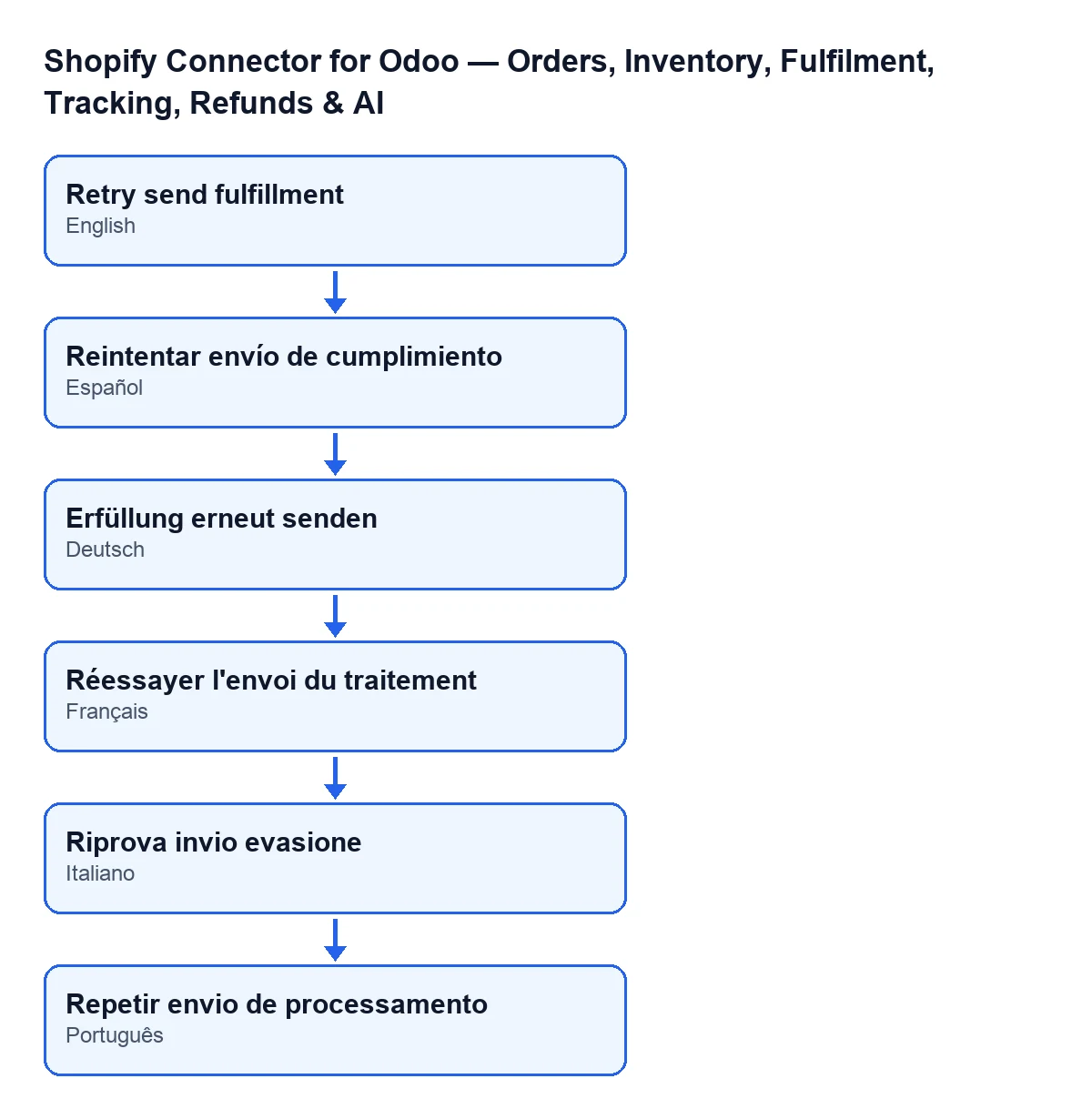
Con Odoo in spagnolo, il pulsante si chiama Riprova invio evasione; in tedesco, Erfüllung erneut senden; in francese, Réessayer l'envoi du traitement; in italiano, Riprova invio evasione; in portoghese, Repetir envio de processamento.
Chi può premerli
Entrambe le azioni controllano il permesso quando vengono eseguite, non solo quando viene disegnato il pulsante. Se chi le avvia non ha accesso come operatore o responsabile di Shopify, l'azione si ferma con You need Shopify Operator (or Manager) access to push fulfillment updates to Shopify.. Un utente con accesso normale a Magazzino ma senza quel ruolo non può quindi avviare queste azioni. Una chiamata da superutente è esente da questo controllo.
Messaggi con cui possono fermarsi le azioni
Premendo Invia evasione a Shopify, l'azione può fermarsi, tra gli altri, con questi messaggi:
Il documento di magazzino deve essere convalidato prima di inviare l'evasione a Shopify.Questo documento non è collegato a un ordine Shopify.Questo documento ha già un'evasione Shopify. Usa 'Aggiorna tracking Shopify'.- Quello dei permessi citato nella sezione precedente.
Il terzo messaggio segna la differenza tra le due azioni: se il documento ha già un'evasione, ciò che indica il messaggio stesso è usare l'aggiornamento del tracciamento, non rinviare.
Premendo Aggiorna tracciamento Shopify, l'azione può fermarsi, tra gli altri, con Il documento di magazzino deve essere convalidato prima di aggiornare il tracking Shopify. e con il messaggio dei permessi.
Quanto costa e come ti aiuta FlexigoTech
Il modulo è pubblicato su Odoo Apps per le versioni 17, 18, 19 e 20 (scheda). È a pagamento unico per versione e richiede l'abbonamento a FlexigoTech Cloud, piano Connettore: 49 €/mese o 490 €/anno IVA esclusa. La connessione passa per FlexigoTech Cloud, che conserva cifrate le credenziali, sorveglia la sincronizzazione e avvisa via e-mail se fallisce.
Se stai implementando Odoo, FlexigoTech implementa Odoo 17, 18, 19 e 20 e sviluppa connettori e integrazioni su misura. Puoi vedere il modulo sulla sua pagina.
Continua a leggere
Verificato nel codice del connettore (versione 20.0) e nelle fonti collegate
Fonti
- Codice del modulo: flexigobe_shopify_seller_connector 20.0 (2950bdc0): models/stock_picking.py
- Codice del modulo: flexigobe_shopify_seller_connector 20.0 (2950bdc0): views/stock_picking_views.xml
- apps.odoo.com/apps/modules/20.0/flexigobe_shopify_seller_connector
- flexigotech.com/precios.html
- flexigotech.com/en/services.html