

 Español
 English
 Català
 Deutsch
 Français
 Italiano
 Nederlands
 Polski
O que o módulo acrescenta à encomenda de venda
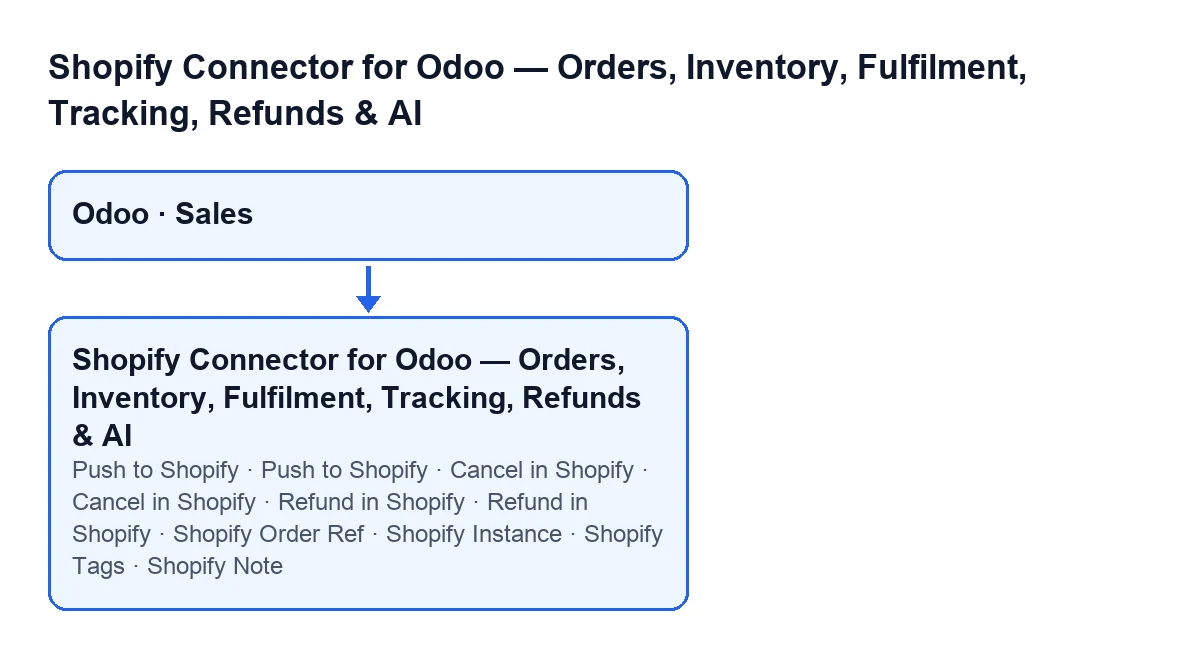
O módulo amplia a encomenda de venda da aplicação Vendas (Sales). Sobre a encomenda padrão do Odoo, coloca um grupo de dados do Shopify, um estado de entrega na lista e três botões.
Os campos da ficha
Com os valores predefinidos não se veem: o grupo Shopify da ficha da encomenda só aparece quando a encomenda tem Ref. encomenda Shopify. Lá dentro estão:
Ref. encomenda Shopify(Shopify Order Ref) eInstância Shopify(Shopify Instance), ambos só de leitura.Etiquetas Shopify(Shopify Tags): as etiquetas da encomenda do Shopify.Nota Shopify(Shopify Note): a nota do cliente da encomenda do Shopify.Prefixo da loja Shopify(Shopify Store Prefix), só de leitura: o prefixo da loja de origem, retirado da instância Shopify na importação.Montante total Shopify(Shopify Amount Total), só de leitura: o total que o Shopify comunica, conservado para o conciliar com o total do Odoo.Divergência de total Shopify(Shopify Total Mismatch), só de leitura: é definida na importação quando o total da encomenda do Odoo difere do do Shopify para além do arredondamento.
Fora desse grupo há mais dois. Reembolsos (Refunds) está na ficha, fica oculto enquanto vale zero e mostra a contagem de reembolsos do Shopify associados à encomenda. Estado da entrega Shopify (Shopify Delivery Status) está na lista de encomendas de venda.

Passo a passo: da encomenda às ações
- Abra a encomenda em
Vendase veja o grupoShopify. CompareMontante total Shopifycom o total do Odoo: seDivergência de total Shopifyestiver assinalada, os totais diferiam na importação para além do arredondamento. - Na lista de encomendas de venda, consulte
Estado da entrega Shopify. Mais abaixo vê como é calculado. - Decida se as edições de linhas seguem sozinhas. Em
Instâncias Shopify(Shopify Instances), separadorOperações(Operations), grupoConfigurações de sincronização(Sync Settings), está a caixaEnviar edições de encomenda automaticamente para o Shopify(Auto-push order edits to Shopify), desativada por predefinição. Com ela ativa, ao guardar uma encomenda associada ao Shopify no estadoOrdem de Vendas(Ordem de Vendano Odoo 17.0, 18.0) (Sales Order) com as linhas alteradas, o Odoo envia a alteração ao Shopify através da API de edição de encomendas. Se essa chamada falhar, a falha fica registada no registo do servidor e a gravação prossegue. - Para enviar as linhas manualmente, clique em
Enviar para o Shopify(Push to Shopify). Só aparece se a encomenda tiverRef. encomenda Shopifye estiver no estadoOrdem de Vendas. Pede confirmação: «Enviar as linhas da encomenda atual (quantidades, produtos adicionados/removidos) para a encomenda Shopify associada?». O módulo percorre as linhas da encomenda (sem secções, notas nem linhas de envio) e procura cada uma entre as do Shopify pela variante Shopify do produto ou por um SKU coincidente. Se a quantidade diferir, altera-a pedindo ao Shopify que reponha stock; se não houver linha no Shopify e o produto tiver variante, acrescenta-a. - Decida se os cancelamentos seguem sozinhos. No mesmo grupo está
Enviar cancelamentos automaticamente para o Shopify(Auto-push cancellations to Shopify), também desativada por predefinição. Com ela ativa, quando uma encomenda associada ao Shopify fica cancelada no Odoo com a ação normal de cancelar, o módulo cancela-a também no Shopify. Se isso falhar, fica registado no registo do servidor e a encomenda do Odoo fica cancelada na mesma. - Para cancelar manualmente, clique em
Cancelar no Shopify(Cancel in Shopify). Aparece se a encomenda tiverRef. encomenda Shopifye enquanto não estiver no estadoCancelada(Cancelled). Pede confirmação: «Cancelar a encomenda Shopify associada e esta encomenda Odoo?». A ordem importa: primeiro cancela-se no Shopify e, só se não der erro, cancela-se a encomenda do Odoo, sem voltar a enviar o cancelamento. Se o cliente é avisado, se há reembolso ou se se repõe stock é decidido pelas definições da instância. - Para devolver o dinheiro, clique em
Reembolsar no Shopify(Refund in Shopify). Não depende do estado: fica oculto apenas se a encomenda não tiverRef. encomenda Shopify. Pede confirmação: «Criar um reembolso total deste pedido no Shopify?». O reembolso inclui as linhas importadas do Shopify, sem as de envio, com a sua quantidade e marcadas como devolução. O aviso ao cliente e o reembolso como saldo da loja saem das definições da instância.
Quem os pode clicar e que avisos podem surgir
Ao clicar em qualquer um dos três botões, o módulo verifica no servidor que o seu utilizador tem acesso de Shopify Operator (ou Manager). Ter apenas o acesso normal de Vendas não basta. Se faltar, surge You need Shopify Operator (or Manager) access to push changes to Shopify.
Outros avisos que podem parar a ação:
- Nos três botões:
A encomenda de venda … não está associada a uma encomenda do Shopify.(Sale order … is not linked to a Shopify order.) - Em
Enviar para o Shopify:Não foi possível iniciar uma edição do pedido Shopify para ….(Could not begin a Shopify order edit for ….) eEstes produtos não têm variante Shopify e não podem ser adicionados ao pedido Shopify (edição não confirmada): …(These products have no Shopify variant and cannot be added to the Shopify order (edit not committed): …). O segundo lista os produtos afetados. - Em
Cancelar no Shopify:Cancelamento de pedido Shopify falhou: …(Shopify order cancel failed: …), com o texto do erro devolvido pelo Shopify. Nesse caso a encomenda do Odoo não é cancelada.
Como se calcula Estado da entrega Shopify
O valor sai do código do Odoo 20. As suas opções são Não validado (Not Validated), Pronto para envio (Ready to Ship), Enviado parcialmente (Partially Shipped), Expedido (Shipped) e Cancelada (Cancelled). Primeiro verifica se a encomenda está cancelada. Se não, compara o que foi entregue com o que foi encomendado nas linhas de produto com quantidade encomendada superior a zero (sem secções nem notas e só de certos tipos de produto). Se não houver linhas a contar, olha para as transferências não canceladas da encomenda e, se houver de saída, apenas essas.
| Valor | Quando o mostra |
|---|---|
Cancelada | A encomenda está cancelada. |
Não validado | Há linhas a contar e não foi entregue nada; ou não há linhas a contar nem transferências por cancelar. |
Enviado parcialmente | O entregue é menos do que o encomendado; ou, sem linhas a contar, há transferências concluídas e outras por concluir. |
Expedido | O entregue atinge o encomendado; ou, sem linhas a contar, todas as transferências estão concluídas. |
Pronto para envio | Só sem linhas a contar: há transferências não canceladas e nenhuma está concluída. |
O que o módulo acrescenta às transferências do Inventário está neste outro artigo, e o botão de stock neste.
Versões, subscrição e ajuda
O módulo está publicado no Odoo Apps para Odoo 17, 18, 19 e 20. As condições de aparecimento dos três botões são as mesmas nessas quatro versões; o cálculo do estado de entrega e o resto do comportamento descrito são os do código do Odoo 20. Pode ver a ficha no Odoo Apps ou a página do módulo.
É um módulo de pagamento único por versão do Odoo e precisa da subscrição do FlexigoTech Cloud, plano Conector: 49 €/mês ou 490 €/ano sem IVA. A ligação passa pelo FlexigoTech Cloud, que guarda as credenciais cifradas, vigia a sincronização e avisa por e-mail se falhar.
A FlexigoTech implementa Odoo 17, 18, 19 e 20 e desenvolve conectores e integrações à medida, caso precise de ajustar este fluxo à sua loja.
Continue a ler
Verificado no código do conector (versão 20.0) e nas fontes indicadas
Fontes
- Código do módulo: flexigobe_shopify_seller_connector 20.0 (2950bdc0): models/sale_order.py
- Código do módulo: flexigobe_shopify_seller_connector 20.0 (2950bdc0): views/sale_order_views.xml
- Código do módulo: flexigobe_shopify_seller_connector 20.0 (2950bdc0): models/shopify_instance.py
- apps.odoo.com/apps/modules/20.0/flexigobe_shopify_seller_connector
- flexigotech.com/en/services.html
- flexigotech.com/precios.html