

 Español
 English
 Català
 Deutsch
 Français
 Português
 Nederlands
 Polski
Questo avviso viene mostrato da Shopify Connector for Odoo quando reimposti la sincronizzazione di un negozio. Il suo testo si trova nel codice pubblicato per Odoo 17, 18, 19 e 20.
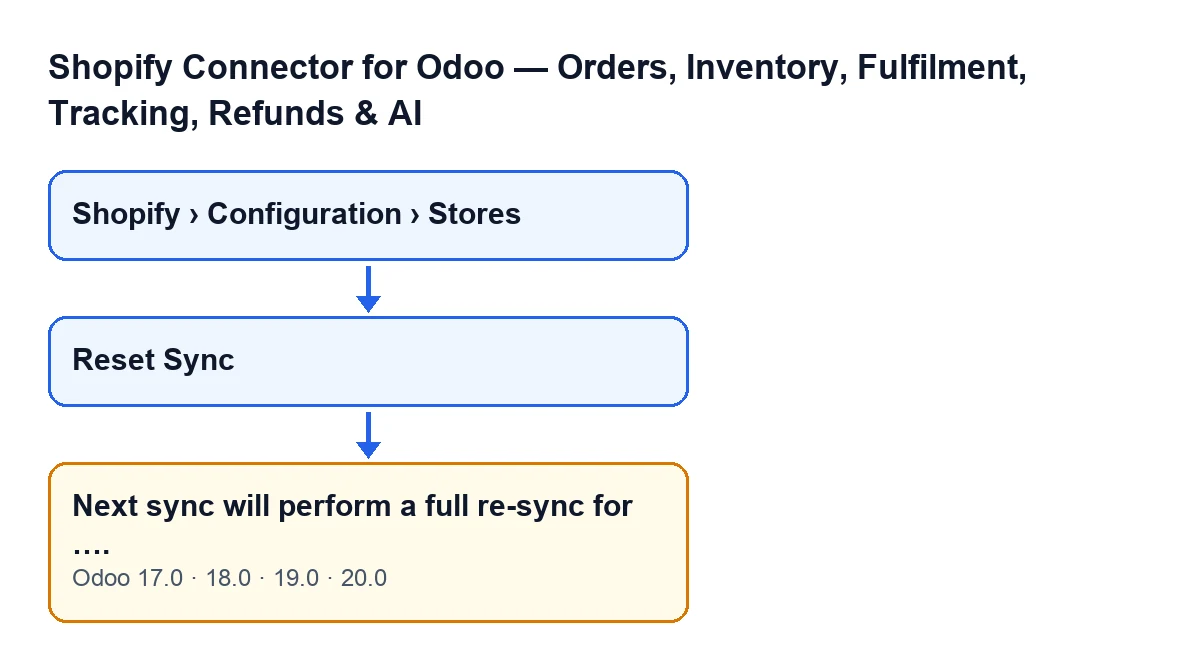
Quello che non vedi quando premi il pulsante
Compare a ogni pressione, senza controlli preliminari
L'avviso viene restituito dal metodo che esegue il pulsante Reimposta sincronizzazione (Reset Sync). Nel codice di Odoo 20 quel metodo non verifica alcuna condizione: prima cancella alcuni segnalatori del negozio e poi restituisce l'avviso, quindi compare ogni volta che premi il pulsante. Nella scheda del negozio il pulsante è sempre visibile, in Odoo 17, 18, 19 e 20: la vista non gli applica nessuna condizione. Per arrivare a quella scheda servono invece i permessi del menu, spiegati più sotto.
È un'avvertenza, non un errore
L'avviso è di tipo avvertenza e non blocca nulla. Il suo titolo è Timestamp di sincronizzazione azzerati (Sync Timestamps Cleared) e il testo ti racconta quello che è appena successo, quindi non c'è nulla da correggere quando lo vedi. Quando compare, la cancellazione dei segnalatori è già avvenuta, perché il codice la esegue prima di restituire il messaggio.
I puntini di sospensione sono il dominio del negozio
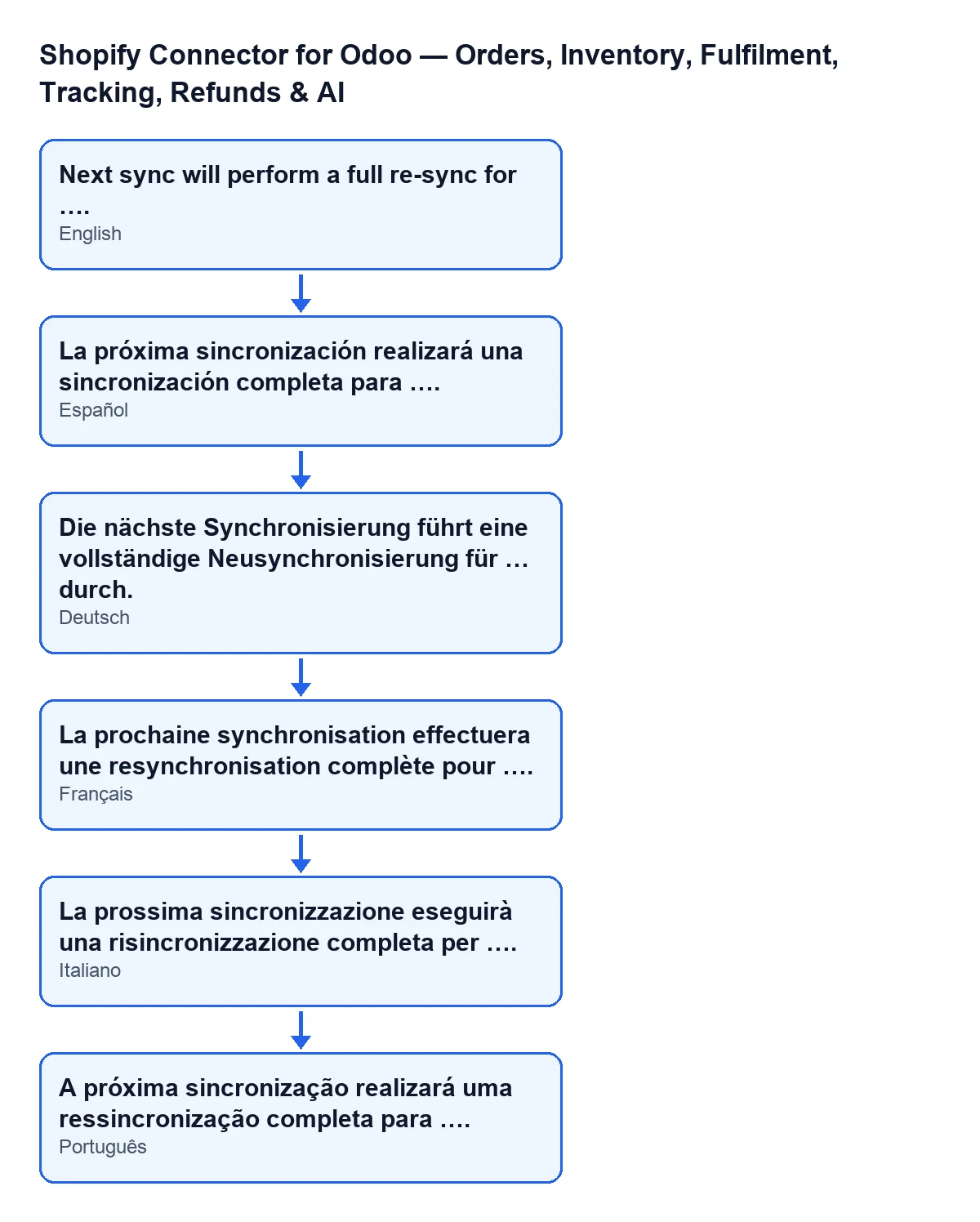
Il testo completo è La próxima sincronización realizará una sincronización completa para …. Dove qui vedi i puntini di sospensione, Odoo scrive il dominio del negozio su cui hai agito. Se hai configurato più di un negozio, quel dominio è ciò che l'avviso ti dice per capire su quale hai premuto.
Prima dell'avviso, il pulsante ha già cancellato i segnalatori del negozio
Il codice descrive questo passaggio come la cancellazione dei segnalatori dell'ultima sincronizzazione per forzare una sincronizzazione completa alla prossima esecuzione. In concreto, premendo il pulsante nel negozio vengono svuotati o azzerati:
- il segnalatore dell'ultima sincronizzazione degli ordini;
- il segnalatore dell'ultima sincronizzazione dei prodotti;
- il segnalatore dell'ultimo invio della giacenza;
- il contatore degli errori di sincronizzazione consecutivi, che torna a zero;
- l'ultimo errore di sincronizzazione salvato, che viene svuotato.
Questo è il significato reale dell'avviso: il negozio resta senza quei riferimenti e la prossima sincronizzazione, secondo il messaggio stesso, sarà completa.
Anche l'ultimo errore di sincronizzazione viene svuotato
È un dettaglio che l'avviso non menziona. Se stavi indagando su un guasto del negozio, annota il suo testo prima di premere il pulsante: dopo averlo premuto, quell'ultimo errore non viene più conservato nel negozio e il contatore degli errori consecutivi riparte da zero. L'avviso a schermo parla solo della sincronizzazione completa.
Dove si trova il pulsante e quali permessi servono per arrivarci
Le schede dei negozi si aprono dal menu Shopify › Configurazione › Negozi (Shopify › Configuration › Stores). Ogni tratto del menu richiede un permesso e, se non lo hai, quel tratto non lo vedi:
- il tratto
Configurazione(Configuration) richiedeOperatore(Operator); - il tratto
ShopifyrichiedeVisualizzatore(Viewer).
Se non trovi Negozi, controlla prima quali permessi ha il tuo utente nel modulo.
La sincronizzazione completa la esegue la sincronizzazione successiva
Secondo il codice di Odoo 20, il pulsante si limita a cancellare i segnalatori e a restituire l'avviso. A fare il lavoro è la prossima sincronizzazione del negozio, come dice il messaggio stesso. Per questo conviene premere Reimposta sincronizzazione con cognizione di causa: usalo quando vuoi che il negozio si sincronizzi di nuovo per intero, sapendo che l'ultimo errore salvato viene svuotato e che il contatore degli errori consecutivi torna a zero.

Come ti aiuta FlexigoTech
Il modulo è a pagamento unico per versione di Odoo (pubblicato per 17, 18, 19 e 20) e richiede l'abbonamento a FlexigoTech Cloud: il piano Connettore costa 49 €/mese o 490 €/anno IVA esclusa, con fino a 3 account della piattaforma. La connessione passa da FlexigoTech Cloud, che conserva cifrate le credenziali e sorveglia la sincronizzazione. Puoi vedere il modulo nella scheda di Odoo Apps o nella sua pagina su flexigotech.com.
Se stai implementando Odoo e vuoi che qualcuno riveda con te come sincronizzare i tuoi negozi, FlexigoTech implementa Odoo 17, 18, 19 e 20 e sviluppa connettori e integrazioni su misura. Dello stesso modulo trovi spiegati il pulsante «Recupera stock» e l'avviso sulla mancanza di dati Shopify alla creazione dell'ordine di vendita.
Continua a leggere
Verificato nel codice del connettore (versione 20.0) e nelle fonti collegate
Fonti
- Codice del modulo: flexigobe_shopify_seller_connector 20.0 (d7e627b4): models/shopify_instance.py
- Codice del modulo: flexigobe_shopify_seller_connector 20.0 (d7e627b4): views/shopify_instance_views.xml
- Codice del modulo: flexigobe_shopify_seller_connector 20.0 (d7e627b4): models/fgt_cloud.py
- apps.odoo.com/apps/modules/20.0/flexigobe_shopify_seller_connector
- flexigotech.com/en/services.html
- flexigotech.com/precios.html