

 Español
 English
 Català
 Deutsch
 Français
 Português
 Italiano
 Nederlands
Ten komunikat zwraca Shopify Connector for Odoo po zresetowaniu synchronizacji sklepu. Jego tekst znajduje się w opublikowanym kodzie Odoo 17, 18, 19 i 20.
Czego nie widzisz po kliknięciu przycisku
Pojawia się przy każdym kliknięciu, bez sprawdzania czegokolwiek
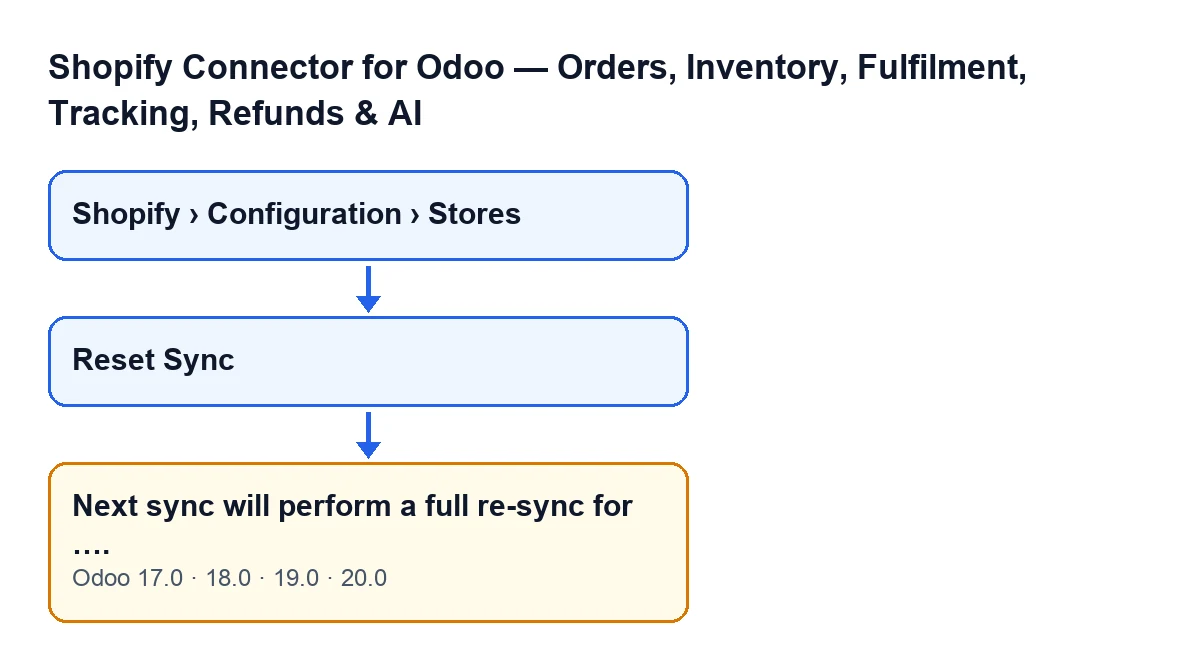
Komunikat zwraca metoda wykonywana przez przycisk Reset Sync. W kodzie Odoo 20 ta metoda nie sprawdza żadnych warunków: najpierw kasuje pewne znaczniki sklepu, a potem zwraca komunikat, dlatego pojawia się za każdym kliknięciem przycisku. W karcie sklepu przycisk jest widoczny zawsze, w Odoo 17, 18, 19 i 20: widok nie nakłada na niego żadnego warunku. Żeby dotrzeć do tej karty, potrzebne są uprawnienia do menu, które opisujemy poniżej.
To ostrzeżenie, a nie błąd
Komunikat jest typu ostrzeżenie i niczego nie blokuje. Jego tytuł to Sync Timestamps Cleared, a treść informuje, co właśnie się stało, więc nie ma tu nic do naprawiania. Gdy się pojawia, kasowanie znaczników jest już wykonane, bo kod wykonuje je przed zwróceniem komunikatu.
Wielokropek to domena sklepu
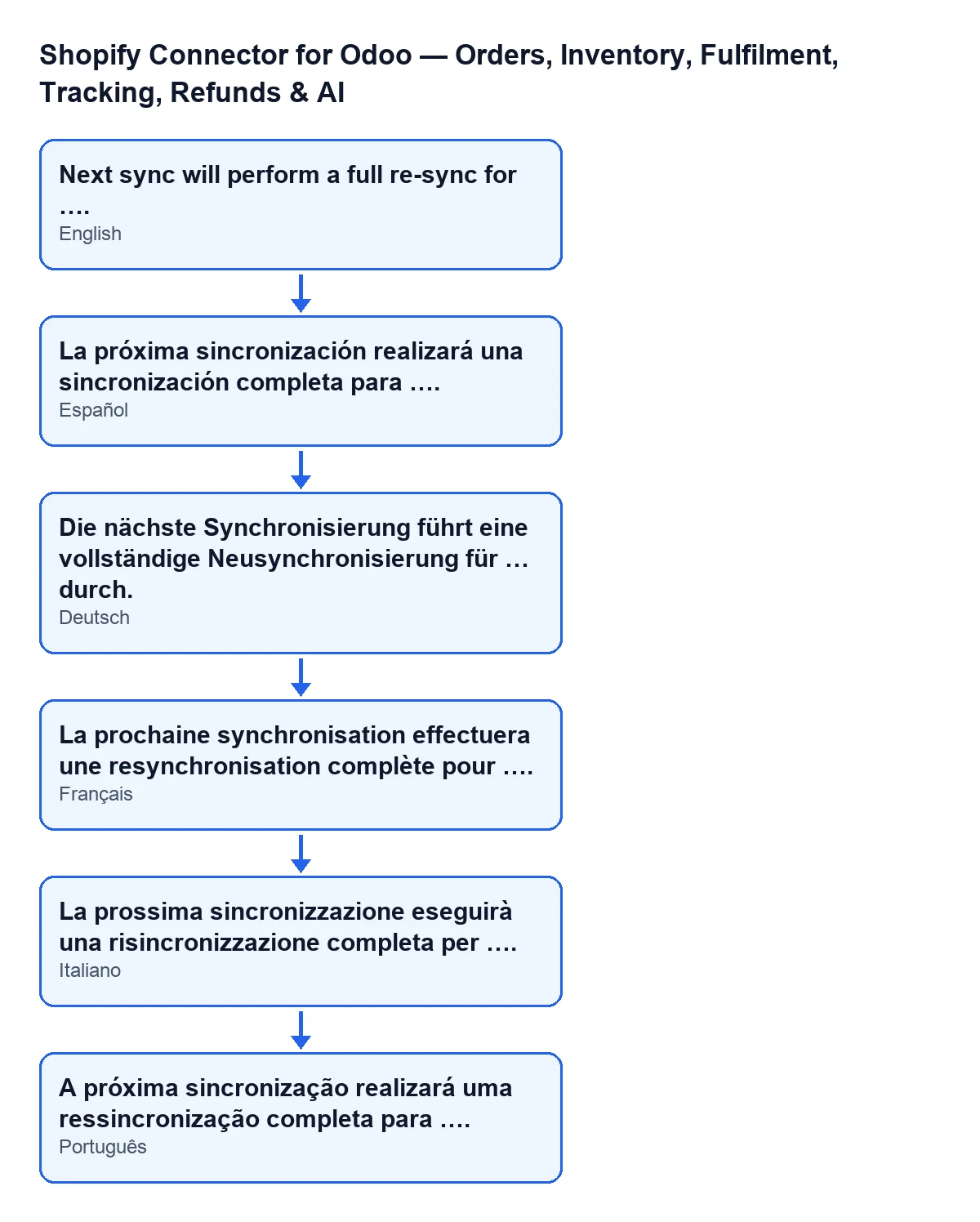
Pełny tekst to La próxima sincronización realizará una sincronización completa para …. Tam, gdzie widzisz wielokropek, Odoo wpisuje domenę sklepu, na którym wykonałeś akcję. Jeśli skonfigurowano kilka sklepów, ta domena wskazuje, o który z nich chodzi.
Przed komunikatem przycisk już skasował znaczniki sklepu
Kod opisuje ten krok jako kasowanie znaczników ostatniej synchronizacji, aby wymusić pełną synchronizację przy następnym uruchomieniu. Konkretnie, po kliknięciu przycisku w sklepie zerowane lub opróżniane są:
- znacznik ostatniej synchronizacji zamówień;
- znacznik ostatniej synchronizacji produktów;
- znacznik ostatniego wysłania stanów magazynowych;
- licznik kolejnych błędów synchronizacji, który wraca do zera;
- ostatni zapisany błąd synchronizacji, który zostaje opróżniony.
To jest rzeczywiste znaczenie komunikatu: sklep traci te odniesienia i następna synchronizacja, według samego komunikatu, będzie pełna.
Ostatni błąd synchronizacji też zostaje wyczyszczony
Tego komunikat nie wspomina. Jeśli badałeś błąd sklepu, zapisz jego treść przed kliknięciem przycisku: po kliknięciu ostatni błąd nie jest już przechowywany w sklepie, a licznik kolejnych błędów zaczyna od zera. Komunikat na ekranie mówi tylko o pełnej synchronizacji.
Gdzie jest przycisk i jakie uprawnienia są potrzebne
Karty sklepów otwiera się z menu Shopify › Configuration › Stores. Każdy poziom menu wymaga uprawnienia, a bez niego nie widać tego poziomu:
- poziom
Configurationwymaga uprawnieniaOperator; - poziom
Shopifywymaga uprawnieniaViewer.
Jeśli nie znajdujesz Stores, najpierw sprawdź, jakie uprawnienia ma Twój użytkownik w module.
Pełną synchronizację wykonuje następna synchronizacja
Według kodu Odoo 20 przycisk ogranicza się do skasowania znaczników i zwrócenia komunikatu. Pracę wykonuje następna synchronizacja sklepu, jak mówi sam komunikat. Dlatego kliknij Reset Sync świadomie: używaj go, gdy chcesz, aby sklep zsynchronizował się w całości, wiedząc, że ostatni zapisany błąd zostanie wyczyszczony, a licznik kolejnych błędów wróci do zera.

Jak FlexigoTech może pomóc
Moduł jest płatny jednorazowo dla każdej wersji Odoo (opublikowany dla 17, 18, 19 i 20) i wymaga subskrypcji FlexigoTech Cloud: plan Conector kosztuje 49 €/mies. lub 490 €/rok netto (bez VAT), z do 3 kontami platformy. Połączenie przechodzi przez FlexigoTech Cloud, który przechowuje dane logowania w zaszyfrowanej formie i nadzoruje synchronizację. Moduł zobaczysz na karcie w Odoo Apps lub na stronie flexigotech.com.
Jeśli wdrażasz Odoo i chcesz, żeby ktoś przejrzał z Tobą synchronizację sklepów, FlexigoTech wdraża Odoo 17, 18, 19 i 20 oraz tworzy konektory i integracje na zamówienie. O tym samym module opisaliśmy przycisk «Pull Stock» oraz komunikat o braku danych Shopify przy tworzeniu zamówienia sprzedaży.
Czytaj dalej
Sprawdzone w kodzie źródłowym konektora (wersja 20.0) i w podlinkowanych źródłach
Źródła
- Kod modułu: flexigobe_shopify_seller_connector 20.0 (d7e627b4): models/shopify_instance.py
- Kod modułu: flexigobe_shopify_seller_connector 20.0 (d7e627b4): views/shopify_instance_views.xml
- Kod modułu: flexigobe_shopify_seller_connector 20.0 (d7e627b4): models/fgt_cloud.py
- apps.odoo.com/apps/modules/20.0/flexigobe_shopify_seller_connector
- flexigotech.com/en/services.html
- flexigotech.com/precios.html