

 English
 Català
 Deutsch
 Français
 Português
 Italiano
 Nederlands
 Polski
Este aviso lo da Shopify Connector for Odoo al restablecer la sincronización de una tienda. Su texto está en el código publicado de Odoo 17, 18, 19 y 20.
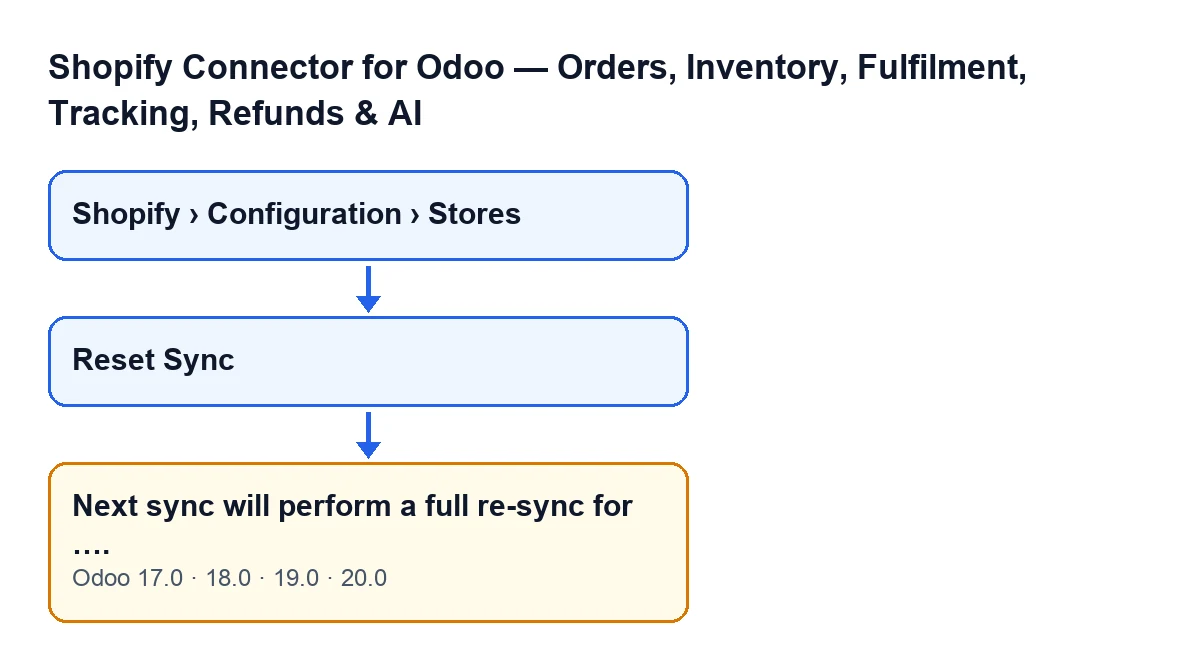
Lo que no ves al pulsar el botón
Sale en cada pulsación, sin comprobar nada antes
El aviso lo devuelve el método que ejecuta el botón Restablecer sincronización (Reset Sync). En el código de Odoo 20 ese método no comprueba ninguna condición: primero borra unas marcas de la tienda y después devuelve el aviso, de modo que sale cada vez que pulsas el botón. En la ficha de la tienda, el botón se ve siempre, en Odoo 17, 18, 19 y 20: la vista no le pone ninguna condición. Para llegar a esa ficha sí hacen falta los permisos del menú, que se explican más abajo.
Es una advertencia, no un error
El aviso es de tipo advertencia y no bloquea nada. Su título es Marcas de tiempo de sincronización borradas (Sync Timestamps Cleared) y el texto te cuenta lo que acaba de pasar, así que no hay nada que corregir al verlo. Cuando aparece, el borrado de las marcas ya se ha hecho, porque el código lo ejecuta antes de devolver el mensaje.
Los puntos suspensivos son el dominio de la tienda
El texto completo es La próxima sincronización realizará una sincronización completa para …. Donde aquí ves los puntos suspensivos, Odoo escribe el dominio de la tienda sobre la que has actuado. Si tienes más de una tienda configurada, ese dominio es lo que el aviso te dice sobre cuál has pulsado.
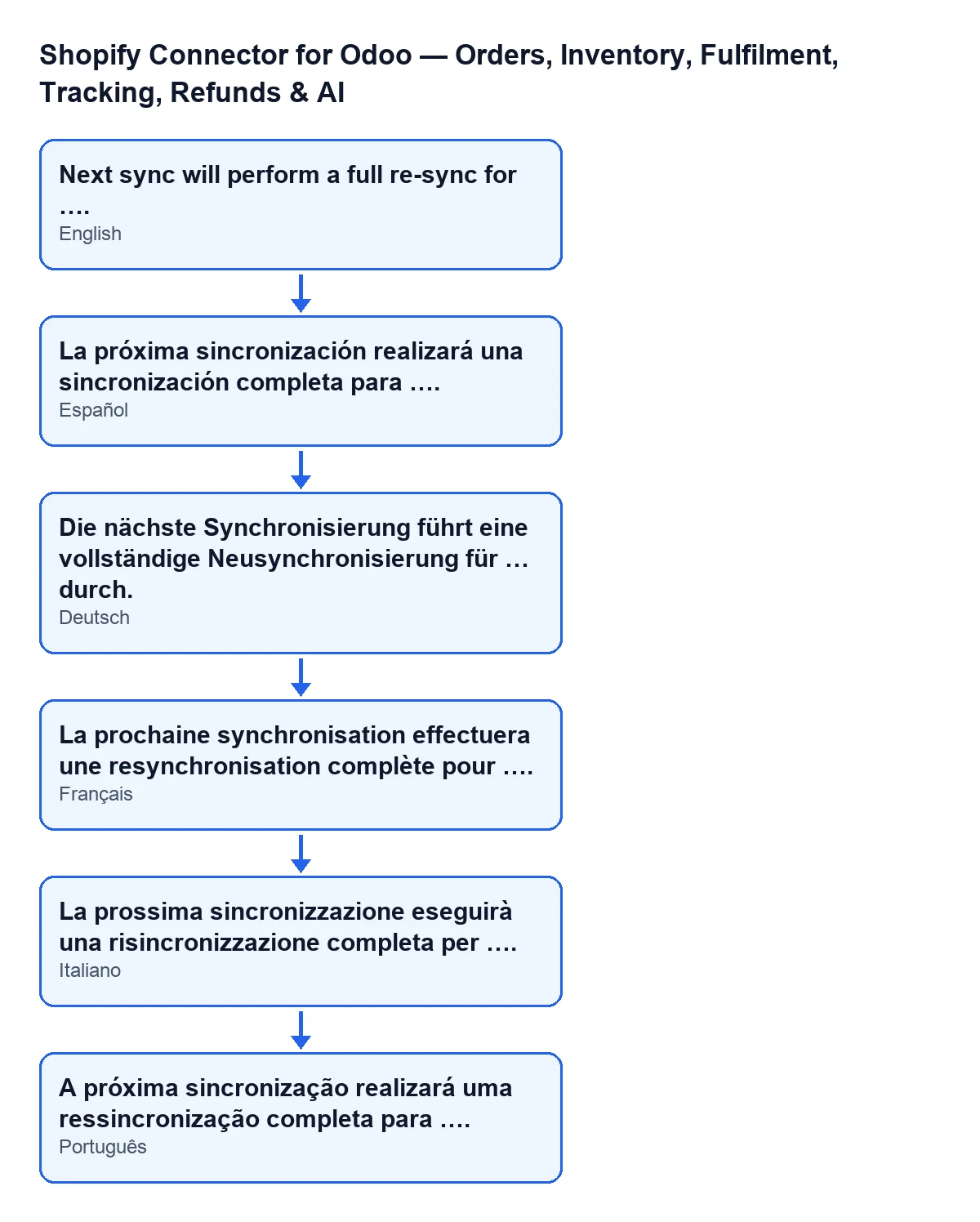
Antes del aviso, el botón ya ha borrado las marcas de la tienda
El código describe este paso como borrar las marcas de última sincronización para forzar una sincronización completa en la siguiente ejecución. Concretamente, al pulsar el botón se vacían o se ponen a cero, en la tienda:
- la marca de la última sincronización de pedidos;
- la marca de la última sincronización de productos;
- la marca del último envío de stock;
- el contador de errores de sincronización seguidos, que vuelve a cero;
- el último error de sincronización guardado, que se vacía.
Ese es el significado real del aviso: la tienda se queda sin esas referencias y la próxima sincronización, según el propio mensaje, será completa.
El último error de sincronización también se vacía
Es un detalle que el aviso no menciona. Si estabas investigando un fallo de la tienda, anota su texto antes de pulsar el botón: después de pulsarlo, ese último error ya no se conserva en la tienda y el contador de errores seguidos empieza de cero. El aviso en pantalla solo habla de la sincronización completa.
Dónde está el botón y qué permisos hacen falta para llegar
Las fichas de las tiendas se abren desde el menú Shopify › Configuración › Tiendas (Shopify › Configuration › Stores). Cada tramo del menú pide un permiso, y si no lo tienes no ves ese tramo:
- el tramo
Configuración(Configuration) pideOperador(Operator); - el tramo
ShopifypideVisor(Viewer).
Si no encuentras Tiendas, mira primero qué permisos tiene tu usuario en el módulo.
La sincronización completa la hace la siguiente sincronización
Según el código de Odoo 20, el botón se limita a borrar las marcas y a devolver el aviso. Quien hace el trabajo es la próxima sincronización de la tienda, como dice el propio mensaje. Por eso conviene pulsar Restablecer sincronización con intención: úsalo cuando quieras que la tienda vuelva a sincronizarse por completo, sabiendo que el último error guardado se vacía y que el contador de errores seguidos vuelve a cero.

Cómo te ayuda FlexigoTech
El módulo es de pago único por versión de Odoo (publicado para 17, 18, 19 y 20) y necesita la suscripción a FlexigoTech Cloud: el plan Conector cuesta 49 €/mes o 490 €/año sin IVA, con hasta 3 cuentas de la plataforma. La conexión pasa por FlexigoTech Cloud, que guarda cifradas las credenciales y vigila la sincronización. Puedes ver el módulo en la ficha de Odoo Apps o en su página de flexigotech.com.
Si estás implantando Odoo y quieres que alguien revise contigo cómo sincronizar tus tiendas, FlexigoTech implanta Odoo 17, 18, 19 y 20 y desarrolla conectores e integraciones a medida. Del mismo módulo tienes explicados el botón «Obtener stock» y el aviso sobre la falta de datos de Shopify al crear el pedido de venta.
Sigue leyendo
Comprobado en el código del conector (versión 20.0) y en las fuentes enlazadas
Fuentes
- Código del módulo: flexigobe_shopify_seller_connector 20.0 (d7e627b4): models/shopify_instance.py
- Código del módulo: flexigobe_shopify_seller_connector 20.0 (d7e627b4): views/shopify_instance_views.xml
- Código del módulo: flexigobe_shopify_seller_connector 20.0 (d7e627b4): models/fgt_cloud.py
- apps.odoo.com/apps/modules/20.0/flexigobe_shopify_seller_connector
- flexigotech.com/en/services.html
- flexigotech.com/precios.html