

 Español
 English
 Català
 Français
 Português
 Italiano
 Nederlands
 Polski
Diesen Hinweis gibt der Shopify Connector for Odoo aus, wenn die Synchronisierung eines Shops zurückgesetzt wird. Der Text steht im veröffentlichten Code für Odoo 17, 18, 19 und 20.
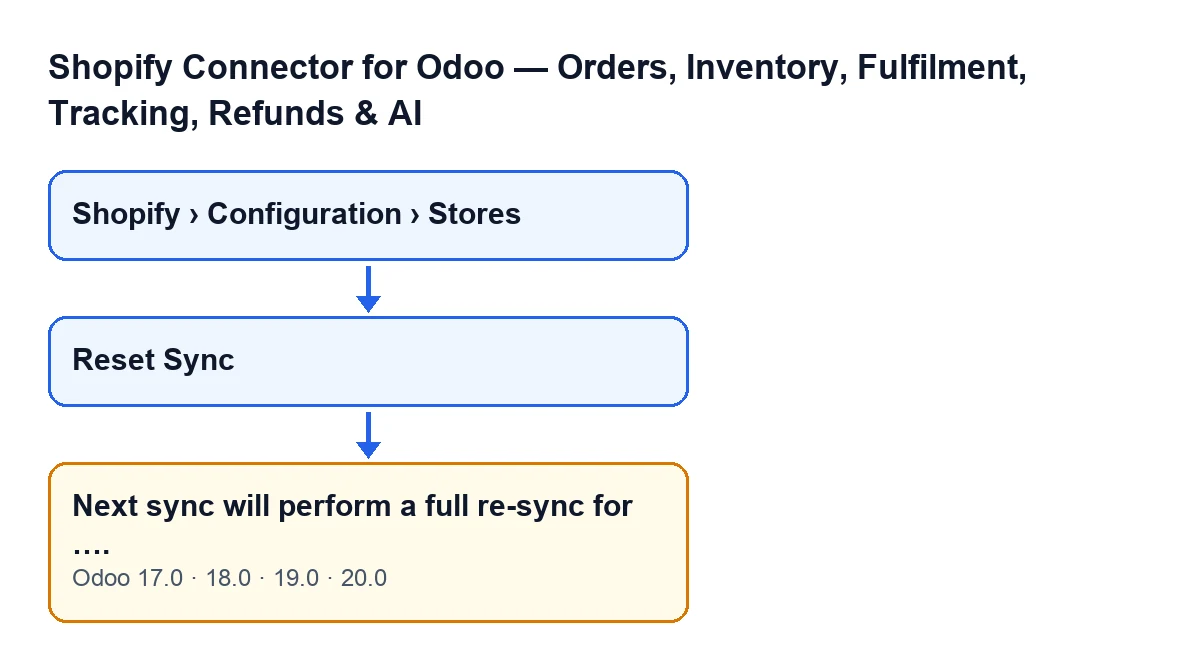
Was Sie beim Klick auf die Schaltfläche nicht sehen
Er erscheint bei jedem Klick, ohne vorherige Prüfung
Den Hinweis liefert die Methode, die die Schaltfläche Synchronisierung zurücksetzen (Reset Sync) ausführt. Im Code von Odoo 20 prüft diese Methode keine Bedingung: Sie löscht zuerst einige Zeitstempel des Shops und gibt danach den Hinweis zurück, sodass er bei jedem Klick erscheint. Auf dem Shop-Formular ist die Schaltfläche in Odoo 17, 18, 19 und 20 immer sichtbar: Die Ansicht knüpft sie an keine Bedingung. Um zu diesem Formular zu gelangen, brauchen Sie allerdings die Berechtigungen für das Menü, die weiter unten erklärt werden.
Es ist eine Warnung, kein Fehler
Der Hinweis ist vom Typ Warnung und blockiert nichts. Sein Titel lautet Synchronisierungszeitstempel gelöscht (Sync Timestamps Cleared) und der Text sagt Ihnen, was gerade passiert ist, sodass beim Anzeigen nichts zu korrigieren ist. Wenn er erscheint, ist das Löschen der Zeitstempel bereits erfolgt, weil der Code es vor der Rückgabe der Meldung ausführt.
Die Auslassungspunkte sind die Domain des Shops
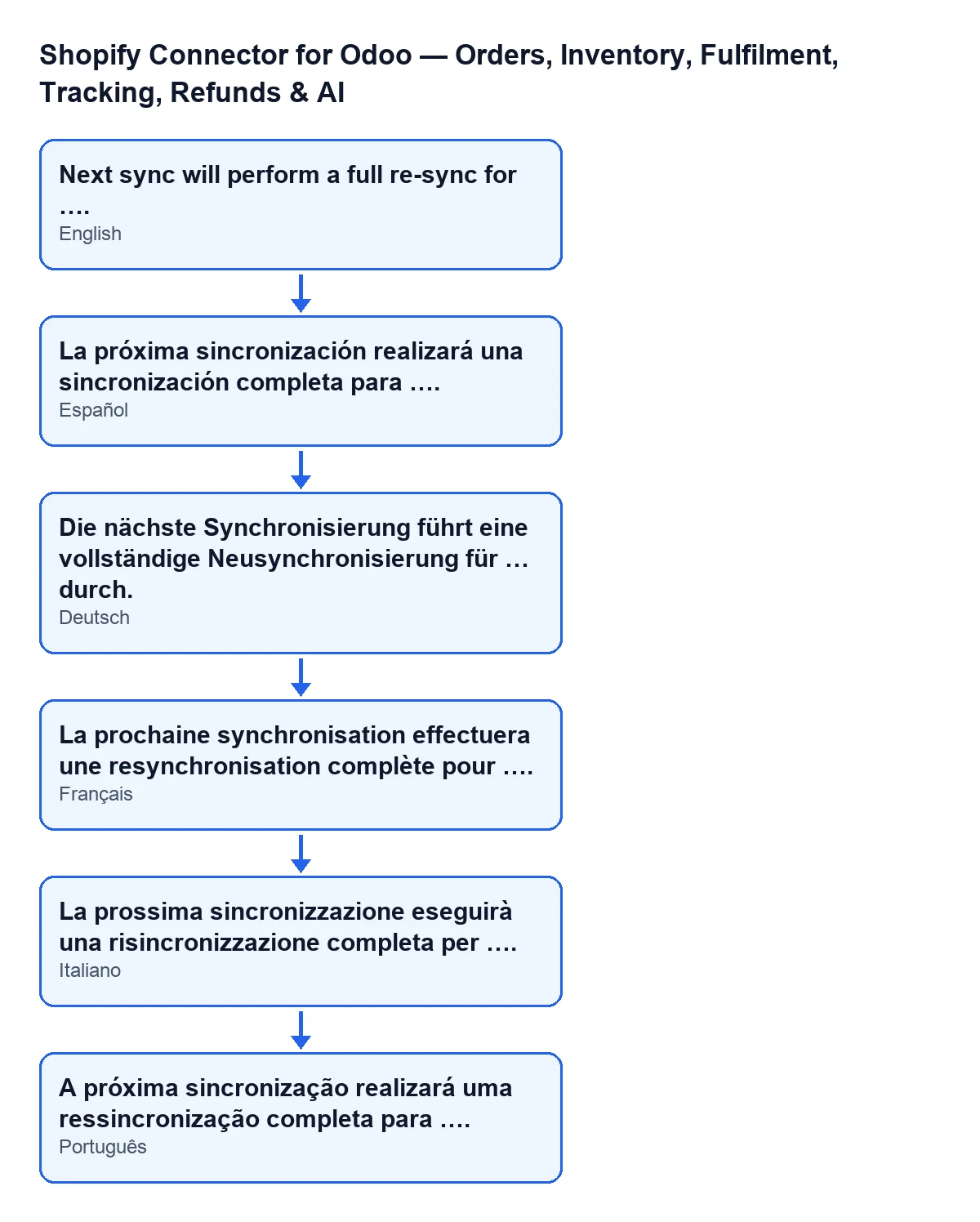
Der vollständige Text lautet La próxima sincronización realizará una sincronización completa para …. Wo hier die Auslassungspunkte stehen, schreibt Odoo die Domain des Shops, auf dem Sie die Aktion ausgeführt haben. Wenn Sie mehr als einen Shop eingerichtet haben, sagt Ihnen diese Domain, bei welchem Shop Sie geklickt haben.
Vor dem Hinweis hat die Schaltfläche die Zeitstempel des Shops bereits gelöscht
Der Code beschreibt diesen Schritt so: Die Zeitstempel der letzten Synchronisierung werden gelöscht, um bei der nächsten Ausführung eine vollständige Synchronisierung zu erzwingen. Konkret werden beim Klick auf die Schaltfläche im Shop geleert oder auf null gesetzt:
- der Zeitstempel der letzten Bestellsynchronisierung;
- der Zeitstempel der letzten Produktsynchronisierung;
- der Zeitstempel der letzten Bestandsübermittlung;
- der Zähler für aufeinanderfolgende Synchronisierungsfehler, der auf null zurückgeht;
- der zuletzt gespeicherte Synchronisierungsfehler, der geleert wird.
Das ist die eigentliche Bedeutung des Hinweises: Dem Shop fehlen diese Referenzen, und die nächste Synchronisierung wird laut der Meldung selbst vollständig sein.
Auch der letzte Synchronisierungsfehler wird geleert
Das ist ein Detail, das der Hinweis nicht erwähnt. Wenn Sie gerade einem Fehler des Shops nachgehen, notieren Sie sich dessen Text, bevor Sie auf die Schaltfläche klicken: Danach wird dieser letzte Fehler nicht mehr im Shop gespeichert, und der Zähler für aufeinanderfolgende Fehler beginnt bei null. Der Hinweis auf dem Bildschirm spricht nur von der vollständigen Synchronisierung.
Wo die Schaltfläche liegt und welche Berechtigungen Sie dafür brauchen
Die Formulare der Shops öffnen Sie über das Menü Shopify › Konfiguration › Shops. Jeder Abschnitt des Menüs verlangt eine Berechtigung, und ohne sie sehen Sie diesen Abschnitt nicht:
- der Abschnitt
KonfigurationverlangtOperator; - der Abschnitt
ShopifyverlangtBetrachter.
Wenn Sie Shops nicht finden, prüfen Sie zuerst, welche Berechtigungen Ihr Benutzer im Modul hat.
Die vollständige Synchronisierung führt die nächste Synchronisierung aus
Laut dem Code von Odoo 20 beschränkt sich die Schaltfläche darauf, die Zeitstempel zu löschen und den Hinweis zurückzugeben. Die Arbeit erledigt die nächste Synchronisierung des Shops, wie die Meldung selbst sagt. Deshalb sollten Sie Synchronisierung zurücksetzen bewusst einsetzen: Nutzen Sie es, wenn der Shop wieder vollständig synchronisiert werden soll, und beachten Sie, dass der zuletzt gespeicherte Fehler geleert wird und der Zähler für aufeinanderfolgende Fehler wieder auf null geht.

So unterstützt Sie FlexigoTech
Das Modul wird einmalig pro Odoo-Version bezahlt (veröffentlicht für 17, 18, 19 und 20) und erfordert das Abonnement von FlexigoTech Cloud: Der Plan Konnektor kostet 49 €/Monat oder 490 €/Jahr zzgl. MwSt., mit bis zu 3 Konten der Plattform. Die Verbindung läuft über FlexigoTech Cloud, das die Zugangsdaten verschlüsselt speichert und die Synchronisierung überwacht. Das Modul finden Sie auf der Odoo-Apps-Seite oder auf der Seite bei flexigotech.com.
Wenn Sie Odoo einführen und jemanden suchen, der mit Ihnen prüft, wie Sie Ihre Shops synchronisieren, führt FlexigoTech Odoo 17, 18, 19 und 20 ein und entwickelt maßgeschneiderte Konnektoren und Integrationen. Zum selben Modul finden Sie erklärt die Schaltfläche «Bestand abrufen» und den Hinweis auf fehlende Shopify-Daten beim Erstellen des Verkaufsauftrags.
Weiterlesen
Geprüft im Quellcode des Connectors (Version 20.0) und in den verlinkten Quellen
Quellen
- Quellcode des Moduls: flexigobe_shopify_seller_connector 20.0 (d7e627b4): models/shopify_instance.py
- Quellcode des Moduls: flexigobe_shopify_seller_connector 20.0 (d7e627b4): views/shopify_instance_views.xml
- Quellcode des Moduls: flexigobe_shopify_seller_connector 20.0 (d7e627b4): models/fgt_cloud.py
- apps.odoo.com/apps/modules/20.0/flexigobe_shopify_seller_connector
- flexigotech.com/en/services.html
- flexigotech.com/precios.html