

 Español
 English
 Català
 Deutsch
 Français
 Português
 Nederlands
 Polski
Cosa aggiunge il modulo alla scheda prodotto
Il modulo amplia il modello standard dei Prodotti di Odoo. Quanto segue è ciò che fa il codice pubblicato per Odoo 20.0.
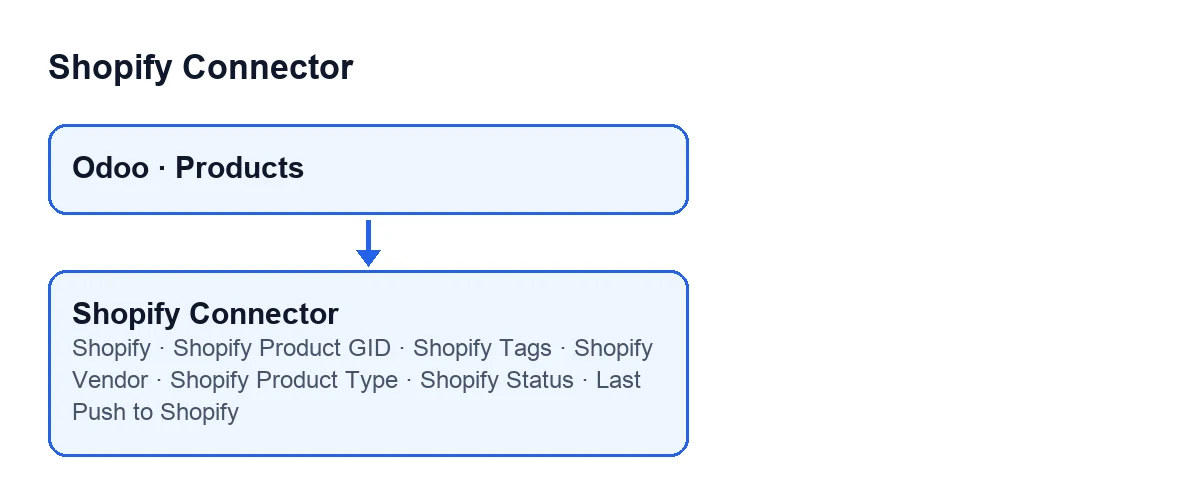
Il campo Shopify è un numero: conta le varianti del prodotto che hanno un identificativo di variante di Shopify. Si vede nella scheda prodotto e si nasconde quando vale zero. Gli altri campi si trovano nella scheda Shopify, dentro il gruppo Shopify Data, e si nascondono con la stessa condizione: finché il prodotto non ha almeno una variante collegata a Shopify, non li vedrai.

Passo dopo passo: come leggere la scheda Shopify
- Guarda il campo
Shopify. È il contatore delle varianti collegate. Se vale zero, gli altri campi del modulo non compaiono nella scheda. - Apri la scheda
Shopifye individua il gruppoShopify Data. Lì c'èShopify Product GID, di sola lettura; il suo aiuto dice: «Shopify product GID used as the canonical grouping key for variants.». - Compila tag, fornitore e tipo.
Shopify Tagsha questo aiuto: «Comma-separated tags synced from / pushed to Shopify.». Quando invia il prodotto, il modulo divide il testo alle virgole, toglie gli spazi di ogni tag e scarta quelli vuoti.Shopify VendoreShopify Product Typevengono inclusi nell'invio solo se hanno un contenuto. - Scegli
Shopify Status. AmmetteAttivo(Active),Bozza(Draft) eArchiviato(Archived); nel codice il valore predefinito èAttivo. All'invio, questo stato viaggia verso Shopify; se il campo fosse vuoto, viene inviato come attivo. - Consulta
Last Push to Shopify. È di sola lettura: lo scrive il codice, non l'utente. Si compila con data e ora quando il modulo invia il prodotto a Shopify.
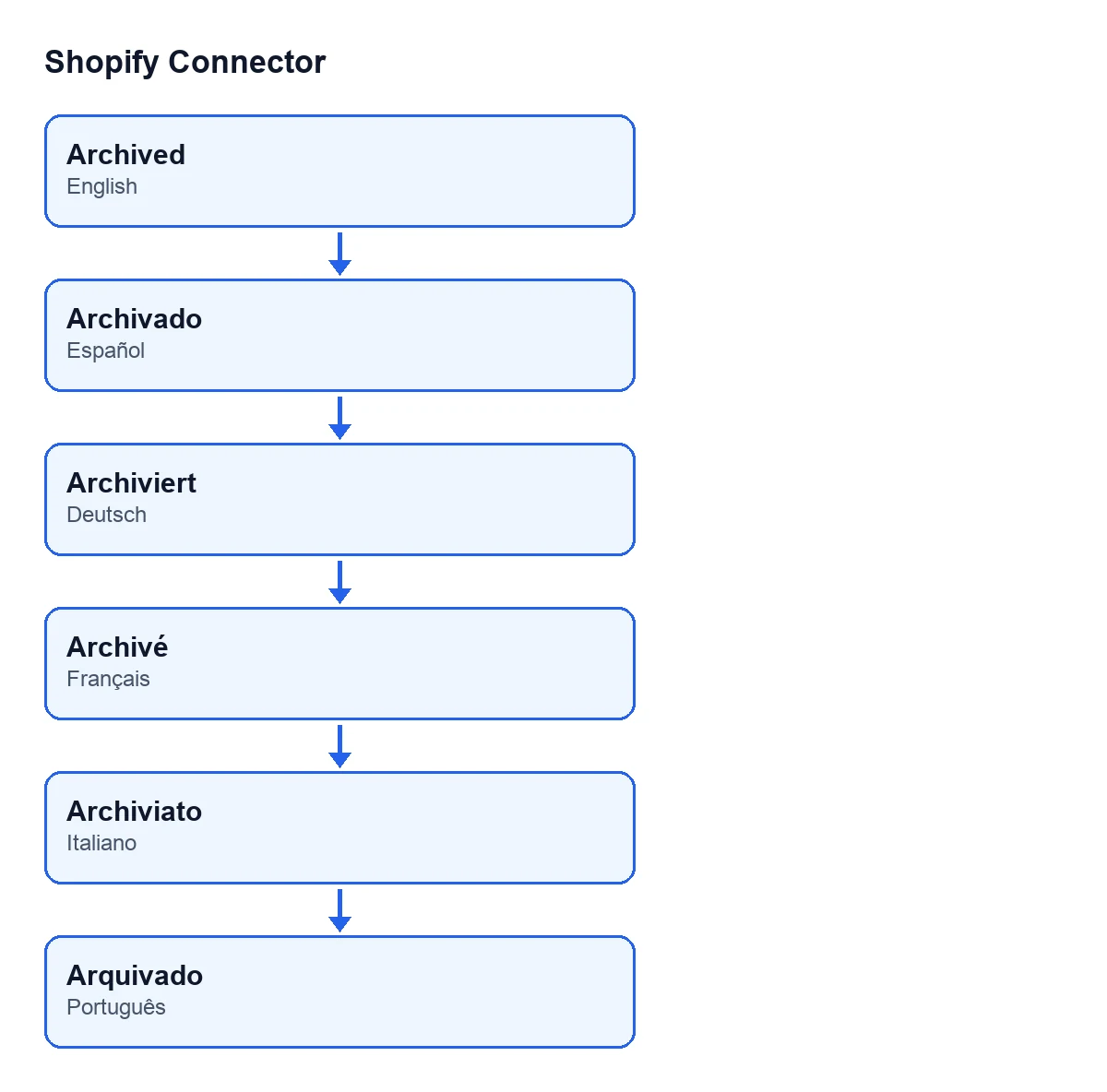
Lo stato del passo quattro si vede nella lingua del tuo Odoo. Lo schema seguente riporta come viene etichettato Archiviato in ciascuna lingua delle traduzioni del modulo.
Cosa fa il modulo quando invia il prodotto a Shopify
Il codice del modulo include un'azione di invio che carica il prodotto su Shopify: titolo, stato, tag e varianti. Questo è ciò che prepara per ogni istanza di Shopify in cui il prodotto ha collegamenti attivi:
- Titolo: il nome del prodotto in Odoo.
- Stato: quello di
Shopify Status, e attivo se è vuoto. - Tag: quelli di
Shopify Tags, già separati dalle virgole. - Fornitore e tipo: solo se
Shopify VendoreShopify Product Typehanno un valore. - Descrizione: la descrizione di vendita del prodotto, solo se ce l'ha.
- Varianti: una per ogni collegamento che abbia un identificativo di variante di Shopify, con il prezzo del collegamento a due decimali (zero se è vuoto), il prezzo di confronto solo quando è maggiore del prezzo, lo SKU se esiste e il codice a barre se esiste.
L'identificativo del prodotto di Shopify a cui si invia deriva dai collegamenti, non dal campo Shopify Product GID della scheda. E il prezzo che viaggia è quello del collegamento di ciascuna variante, non uno scritto nella scheda Shopify.
I collegamenti delle varianti
Il modulo porta anche un'azione che apre l'elenco Collegamenti Shopify (Shopify Bindings), con vista elenco e vista modulo, filtrato sulle varianti del prodotto che hanno un identificativo di variante di Shopify. Questa azione mostra soltanto l'elenco: non cambia nulla. Da ogni collegamento provengono il prezzo, il prezzo di confronto, lo SKU e il codice a barre che vengono inviati.
Quando interviene e quando si ferma
Il contatore Shopify viene calcolato a partire dalle varianti del prodotto: conta quelle che hanno un identificativo di variante di Shopify, e da questo risultato dipende se gli altri campi si vedono o no.
L'azione di invio, invece, interviene quando viene eseguita. Cerca i collegamenti attivi del prodotto. Se non ce n'è nessuno, si ferma e non invia nulla. Se ce ne sono, scorre ogni istanza di Shopify in cui il prodotto ha collegamenti attivi e le invia il prodotto completo; dopo ogni invio annota data e ora in Last Push to Shopify. Se Shopify rifiuta i dati, l'azione si ferma e non annota la data nei collegamenti. Quando tutto va bene, Odoo mostra una notifica di successo che non resta fissa sullo schermo.
Prezzo e abbonamento
Shopify Connector è pubblicato su Odoo Apps per Odoo 17, 18, 19 e 20, a 9 € per versione di Odoo, pagamento una tantum e IVA esclusa. Inoltre richiede l'abbonamento a FlexigoTech Cloud: il piano Connettore costa 49 €/mese o 490 €/anno, IVA esclusa. Puoi vedere la scheda su Odoo Apps.
Se vuoi aiuto con l'implementazione
FlexigoTech implementa Odoo 17, 18, 19 e 20 e sviluppa connettori e integrazioni su misura. Se il tuo catalogo di Prodotti ha bisogno di un flusso con Shopify diverso da quello che offre il modulo, lo si può valutare.
Continua a leggere
Verificato nel codice del connettore (versione 20.0) e nelle fonti collegate
Fonti
- Codice del modulo: flexigobe_shopify_connector 20.0 (c7078cd8): models/product_template.py
- apps.odoo.com/apps/modules/20.0/flexigobe_shopify_connector
- apps.odoo.com/apps/modules/17.0/flexigobe_shopify_connector
- apps.odoo.com/apps/modules/18.0/flexigobe_shopify_connector
- apps.odoo.com/apps/modules/19.0/flexigobe_shopify_connector
- flexigotech.com/precios.html
- flexigotech.com/en/services.html