

 Español
 English
 Català
 Deutsch
 Français
 Português
 Italiano
 Nederlands
Co moduł dodaje do karty produktu
Moduł rozszerza standardowy model Produktów w Odoo. Wszystko, co opisano poniżej, to działanie kodu opublikowanego dla Odoo 20.0.
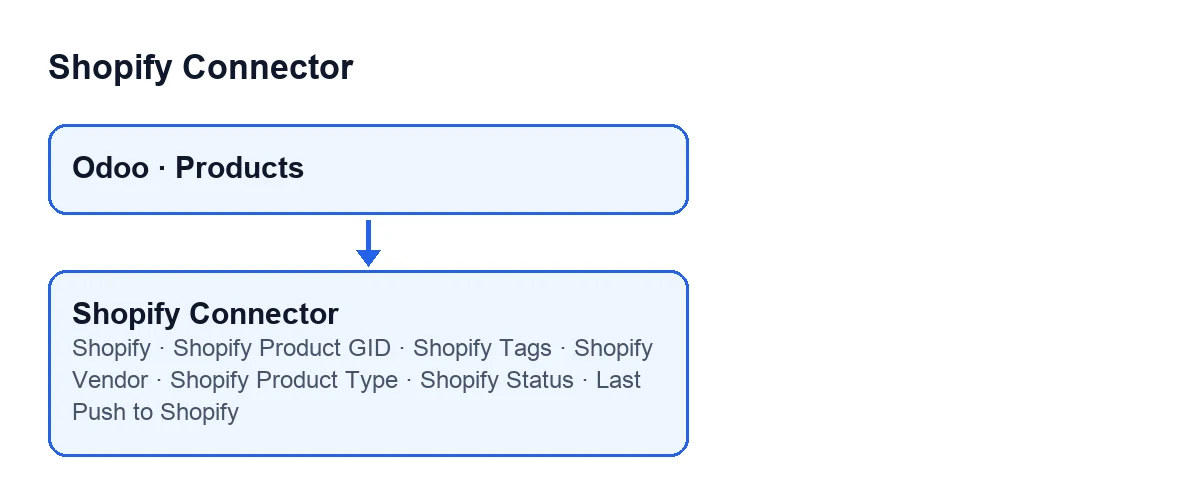
Pole Shopify to liczba: zlicza warianty produktu, które mają identyfikator wariantu Shopify. Widać je na karcie produktu i jest ukryte, gdy wynosi zero. Pozostałe pola znajdują się w zakładce Shopify, w grupie Shopify Data, i są ukrywane tym samym warunkiem: dopóki produkt nie ma co najmniej jednego wariantu powiązanego z Shopify, ich nie zobaczysz.

Krok po kroku: jak czytać zakładkę Shopify
- Spójrz na pole
Shopify. To licznik powiązanych wariantów. Jeśli wynosi zero, pozostałe pola modułu nie pojawiają się na karcie. - Otwórz zakładkę
Shopifyi znajdź grupęShopify Data. Tam jestShopify Product GID, tylko do odczytu; jego pomoc mówi: «Shopify product GID used as the canonical grouping key for variants.». - Uzupełnij tagi, dostawcę i typ.
Shopify Tagsma taką pomoc: «Comma-separated tags synced from / pushed to Shopify.». Przy wysyłaniu produktu moduł dzieli tekst po przecinkach, usuwa spacje wokół każdego tagu i odrzuca puste.Shopify VendoriShopify Product Typesą dołączane do wysyłki tylko wtedy, gdy mają zawartość. - Wybierz
Shopify Status. Dostępne wartości toActive,DraftiArchived; w kodzie wartością domyślną jestActive. Przy wysyłaniu ten status trafia do Shopify; jeśli pole jest puste, wysyłany jest jako aktywny. - Sprawdź
Last Push to Shopify. Pole jest tylko do odczytu: zapisuje je kod, nie użytkownik. Wypełnia się datą i godziną, gdy moduł wysyła produkt do Shopify.
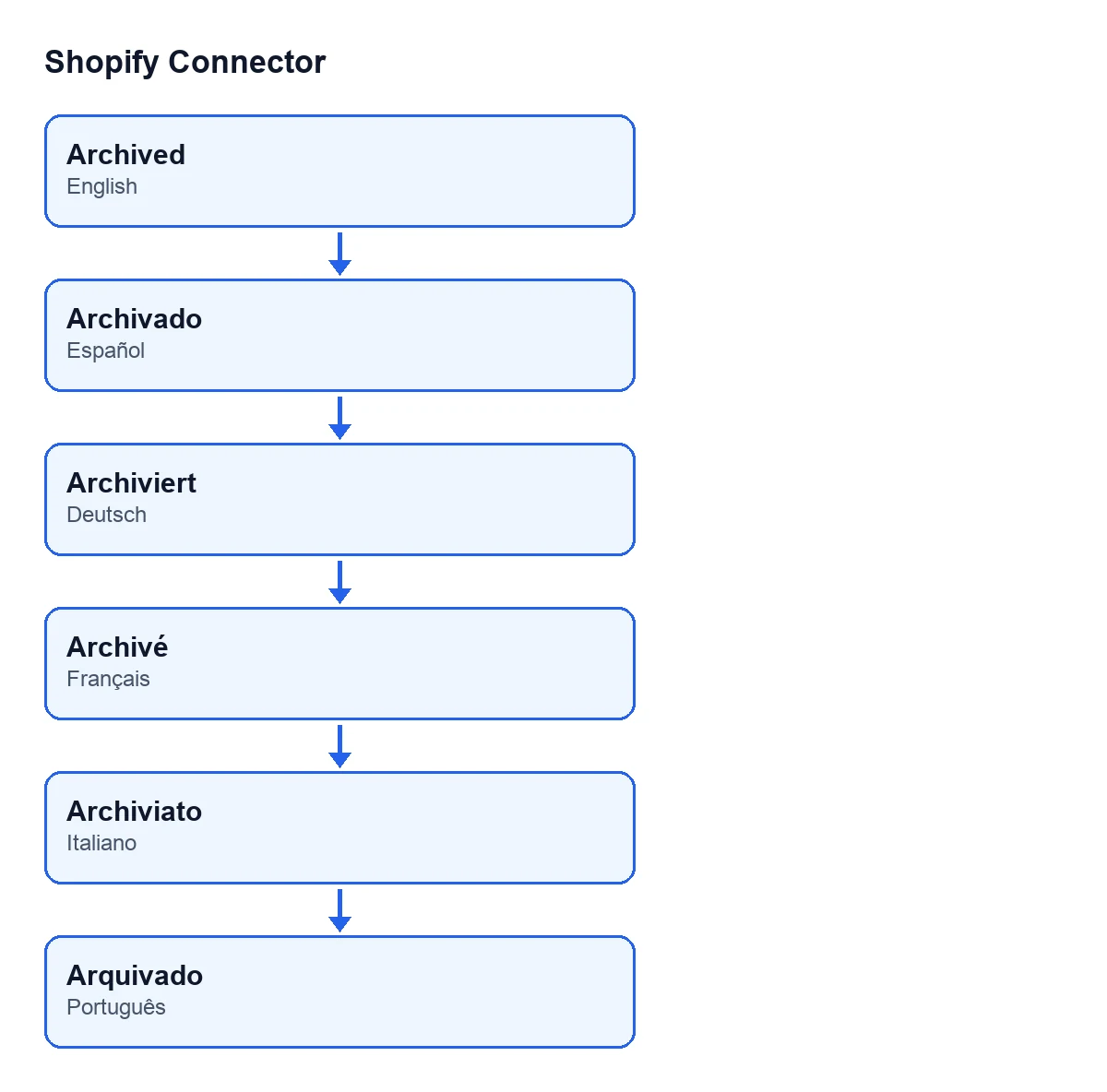
Status z kroku czwartego widać w języku Twojego Odoo. Poniższy schemat pokazuje, jak jest podpisane Archived w każdym języku tłumaczeń modułu.
Co robi moduł, wysyłając produkt do Shopify
Kod modułu zawiera akcję wysyłki, która przesyła produkt do Shopify: tytuł, status, tagi i warianty. Oto, co przygotowuje dla każdej instancji Shopify, w której produkt ma aktywne powiązania:
- Tytuł: nazwa produktu w Odoo.
- Status: ten z
Shopify Status, a jeśli jest pusty, aktywny. - Tagi: te z
Shopify Tags, już rozdzielone przecinkami. - Dostawca i typ: tylko jeśli
Shopify VendoriShopify Product Typemają wartość. - Opis: opis sprzedażowy produktu, tylko jeśli istnieje.
- Warianty: po jednym na każde powiązanie, które ma identyfikator wariantu Shopify, z ceną powiązania z dwoma miejscami po przecinku (zero, jeśli jest pusta), ceną porównawczą tylko gdy jest wyższa od ceny, SKU, jeśli istnieje, i kodem kreskowym, jeśli istnieje.
Identyfikator produktu Shopify, do którego trafia wysyłka, pochodzi z powiązań, a nie z pola Shopify Product GID na karcie. Cena, która jest wysyłana, to cena powiązania danego wariantu, a nie wartość wpisana w zakładce Shopify.
Powiązania wariantów
Moduł zawiera też akcję, która otwiera listę Shopify Bindings, z widokiem listy i formularza, przefiltrowaną do wariantów produktu, które mają identyfikator wariantu Shopify. Ta akcja tylko pokazuje listę: niczego nie zmienia. Z każdego powiązania pochodzą wysyłane cena, cena porównawcza, SKU i kod kreskowy.
Kiedy działa, a kiedy się zatrzymuje
Licznik Shopify jest obliczany na podstawie wariantów produktu: zlicza te, które mają identyfikator wariantu Shopify, i od tego wyniku zależy, czy pozostałe pola będą widoczne.
Akcja wysyłki natomiast działa w chwili uruchomienia. Wyszukuje aktywne powiązania produktu. Jeśli nie ma żadnego, zatrzymuje się i niczego nie wysyła. Jeśli są, przechodzi po każdej instancji Shopify, w której produkt ma aktywne powiązania, i wysyła do niej cały produkt; po każdej wysyłce zapisuje datę i godzinę w Last Push to Shopify. Jeśli Shopify odrzuci dane, akcja zatrzymuje się i nie zapisuje daty w powiązaniach. Gdy wszystko przebiegnie poprawnie, Odoo pokazuje powiadomienie o sukcesie, które nie pozostaje na stałe na ekranie.
Cena i subskrypcja
Shopify Connector jest opublikowany w Odoo Apps dla Odoo 17, 18, 19 i 20, za 9 € za wersję Odoo, jednorazowo, netto (bez VAT). Wymaga ponadto subskrypcji FlexigoTech Cloud: plan Konektor kosztuje 49 €/mies. lub 490 €/rok netto (bez VAT). Możesz zobaczyć kartę w Odoo Apps.
Jeśli potrzebujesz pomocy we wdrożeniu
FlexigoTech wdraża Odoo 17, 18, 19 i 20 oraz tworzy konektory i integracje na zamówienie. Jeśli Twój katalog Produktów potrzebuje przepływu ze Shopify innego niż ten, który oferuje moduł, można to przeanalizować.
Czytaj dalej
Sprawdzone w kodzie źródłowym konektora (wersja 20.0) i w podlinkowanych źródłach
Źródła
- Kod modułu: flexigobe_shopify_connector 20.0 (c7078cd8): models/product_template.py
- apps.odoo.com/apps/modules/20.0/flexigobe_shopify_connector
- apps.odoo.com/apps/modules/17.0/flexigobe_shopify_connector
- apps.odoo.com/apps/modules/18.0/flexigobe_shopify_connector
- apps.odoo.com/apps/modules/19.0/flexigobe_shopify_connector
- flexigotech.com/precios.html
- flexigotech.com/en/services.html