

 Español
 English
 Català
 Deutsch
 Français
 Português
 Italiano
 Polski
Wat de module toevoegt aan het productformulier
De module breidt het standaardmodel van Producten in Odoo uit. Alles hieronder is wat de gepubliceerde code voor Odoo 20.0 doet.
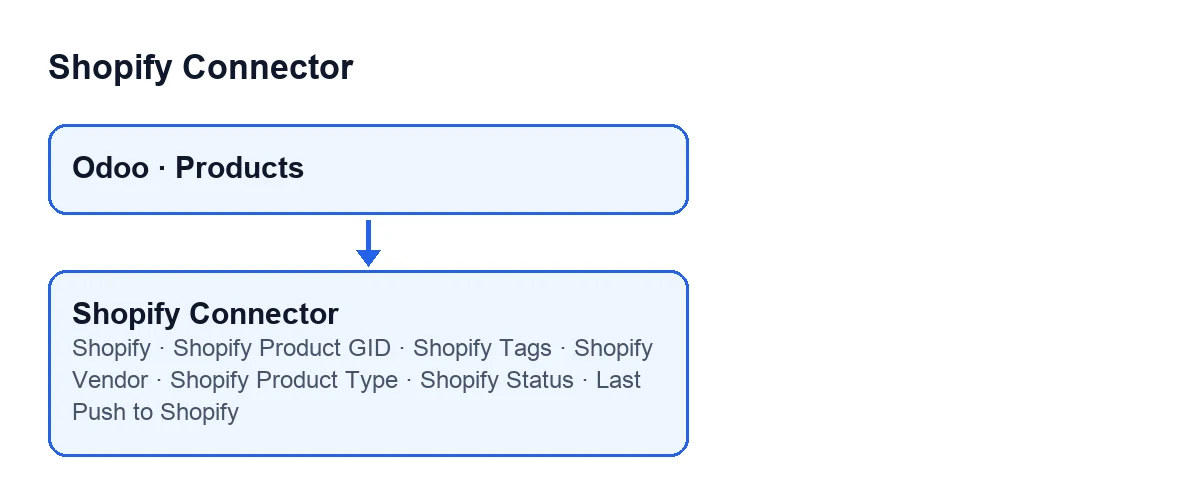
Het veld Shopify is een getal: het telt de varianten van het product die een Shopify-variant-ID hebben. Je ziet het op het productformulier en het wordt verborgen als de waarde nul is. De andere velden staan op het tabblad Shopify, in de groep Shopify Data, en worden onder dezelfde voorwaarde verborgen: zolang het product niet minstens één variant heeft die aan Shopify is gekoppeld, zie je ze niet.

Stap voor stap: zo lees je het tabblad Shopify
- Kijk naar het veld
Shopify. Het is de teller van gekoppelde varianten. Is de waarde nul, dan verschijnen de andere velden van de module niet op het formulier. - Open het tabblad
Shopifyen zoek de groepShopify Data. Daar staatShopify Product GID, alleen-lezen; de help zegt: «Shopify product GID used as the canonical grouping key for variants.». - Vul tags, leverancier en type in.
Shopify Tagsheeft deze help: «Comma-separated tags synced from / pushed to Shopify.». Bij het versturen van het product splitst de module de tekst op de komma's, verwijdert de spaties rond elke tag en laat lege tags weg.Shopify VendorenShopify Product Typeworden alleen meegestuurd als ze een waarde hebben. - Kies
Shopify Status. Beschikbaar zijnActief(Active),Concept(Draft) enGearchiveerd(Archived); in de code is de standaardwaardeActief. Bij het versturen gaat die status naar Shopify; is het veld leeg, dan wordt het als actief verstuurd. - Raadpleeg
Last Push to Shopify. Het is alleen-lezen: de code schrijft het, niet de gebruiker. Het wordt gevuld met datum en tijd wanneer de module het product naar Shopify stuurt.
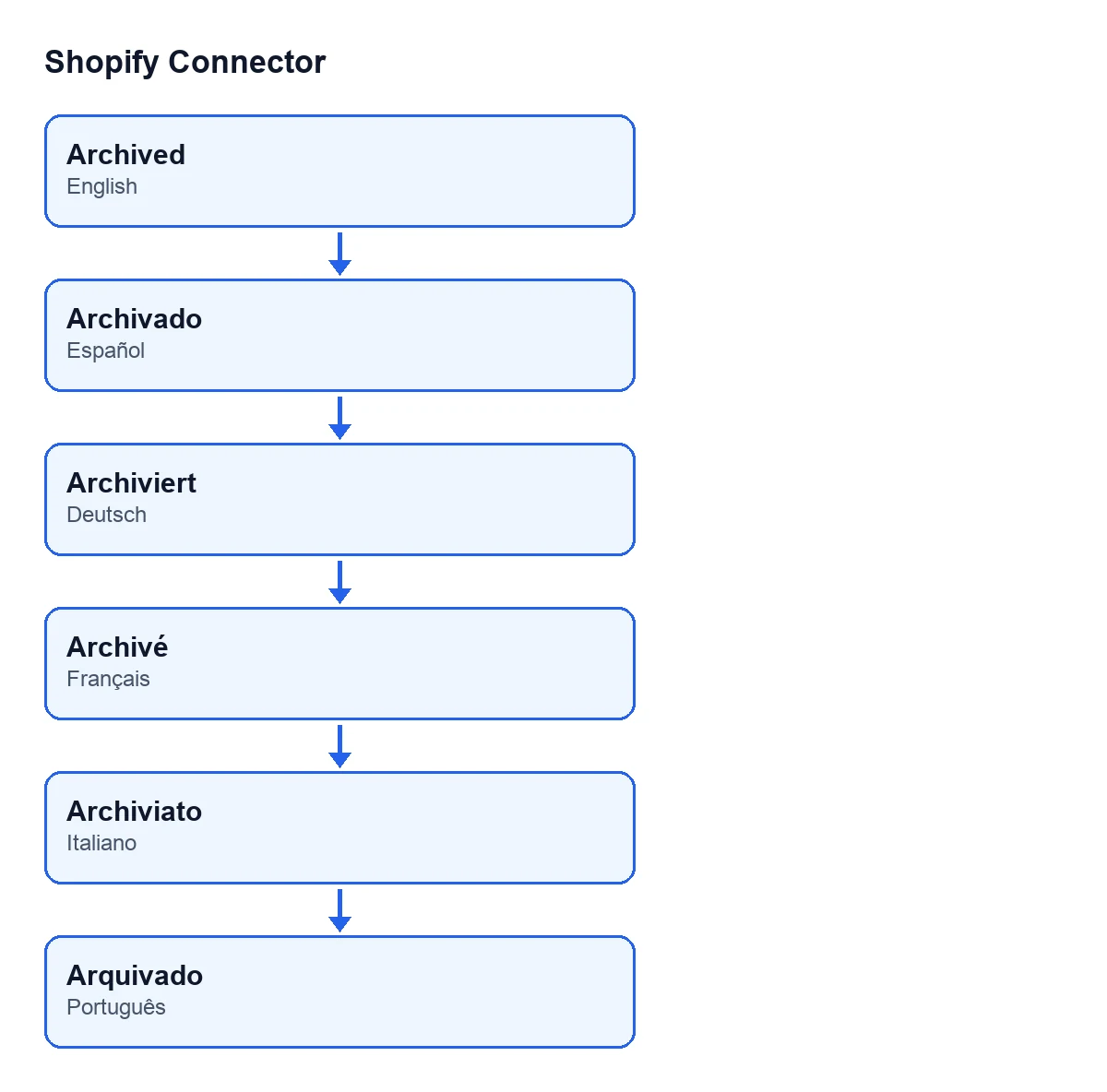
De status uit stap vier zie je in de taal van jouw Odoo. Het volgende schema toont hoe Gearchiveerd in elke taal van de vertalingen van de module heet.
Wat de module doet bij het versturen van het product naar Shopify
De code van de module bevat een verzendactie die het product naar Shopify uploadt: titel, status, tags en varianten. Dit stelt de module samen voor elke Shopify-instantie waarin het product actieve koppelingen heeft:
- Titel: de naam van het product in Odoo.
- Status: die van
Shopify Status, en actief als het leeg is. - Tags: die van
Shopify Tags, al gescheiden op komma's. - Leverancier en type: alleen als
Shopify VendorenShopify Product Typeeen waarde hebben. - Beschrijving: de verkoopbeschrijving van het product, alleen als die er is.
- Varianten: één per koppeling met een Shopify-variant-ID, met de prijs van de koppeling op twee decimalen (nul als die leeg is), de vergelijkingsprijs alleen als die hoger is dan de prijs, de SKU als die bestaat en de barcode als die bestaat.
Het Shopify-product-ID waarnaar wordt verstuurd, komt uit de koppelingen en niet uit het veld Shopify Product GID van het formulier. En de prijs die wordt meegestuurd, is die van de koppeling van elke variant, niet een prijs die je op het tabblad Shopify hebt ingevuld.
De koppelingen van de varianten
De module bevat ook een actie die de lijst Shopify-koppelingen (Shopify Bindings) opent, met lijst- en formulierweergave, gefilterd op de varianten van het product die een Shopify-variant-ID hebben. Die actie toont alleen de lijst: ze wijzigt niets. Van elke koppeling komen de prijs, de vergelijkingsprijs, de SKU en de barcode die worden verstuurd.
Wanneer de module actief wordt en wanneer hij stopt
De teller Shopify wordt berekend op basis van de varianten van het product: hij telt de varianten met een Shopify-variant-ID, en van dat resultaat hangt af of de overige velden zichtbaar zijn.
De verzendactie daarentegen werkt wanneer ze wordt uitgevoerd. Ze zoekt de actieve koppelingen van het product. Zijn die er niet, dan stopt ze en verstuurt ze niets. Zijn ze er wel, dan loopt ze elke Shopify-instantie af waarin het product actieve koppelingen heeft en stuurt het volledige product; na elke verzending noteert ze datum en tijd in Last Push to Shopify. Als Shopify de gegevens weigert, stopt de actie en noteert ze de datum niet bij de koppelingen. Als alles goed gaat, toont Odoo een succesmelding die niet vast op het scherm blijft staan.
Prijs en abonnement
Shopify Connector is gepubliceerd in Odoo Apps voor Odoo 17, 18, 19 en 20, voor € 9 per Odoo-versie, eenmalige betaling en excl. btw. Daarnaast heb je een abonnement op FlexigoTech Cloud nodig: het plan Connector kost € 49 per maand of € 490 per jaar, excl. btw. Je kunt de pagina in Odoo Apps bekijken.
Wil je hulp bij de implementatie?
FlexigoTech implementeert Odoo 17, 18, 19 en 20 en ontwikkelt connectoren en integraties op maat. Als jouw productcatalogus een andere workflow met Shopify nodig heeft dan die de module biedt, kunnen we dat bekijken.
Lees verder
Gecontroleerd in de broncode van de connector (versie 20.0) en in de gelinkte bronnen
Bronnen
- Broncode van de module: flexigobe_shopify_connector 20.0 (c7078cd8): models/product_template.py
- apps.odoo.com/apps/modules/20.0/flexigobe_shopify_connector
- apps.odoo.com/apps/modules/17.0/flexigobe_shopify_connector
- apps.odoo.com/apps/modules/18.0/flexigobe_shopify_connector
- apps.odoo.com/apps/modules/19.0/flexigobe_shopify_connector
- flexigotech.com/precios.html
- flexigotech.com/en/services.html