

 Español
 English
 Català
 Deutsch
 Português
 Italiano
 Nederlands
 Polski
Ce que le module ajoute à la fiche produit
Le module étend le modèle standard des Produits d'Odoo. Tout ce qui suit correspond à ce que fait le code publié pour Odoo 20.0.
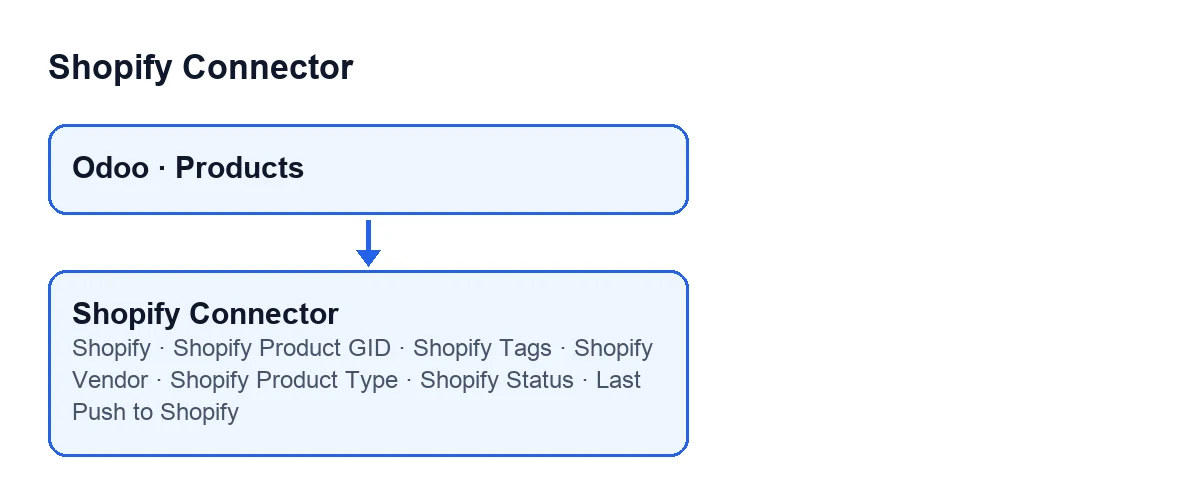
Le champ Shopify est un nombre : il compte les variantes du produit qui ont un identifiant de variante Shopify. Il s'affiche sur la fiche produit et se masque quand il vaut zéro. Les autres champs se trouvent dans l'onglet Shopify, dans le groupe Shopify Data, et se masquent avec cette même condition : tant que le produit n'a pas au moins une variante liée à Shopify, vous ne les verrez pas.

Pas à pas : lire l'onglet Shopify
- Regardez le champ
Shopify. C'est le compteur de variantes liées. S'il vaut zéro, les autres champs du module n'apparaissent pas sur la fiche. - Ouvrez l'onglet
Shopifyet repérez le groupeShopify Data. Vous y trouvezShopify Product GID, en lecture seule ; son aide dit : « Shopify product GID used as the canonical grouping key for variants. ». - Renseignez les tags, le fournisseur et le type.
Shopify Tagsa cette aide : « Comma-separated tags synced from / pushed to Shopify. ». Lors de l'envoi du produit, le module découpe le texte aux virgules, supprime les espaces de chaque tag et écarte les tags vides.Shopify VendoretShopify Product Typene sont inclus dans l'envoi que s'ils ont un contenu. - Choisissez
Shopify Status. Il accepteActif(Active),Brouillon(Draft) etArchivé(Archived) ; dans le code, la valeur par défaut estActif. À l'envoi, ce statut part vers Shopify ; si le champ était vide, il est envoyé comme actif. - Consultez
Last Push to Shopify. Il est en lecture seule : c'est le code qui l'écrit, pas l'utilisateur. Il se remplit avec la date et l'heure auxquelles le module envoie le produit à Shopify.
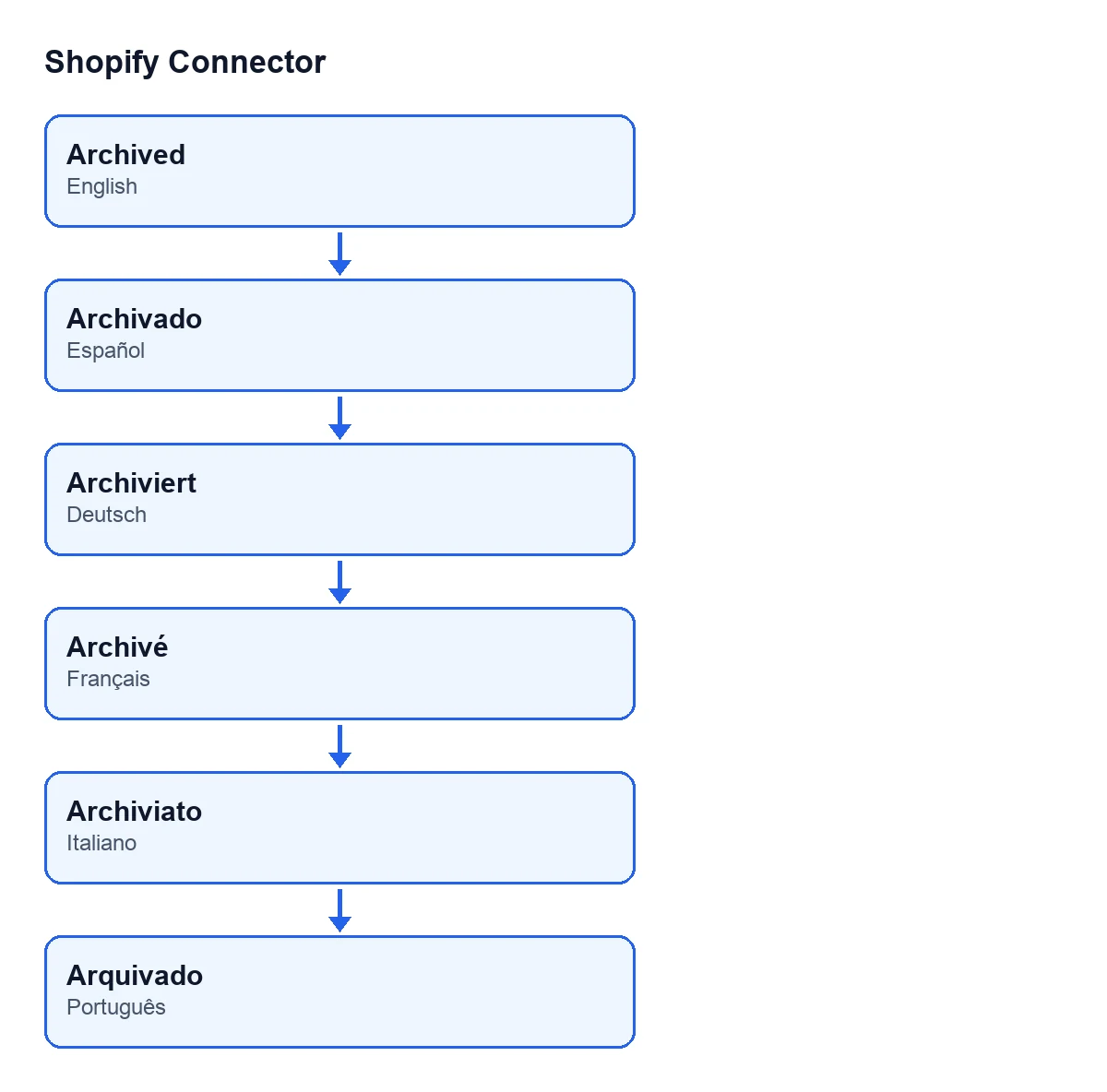
Le statut de l'étape quatre s'affiche dans la langue de votre Odoo. Le schéma suivant montre comment Archivé est libellé dans chaque langue des traductions du module.
Ce que fait le module lors de l'envoi du produit à Shopify
Le code du module inclut une action d'envoi qui envoie le produit vers Shopify : titre, statut, tags et variantes. Voici ce qu'il prépare pour chaque instance de Shopify dans laquelle le produit a des liaisons actives :
- Titre : le nom du produit dans Odoo.
- Statut : celui de
Shopify Status, et actif s'il est vide. - Tags : ceux de
Shopify Tags, déjà séparés par des virgules. - Fournisseur et type : uniquement si
Shopify VendoretShopify Product Typeont une valeur. - Description : la description de vente du produit, uniquement s'il en a une.
- Variantes : une par liaison ayant un identifiant de variante Shopify, avec le prix de la liaison à deux décimales (zéro s'il est vide), le prix de comparaison uniquement lorsqu'il est supérieur au prix, le SKU s'il existe et le code-barres s'il existe.
L'identifiant de produit Shopify vers lequel l'envoi est fait provient des liaisons, pas du champ Shopify Product GID de la fiche. Et le prix transmis est celui de la liaison de chaque variante, pas un prix saisi dans l'onglet Shopify.
Les liaisons des variantes
Le module fournit aussi une action qui ouvre la liste Liaisons Shopify (Shopify Bindings), avec une vue liste et une vue formulaire, filtrée sur les variantes du produit qui ont un identifiant de variante Shopify. Cette action se contente d'afficher la liste : elle ne modifie rien. De chaque liaison proviennent le prix, le prix de comparaison, le SKU et le code-barres qui sont envoyés.
Quand il agit et quand il s'arrête
Le compteur Shopify est calculé à partir des variantes du produit : il compte celles qui ont un identifiant de variante Shopify, et c'est de ce résultat que dépend l'affichage ou non des autres champs.
L'action d'envoi, elle, agit quand on l'exécute. Elle cherche les liaisons actives du produit. S'il n'y en a aucune, elle s'arrête et n'envoie rien. S'il y en a, elle parcourt chaque instance de Shopify dans laquelle le produit a des liaisons actives et lui envoie le produit complet ; après chaque envoi, elle note la date et l'heure dans Last Push to Shopify. Si Shopify rejette les données, l'action s'arrête et ne note pas la date dans les liaisons. Quand tout se passe bien, Odoo affiche une notification de succès qui ne reste pas fixée à l'écran.
Prix et abonnement
Shopify Connector est publié sur Odoo Apps pour Odoo 17, 18, 19 et 20, à 9 € par version d'Odoo, paiement unique et HT. Il nécessite en plus l'abonnement à FlexigoTech Cloud : le plan Connecteur coûte 49 €/mois ou 490 €/an HT. Vous pouvez consulter la fiche sur Odoo Apps.
Si vous souhaitez de l'aide pour la mise en place
FlexigoTech met en place Odoo 17, 18, 19 et 20 et développe des connecteurs et des intégrations sur mesure. Si votre catalogue de Produits a besoin d'un flux avec Shopify différent de celui qu'apporte le module, nous pouvons l'étudier.
À lire aussi
Vérifié dans le code du connecteur (version 20.0) et dans les sources citées
Sources
- Code du module : flexigobe_shopify_connector 20.0 (c7078cd8): models/product_template.py
- apps.odoo.com/apps/modules/20.0/flexigobe_shopify_connector
- apps.odoo.com/apps/modules/17.0/flexigobe_shopify_connector
- apps.odoo.com/apps/modules/18.0/flexigobe_shopify_connector
- apps.odoo.com/apps/modules/19.0/flexigobe_shopify_connector
- flexigotech.com/precios.html
- flexigotech.com/en/services.html