

 Español
 English
 Català
 Deutsch
 Français
 Italiano
 Nederlands
 Polski
O que o módulo acrescenta à ficha de produto
O módulo amplia o modelo padrão de Produtos do Odoo. Tudo o que se segue é o que faz o código publicado para o Odoo 20.0.
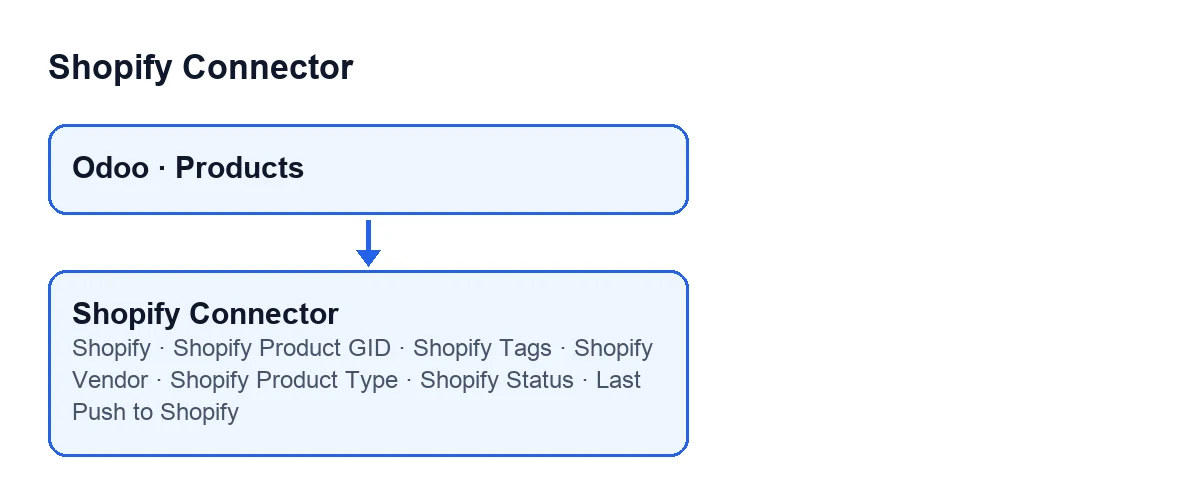
O campo Shopify é um número: conta as variantes do produto que têm identificador de variante da Shopify. Vê-se na ficha de produto e fica oculto quando vale zero. Os restantes campos estão no separador Shopify, dentro do grupo Shopify Data, e ficam ocultos com essa mesma condição: enquanto o produto não tiver pelo menos uma variante ligada à Shopify, não os vais ver.

Passo a passo: como ler o separador Shopify
- Olha para o campo
Shopify. É o contador de variantes ligadas. Se valer zero, os restantes campos do módulo não aparecem na ficha. - Abre o separador
Shopifye localiza o grupoShopify Data. Aí está oShopify Product GID, só de leitura; a sua ajuda diz: «Shopify product GID used as the canonical grouping key for variants.». - Preenche etiquetas, fornecedor e tipo. O
Shopify Tagstem esta ajuda: «Comma-separated tags synced from / pushed to Shopify.». Ao enviar o produto, o módulo parte o texto pelas vírgulas, retira os espaços de cada etiqueta e descarta as vazias. OShopify Vendore oShopify Product Typesó são incluídos no envio se tiverem conteúdo. - Escolhe o
Shopify Status. AceitaAtivo(Active),Rascunho(Draft) eArquivado(Archived); no código, o valor por defeito éAtivo. Ao enviar, esse estado segue para a Shopify; se o campo estiver vazio, é enviado como ativo. - Consulta o
Last Push to Shopify. É só de leitura: quem o escreve é o código, não o utilizador. Fica preenchido com a data e hora em que o módulo envia o produto para a Shopify.
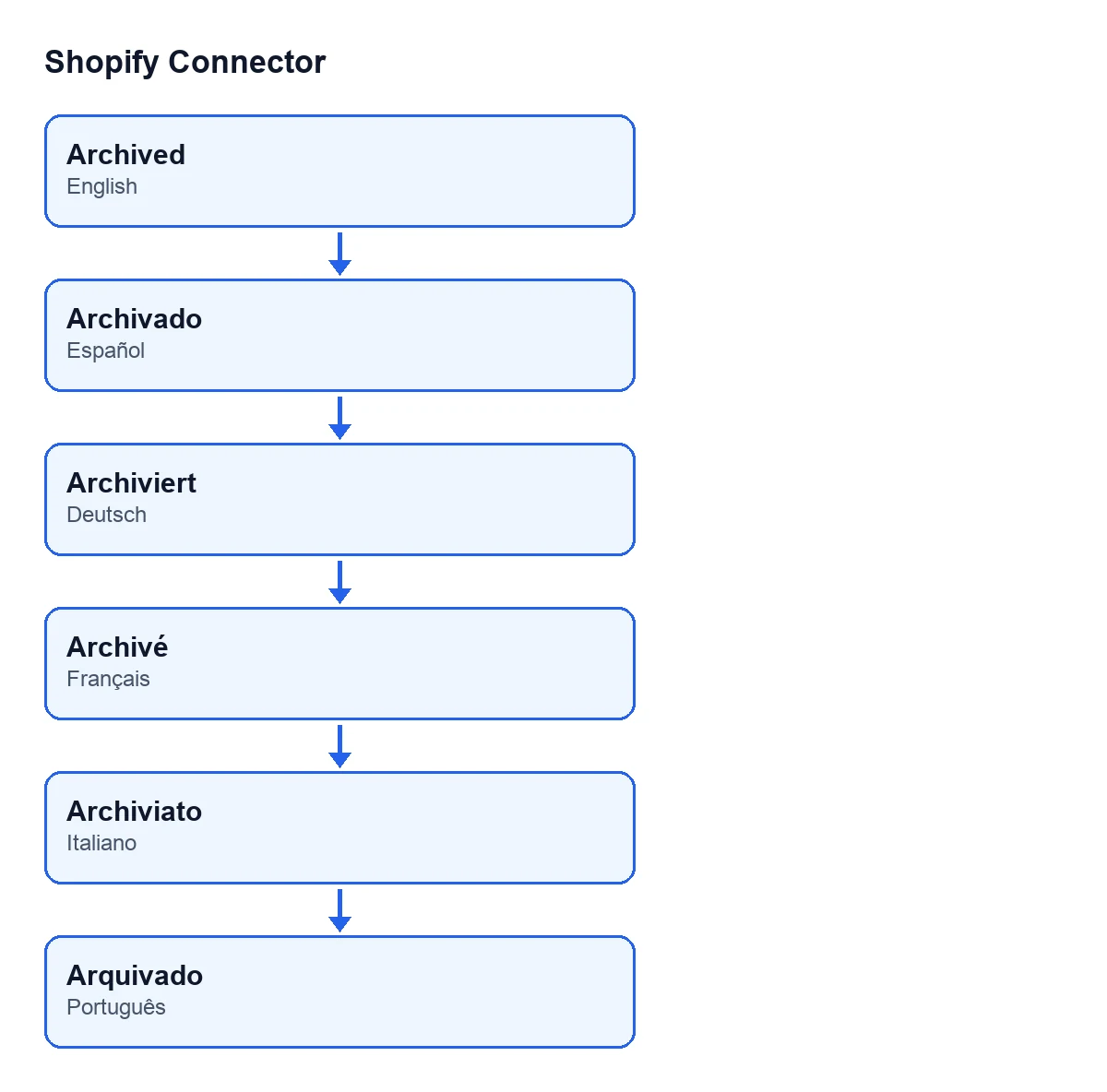
O estado do passo quatro aparece no idioma do teu Odoo. O esquema seguinte mostra como se escreve Arquivado em cada idioma das traduções do módulo.
O que faz o módulo ao enviar o produto para a Shopify
O código do módulo inclui uma ação de envio que carrega o produto na Shopify: título, estado, etiquetas e variantes. Isto é o que monta para cada instância da Shopify em que o produto tem ligações ativas:
- Título: o nome do produto no Odoo.
- Estado: o do
Shopify Status, e ativo se estiver vazio. - Etiquetas: as do
Shopify Tags, já separadas por vírgulas. - Fornecedor e tipo: só se o
Shopify Vendore oShopify Product Typetiverem valor. - Descrição: a descrição de venda do produto, só se a tiver.
- Variantes: uma por ligação que tenha identificador de variante da Shopify, com o preço da ligação com duas casas decimais (zero se estiver vazio), o preço de comparação só quando é superior ao preço, o SKU se existir e o código de barras se existir.
O identificador de produto da Shopify para o qual se envia vem das ligações, não do campo Shopify Product GID da ficha. E o preço que segue é o da ligação de cada variante, não um escrito no separador Shopify.
As ligações das variantes
O módulo traz também uma ação que abre a lista Ligações Shopify (Shopify Bindings), com vista de lista e de formulário, filtrada pelas variantes do produto que têm identificador de variante da Shopify. Essa ação só mostra a lista: não altera nada. De cada ligação saem o preço, o preço de comparação, o SKU e o código de barras que são enviados.
Quando atua e quando para
O contador Shopify calcula-se a partir das variantes do produto: conta as que têm identificador de variante da Shopify, e desse resultado depende que os restantes campos se vejam ou não.
A ação de envio, em contrapartida, atua quando é executada. Procura as ligações ativas do produto. Se não houver nenhuma, para e não envia nada. Se as houver, percorre cada instância da Shopify em que o produto tem ligações ativas e envia-lhe o produto completo; após cada envio regista a data e hora no Last Push to Shopify. Se a Shopify rejeitar os dados, a ação para e não regista a data nas ligações. Quando tudo corre bem, o Odoo mostra uma notificação de sucesso que não fica fixa no ecrã.
Preço e subscrição
O Shopify Connector está publicado no Odoo Apps para o Odoo 17, 18, 19 e 20, a 9 € por versão do Odoo, pagamento único e sem IVA. Além disso, precisa da subscrição do FlexigoTech Cloud: o plano Conector custa 49 €/mês ou 490 €/ano sem IVA. Podes ver a ficha no Odoo Apps.
Se quiseres ajuda com a implementação
A FlexigoTech implementa o Odoo 17, 18, 19 e 20 e desenvolve conectores e integrações à medida. Se o teu catálogo de Produtos precisar de um fluxo com a Shopify diferente do que o módulo traz, pode estudar-se.
Continue a ler
Verificado no código do conector (versão 20.0) e nas fontes indicadas
Fontes
- Código do módulo: flexigobe_shopify_connector 20.0 (c7078cd8): models/product_template.py
- apps.odoo.com/apps/modules/20.0/flexigobe_shopify_connector
- apps.odoo.com/apps/modules/17.0/flexigobe_shopify_connector
- apps.odoo.com/apps/modules/18.0/flexigobe_shopify_connector
- apps.odoo.com/apps/modules/19.0/flexigobe_shopify_connector
- flexigotech.com/precios.html
- flexigotech.com/en/services.html