

 Español
 English
 Català
 Français
 Português
 Italiano
 Nederlands
 Polski
Was das Modul zum Produktstamm hinzufügt
Das Modul erweitert das Standardmodell der Produkte in Odoo. Alles Folgende beschreibt, was der für Odoo 20.0 veröffentlichte Code tut.
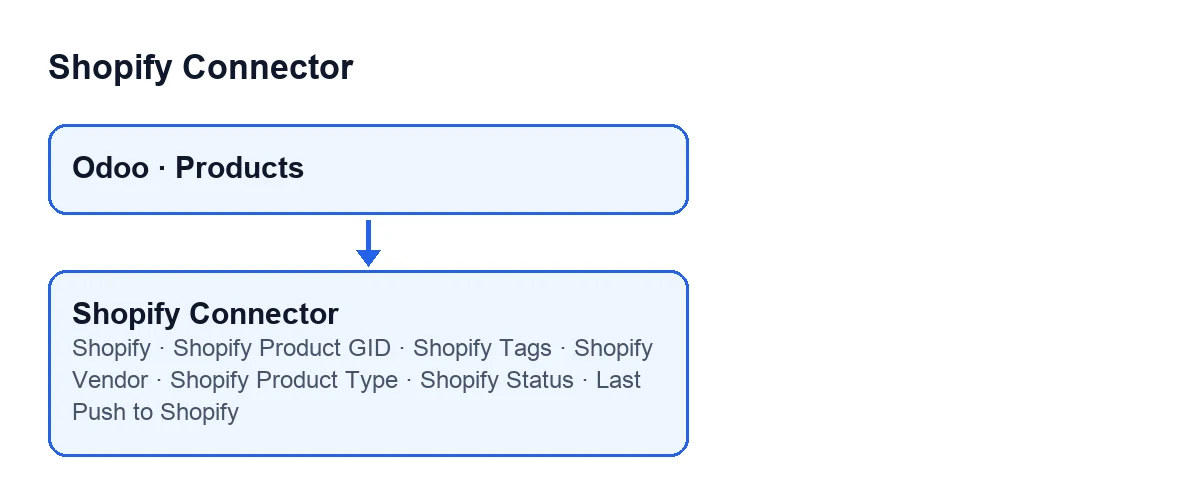
Das Feld Shopify ist eine Zahl: Es zählt die Varianten des Produkts, die eine Shopify-Variantenkennung haben. Es erscheint im Produktstamm und wird ausgeblendet, wenn es null ist. Die übrigen Felder befinden sich in der Registerkarte Shopify, in der Gruppe Shopify Data, und werden mit derselben Bedingung ausgeblendet: Solange das Produkt nicht mindestens eine mit Shopify verknüpfte Variante hat, sehen Sie sie nicht.

Schritt für Schritt: So lesen Sie die Registerkarte Shopify
- Sehen Sie sich das Feld
Shopifyan. Es ist der Zähler der verknüpften Varianten. Ist er null, erscheinen die übrigen Felder des Moduls nicht im Produktstamm. - Öffnen Sie die Registerkarte
Shopifyund suchen Sie die GruppeShopify Data. Dort befindet sichShopify Product GID, nur lesbar; die Hilfe dazu lautet: «Shopify product GID used as the canonical grouping key for variants.». - Füllen Sie Tags, Anbieter und Typ aus.
Shopify Tagshat diese Hilfe: «Comma-separated tags synced from / pushed to Shopify.». Beim Senden des Produkts teilt das Modul den Text an den Kommas, entfernt die Leerzeichen jedes Tags und verwirft leere.Shopify VendorundShopify Product Typewerden nur dann in die Übertragung aufgenommen, wenn sie einen Inhalt haben. - Wählen Sie
Shopify Status. Möglich sindAktiv(Active),Entwurf(Draft) undArchiviert(Archived); im Code ist der StandardwertAktiv. Beim Senden geht dieser Status an Shopify; ist das Feld leer, wird er als aktiv gesendet. - Prüfen Sie
Last Push to Shopify. Das Feld ist nur lesbar: Es wird vom Code geschrieben, nicht vom Benutzer. Es wird mit Datum und Uhrzeit gefüllt, wenn das Modul das Produkt an Shopify sendet.
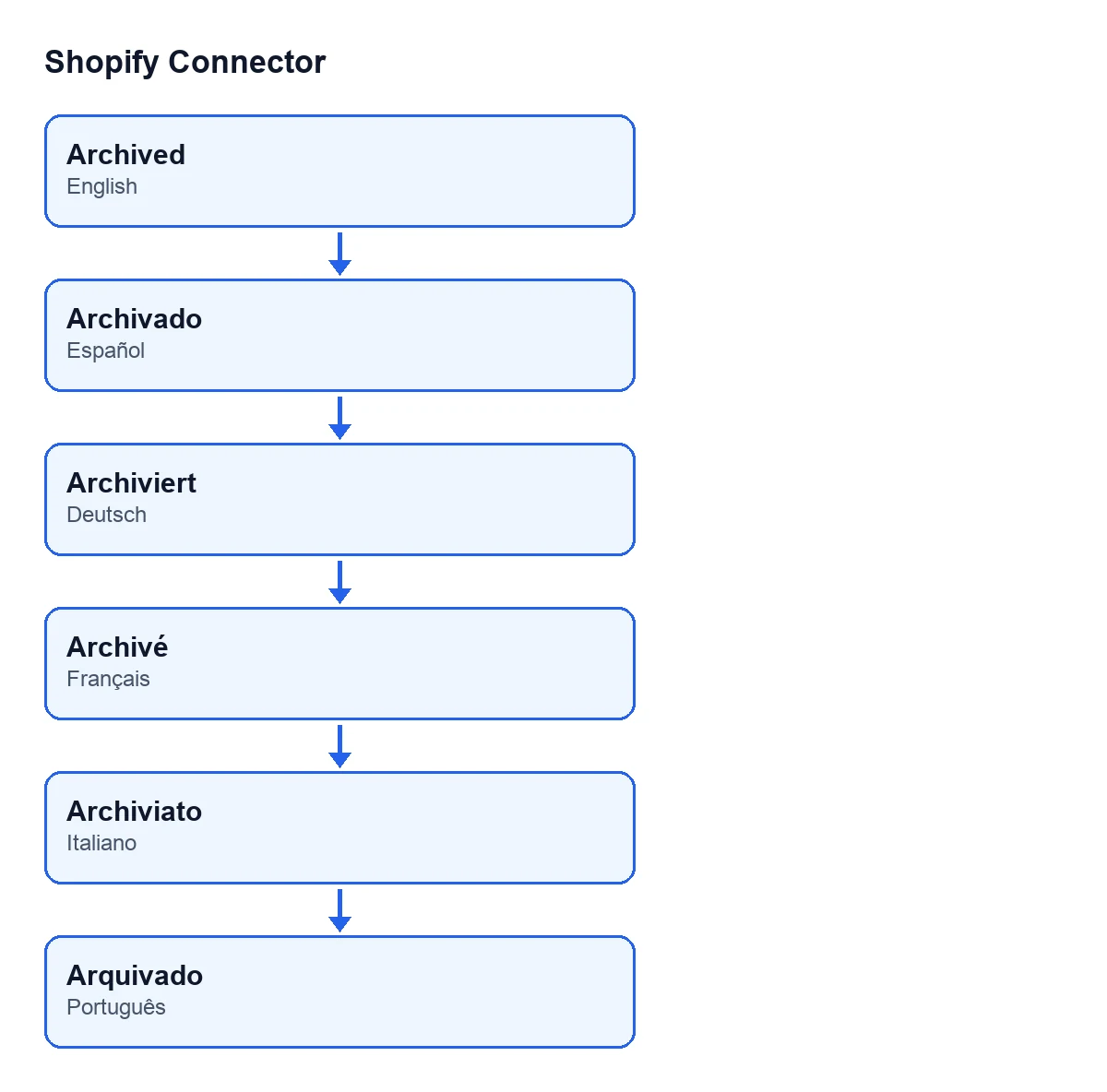
Der Status aus Schritt vier wird in der Sprache Ihres Odoo angezeigt. Das folgende Schema zeigt, wie Archiviert in jeder Sprache der Modulübersetzungen beschriftet ist.
Was das Modul beim Senden des Produkts an Shopify tut
Der Modulcode enthält eine Versandaktion, die das Produkt zu Shopify hochlädt: Titel, Status, Tags und Varianten. Das stellt sie für jede Shopify-Instanz zusammen, in der das Produkt aktive Verknüpfungen hat:
- Titel: der Produktname in Odoo.
- Status: der aus
Shopify Status, und aktiv, wenn er leer ist. - Tags: die aus
Shopify Tags, bereits an den Kommas getrennt. - Anbieter und Typ: nur, wenn
Shopify VendorundShopify Product Typeeinen Wert haben. - Beschreibung: die Verkaufsbeschreibung des Produkts, nur wenn es eine hat.
- Varianten: eine pro Verknüpfung mit Shopify-Variantenkennung, mit dem Preis der Verknüpfung auf zwei Dezimalstellen (null, wenn leer), dem Vergleichspreis nur dann, wenn er größer als der Preis ist, der SKU, falls vorhanden, und dem Barcode, falls vorhanden.
Die Shopify-Produktkennung, an die gesendet wird, stammt aus den Verknüpfungen, nicht aus dem Feld Shopify Product GID im Produktstamm. Und der übertragene Preis ist der der Verknüpfung jeder Variante, nicht einer, der in der Registerkarte Shopify eingetragen wurde.
Die Verknüpfungen der Varianten
Das Modul bringt außerdem eine Aktion mit, die die Liste Shopify-Verknüpfungen (Shopify Bindings) öffnet, mit Listen- und Formularansicht, gefiltert auf die Varianten des Produkts, die eine Shopify-Variantenkennung haben. Diese Aktion zeigt nur die Liste an: Sie ändert nichts. Aus jeder Verknüpfung stammen der Preis, der Vergleichspreis, die SKU und der Barcode, die gesendet werden.
Wann es aktiv wird und wann es stoppt
Der Zähler Shopify wird aus den Varianten des Produkts berechnet: Er zählt die mit Shopify-Variantenkennung, und von diesem Ergebnis hängt ab, ob die übrigen Felder sichtbar sind oder nicht.
Die Versandaktion dagegen wird aktiv, wenn sie ausgeführt wird. Sie sucht die aktiven Verknüpfungen des Produkts. Gibt es keine, stoppt sie und sendet nichts. Gibt es welche, durchläuft sie jede Shopify-Instanz, in der das Produkt aktive Verknüpfungen hat, und sendet ihr das vollständige Produkt; nach jeder Übertragung vermerkt sie Datum und Uhrzeit in Last Push to Shopify. Lehnt Shopify die Daten ab, stoppt die Aktion und vermerkt das Datum nicht in den Verknüpfungen. Läuft alles gut, zeigt Odoo eine Erfolgsmeldung an, die nicht dauerhaft auf dem Bildschirm bleibt.
Preis und Abonnement
Shopify Connector ist in Odoo Apps für Odoo 17, 18, 19 und 20 veröffentlicht, für 9 € pro Odoo-Version, Einmalzahlung, zzgl. MwSt. Außerdem benötigt er das Abonnement für FlexigoTech Cloud: Der Plan Konnektor kostet 49 €/Monat oder 490 €/Jahr zzgl. MwSt. Sie können sich die Seite in Odoo Apps ansehen.
Wenn Sie Hilfe bei der Einführung möchten
FlexigoTech führt Odoo 17, 18, 19 und 20 ein und entwickelt Konnektoren und individuelle Integrationen. Wenn Ihr Produktkatalog einen anderen Ablauf mit Shopify braucht als den, den das Modul mitbringt, lässt sich das prüfen.
Weiterlesen
Geprüft im Quellcode des Connectors (Version 20.0) und in den verlinkten Quellen
Quellen
- Quellcode des Moduls: flexigobe_shopify_connector 20.0 (c7078cd8): models/product_template.py
- apps.odoo.com/apps/modules/20.0/flexigobe_shopify_connector
- apps.odoo.com/apps/modules/17.0/flexigobe_shopify_connector
- apps.odoo.com/apps/modules/18.0/flexigobe_shopify_connector
- apps.odoo.com/apps/modules/19.0/flexigobe_shopify_connector
- flexigotech.com/precios.html
- flexigotech.com/en/services.html