

 English
 Català
 Deutsch
 Français
 Português
 Italiano
 Nederlands
 Polski
Qué añade el módulo a la ficha de producto
El módulo amplía el modelo estándar de Productos de Odoo. Todo lo que sigue es lo que hace el código publicado para Odoo 20.0.
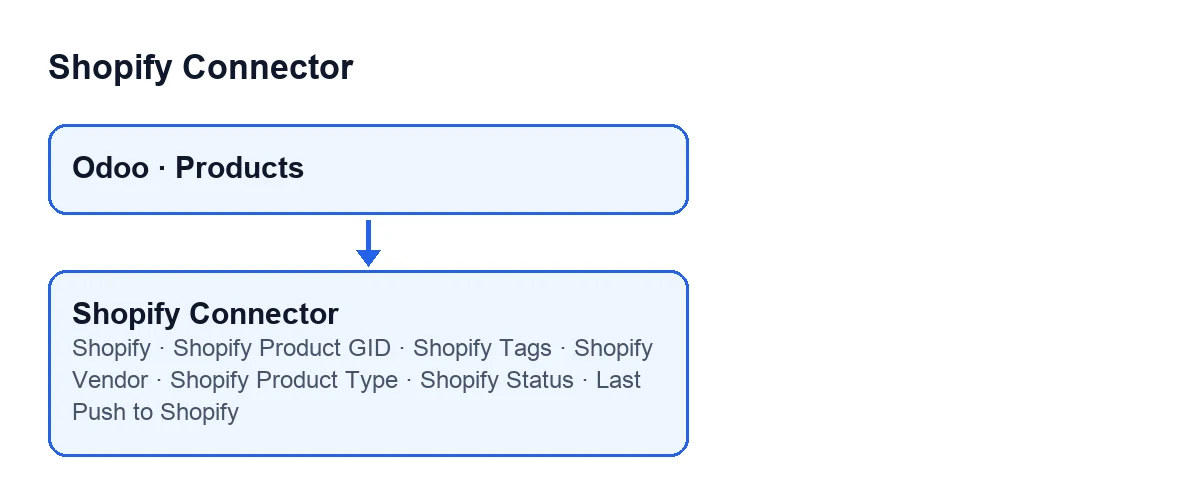
El campo Shopify es un número: cuenta las variantes del producto que tienen identificador de variante de Shopify. Se ve en la ficha de producto y se oculta cuando vale cero. Los demás campos están en la pestaña Shopify, dentro del grupo Shopify Data, y se ocultan con esa misma condición: mientras el producto no tenga al menos una variante vinculada con Shopify, no los verás.

Paso a paso: cómo leer la pestaña Shopify
- Mira el campo
Shopify. Es el contador de variantes vinculadas. Si vale cero, los demás campos del módulo no aparecen en la ficha. - Abre la pestaña
Shopifyy localiza el grupoShopify Data. Ahí estáShopify Product GID, de solo lectura; su ayuda dice: «Shopify product GID used as the canonical grouping key for variants.». - Rellena etiquetas, proveedor y tipo.
Shopify Tagstiene esta ayuda: «Comma-separated tags synced from / pushed to Shopify.». Al enviar el producto, el módulo parte el texto por las comas, recorta los espacios de cada etiqueta y descarta las vacías.Shopify VendoryShopify Product Typesolo se incluyen en el envío si tienen contenido. - Elige
Shopify Status. AdmiteActivo(Active),Borrador(Draft) yArchivado(Archived); en el código, el valor por defecto esActivo. Al enviar, ese estado viaja a Shopify; si el campo estuviera vacío, se envía como activo. - Consulta
Last Push to Shopify. Es de solo lectura: lo escribe el código, no el usuario. Se rellena con la fecha y hora cuando el módulo envía el producto a Shopify.
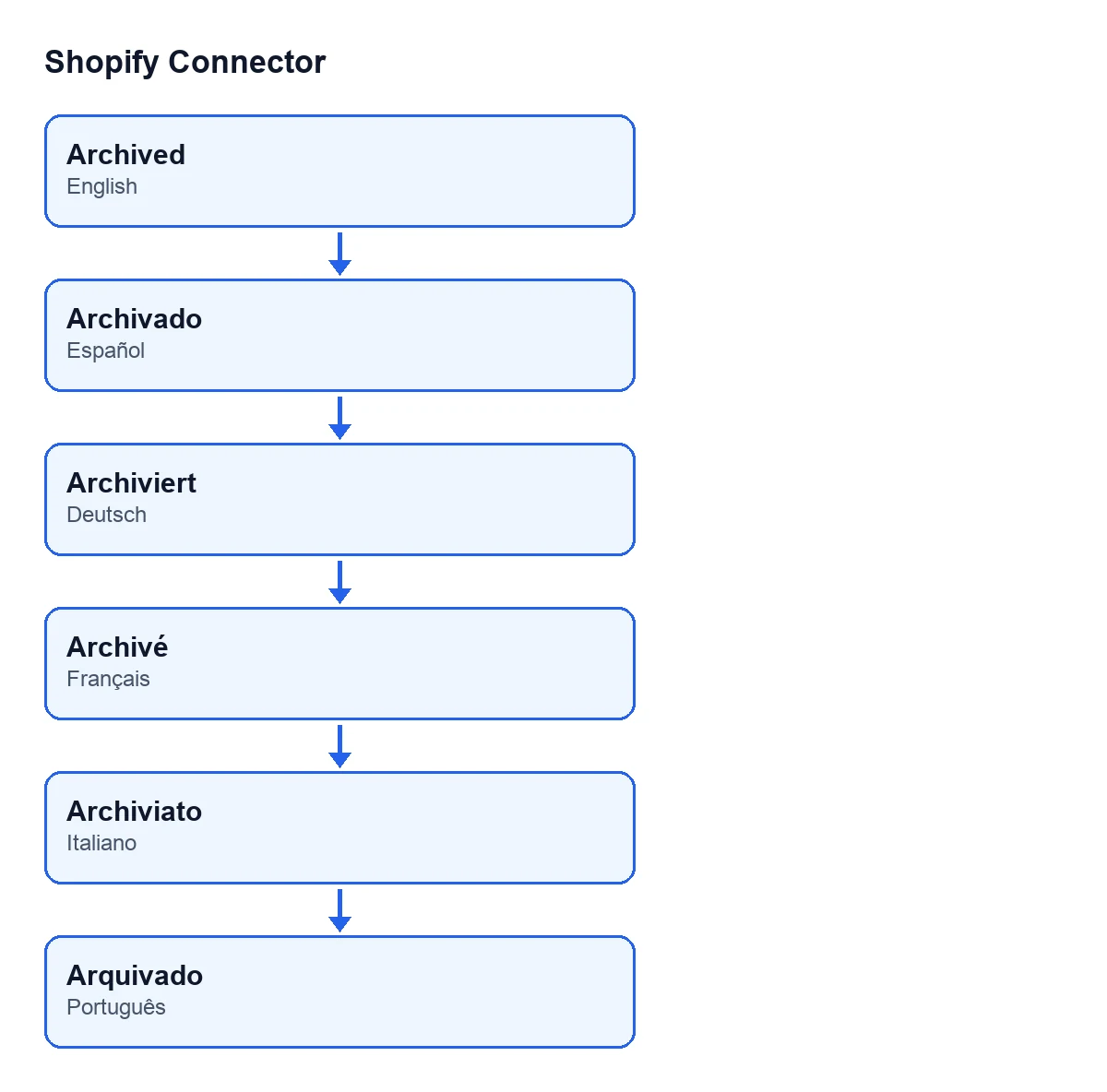
El estado del paso cuatro se ve en el idioma de tu Odoo. El esquema siguiente recoge cómo se rotula Archivado en cada idioma de las traducciones del módulo.
Qué hace el módulo al enviar el producto a Shopify
El código del módulo incluye una acción de envío que sube el producto a Shopify: título, estado, etiquetas y variantes. Esto es lo que arma para cada instancia de Shopify en la que el producto tiene vinculaciones activas:
- Título: el nombre del producto en Odoo.
- Estado: el de
Shopify Status, y activo si está vacío. - Etiquetas: las de
Shopify Tags, ya separadas por comas. - Proveedor y tipo: solo si
Shopify VendoryShopify Product Typetienen valor. - Descripción: la descripción de venta del producto, solo si la tiene.
- Variantes: una por vinculación que tenga identificador de variante de Shopify, con el precio de la vinculación a dos decimales (cero si está vacío), el precio de comparación solo cuando es mayor que el precio, el SKU si existe y el código de barras si existe.
El identificador de producto de Shopify al que se envía sale de las vinculaciones, no del campo Shopify Product GID de la ficha. Y el precio que viaja es el de la vinculación de cada variante, no uno escrito en la pestaña Shopify.
Las vinculaciones de las variantes
El módulo trae también una acción que abre la lista Vinculaciones Shopify (Shopify Bindings), con vista de lista y de formulario, filtrada a las variantes del producto que tienen identificador de variante de Shopify. Esa acción solo muestra la lista: no cambia nada. De cada vinculación salen el precio, el precio de comparación, el SKU y el código de barras que se envían.
Cuándo actúa y cuándo se detiene
El contador Shopify se calcula a partir de las variantes del producto: cuenta las que tienen identificador de variante de Shopify, y de ese resultado depende que el resto de campos se vea o no.
La acción de envío, en cambio, actúa cuando se ejecuta. Busca las vinculaciones activas del producto. Si no hay ninguna, se detiene y no envía nada. Si las hay, recorre cada instancia de Shopify en la que el producto tiene vinculaciones activas y le envía el producto completo; tras cada envío anota la fecha y hora en Last Push to Shopify. Si Shopify rechaza los datos, la acción se detiene y no anota la fecha en las vinculaciones. Cuando todo va bien, Odoo muestra una notificación de éxito que no queda fija en pantalla.
Precio y suscripción
Shopify Connector está publicado en Odoo Apps para Odoo 17, 18, 19 y 20, a 9 € por versión de Odoo, pago único y sin IVA. Además necesita la suscripción a FlexigoTech Cloud: el plan Conector cuesta 49 €/mes o 490 €/año sin IVA. Puedes ver la ficha en Odoo Apps.
Si quieres ayuda con la implantación
FlexigoTech implanta Odoo 17, 18, 19 y 20 y desarrolla conectores e integraciones a medida. Si tu catálogo de Productos necesita un flujo con Shopify distinto del que trae el módulo, se puede estudiar.
Sigue leyendo
Comprobado en el código del conector (versión 20.0) y en las fuentes enlazadas
Fuentes
- Código del módulo: flexigobe_shopify_connector 20.0 (c7078cd8): models/product_template.py
- apps.odoo.com/apps/modules/20.0/flexigobe_shopify_connector
- apps.odoo.com/apps/modules/17.0/flexigobe_shopify_connector
- apps.odoo.com/apps/modules/18.0/flexigobe_shopify_connector
- apps.odoo.com/apps/modules/19.0/flexigobe_shopify_connector
- flexigotech.com/precios.html
- flexigotech.com/en/services.html